

بدء مشروع: الشاشة الأولى، ومتتبع المراحل، والفرق بين وضع المحادثة ووضع النموذج
يغطي هذا الدليل المعالج الذاتي الكلاسيكي الموجود الآن في /start/classic. منذ 11-09-2026، الطريقة الرئيسية لبدء مشروع هي المخطِّط على /projects/new (انظر «إنشاء مشروع» أدناه): محادثة تكتب الخطة وتبني موقعًا مستضافًا. ما زال المعالج الكلاسيكي يعمل للمشاريع التي أُنشئت به. يبدأ قبل أن تنشئ حسابًا وقبل أن تلتزم بأي شيء. يغطي هذا الدليل أول اختيار تقوم به، ومتتبع التقدم الذي يرافقك طوال الوقت، وكيف ترتبط طريقتا الإجابة ببعضهما.
ابدأ مشروعاً →الشاشة الأولى: «ماذا نبني اليوم؟»
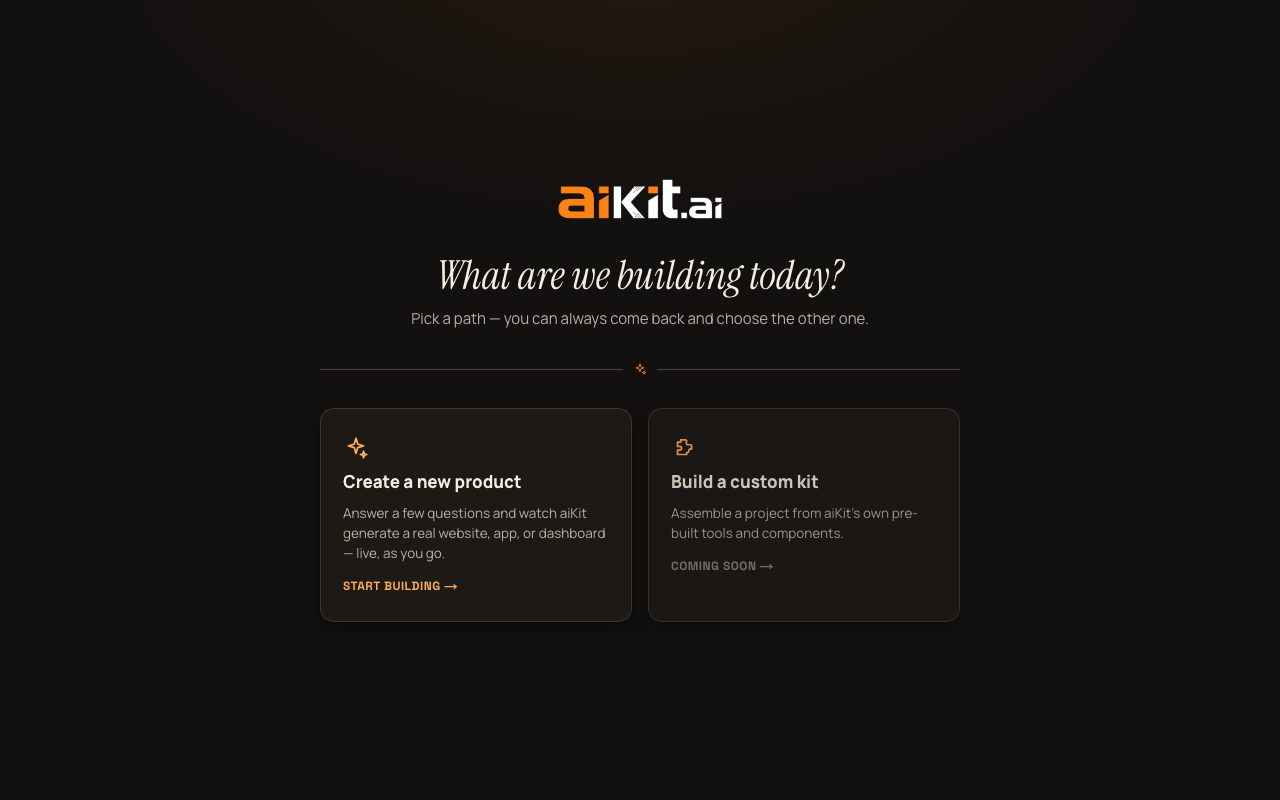
قبل أن ترى وضع المحادثة أو وضع النموذج، يعرض /start/classic اختيارًا بسيطًا: بطاقتان كبيرتان تحت عنوان «ماذا نبني اليوم؟» مع النص الفرعي «اختر مسارًا — يمكنك دائمًا العودة واختيار المسار الآخر».
البطاقة الأولى، «إنشاء منتج جديد»، هي المسار الحقيقي والفعّال، ووصفها يقول: «أجب عن بعض الأسئلة وشاهد aiKit يُنشئ موقعًا أو تطبيقًا أو لوحة تحكم حقيقية — مباشرةً، أثناء تقدمك»، مع زر دعوة للإجراء «ابدأ البناء ←». هذا ما يغطيه بقية هذا الدليل، وكل دليل آخر في مركز المساعدة.
البطاقة الثانية، «بناء مجموعة مخصصة»، مكتوب عليها بصدق «قريبًا ←»، ووصفها («تجميع مشروع من الأدوات والمكوّنات الجاهزة في aiKit») يصف طريقة عمل مستقبلية، وليس شيئًا يمكنك فعله الآن. عند النقر عليها تنتقل إلى شاشة بسيطة تقول بوضوح: «هذه الميزة قريبًا. ما زلنا نصمم أفضل طريقة لمساعدتك على البناء باستخدام أدوات aiKit»، مع زر «→ العودة إلى الخيارات» للرجوع إلى الشاشة ذات البطاقتين. لا يفعل أي شيء آخر على تلك الشاشة حتى الآن.
متتبع المراحل: يظهر دائمًا أثناء البناء
بعد أن تختار «إنشاء منتج جديد»، يظهر في أعلى الشاشة متتبع تقدم من أربع مراحل ويبقى ظاهرًا طوال مدة مشروعك: «أخبرنا عن مشروعك» ← «نُريك ما هو ممكن» ← «أنت تشكّله» ← «انطلق». وعلى الشاشات الضيقة تُختصر إلى «أخبرنا / شاهد / شكّل / انطلق».
تظهر كل مرحلة كنقطة مرقمة قبل أن تصل إليها، وكعلامة صح بعد أن تجتازها، ويُعلَّم بصريًا كمرحلة نشطة أثناء وجودك فيها، فتعرف في أي لحظة من خلال النظر إلى أعلى الشاشة أين أنت وما الذي تبقّى.
طريقتان للإجابة، ومشروع واحد أساسي
بعد تجاوز شاشة الدخول، يكون الاختيار الأول الحقيقي بين وضع المحادثة أو وضع النموذج، ويمكنك التبديل بينهما في أي وقت بمفتاح تبديل صغير. وضع المحادثة هو حوار: يطرح عليك aiKit سؤالًا واحدًا في كل مرة، كما تصف عملك لشخص يجلس أمامك. أما وضع النموذج فهو الأسئلة نفسها معروضة في نموذج منظم يضم ثلاثة أقسام قابلة للتوسيع يمكنك فتحها بأي ترتيب.
هذان ليسا منتجين مختلفين، بل طريقتان مختلفتان لتعبئة المشروع الأساسي نفسه. أي شيء تُدخله في إحداهما ينتقل تلقائيًا إلى الأخرى إذا بدّلت بينهما، فاختيار وضع المحادثة لا يمنعك لاحقًا من استخدام نموذج وضع النموذج السريع، والعكس صحيح. وضع المحادثة هو ما يراه الزائر الجديد افتراضيًا.
ما الذي يطلبه aiKit فعليًا
- اسم مشروعك أو عملك، ووصف لما تريد بناءه. كلما كان الوصف أوفى، جاءت مسودتك أدق. لا يلزم كتابته كفقرة واحدة كبيرة: يتيح لك وضع المحادثة ووضع النموذج بناء الوصف فقرة فقرة (مع تنبيهات خفيفة حول ما يستحق التغطية) أو لصق النص كاملًا دفعة واحدة. انظر الأدلة «وضع المحادثة» و«وضع النموذج» أدناه لمعرفة التفاصيل.
- موقع إلكتروني حالي، إن وُجد (اختياري). يقرأ aiKit الموقع بسرعة ليجعل أسئلته وخطتك تعكسان عملك الحقيقي بدلًا من التخمين.
- لمن يكون المشروع بشكل رئيسي، وما الهدف الأساسي (كلاهما اختياري). هذا هو الشيء الوحيد الذي يُحسّن aiKit بهدوء بقية الخطة حوله.
- نوع هذا المشروع: موقع، أو صفحة هبوط، أو بوابة عملاء، أو أداة داخلية، أو تطبيق، أو نظام إدارة، أو شيء آخر. يمكنك اختيار أكثر من نوع إذا كان مشروعك يحتاج فعلًا إلى واجهة عامة وبرمجيات حقيقية خلفها.
- اتجاه بصري للتصميم، إن كانت لديك فكرة مسبقة عنه، أو يمكنك أن تترك لـ aiKit اقتراح واحد بناءً على كل ما أخبرته به.
- مجموعة أوسع من حقول العمق الاختيارية، ولا تظهر إلا في وضع النموذج (انظر دليل «وضع النموذج، خطوة بخطوة» لمعرفة مكان كل حقل بالضبط): ما الذي يدفع هذا المشروع الآن، وما الذي جرّبته من قبل، وأي أرقام محددة تستحق المعرفة، وأعمال التشغيل الداخلية التي لا يراها العملاء أبدًا. بالإضافة إلى مربع ملاحظات مفتوح في كل قسم من أقسام وضع النموذج الثلاثة لأي شيء آخر لا يناسب حقلًا منظمًا. لا شيء من هذا إلزامي، لكن كل ما تضيفه يصل إلى النموذج الذي يكتب خطتك بالوزن نفسه الذي يحمله وصفك الرئيسي.
لا حاجة إلى حساب لمشروعك الأول
يمكنك الإجابة عن كل سؤال، ورؤية مسودة أولى كاملة، وتحسينها، دون إنشاء حساب. مشروعك الأول مجاني بهذه الطريقة من البداية إلى النهاية.
هناك ثلاث نقاط لاحقة يطلب فيها aiKit منك إنشاء حساب مجاني، ومن المفيد معرفتها مسبقًا حتى لا تفاجئك: بدء مشروع ثانٍ، وفتح قائمة مشاريعك لرؤية كل ما أنشأته، ونشر مشروع على رابط مباشر (الموقع المباشر يحتاج إلى مالك حقيقي). تعرض أول نقطتين بطاقة التسجيل في المكان الذي تكون فيه، فوق ما كنت تفعله، ولا يضيع أي شيء كتبته، وينطلق الحساب من حيث توقفت تمامًا. هذا الترتيب مقصود: ترى قيمة حقيقية وملموسة قبل أن يُطلب منك الالتزام بأي شيء.
تفصيلة صغيرة لكنها مفيدة فعلًا: الإدخال الصوتي
معظم حقول النص في الأسئلة، مثل وصفك والجمهور والهدف والإلهام وحقول العمق الإضافية في وضع النموذج وملاحظات الأقسام، وإجابات المقابلة أو المراجعة النصية الحرة، يوجد بجانبها زر ميكروفون (ولا يظهر هذا الزر إطلاقًا في المتصفحات التي لا تدعم الإملاء الصوتي، بدلًا من عرض عنصر معطل). تظهر الكلمات في الحقل أثناء كلامك. يستمر الميكروفون في الاستماع خلال فترات الصمت (تنهي الهواتف جلسة الاستماع بعد صمت قصير، لذلك تبدأ جلسة جديدة بهدوء وتستمر في الإضافة إلى الحقل نفسه) حتى تضغط عليه مرة أخرى للإيقاف، أو بعد نحو 20 ثانية من الصمت. يستمع ميكروفون واحد فقط في كل مرة: الضغط على ميكروفون حقل آخر يوقف الأول. إذا كانت كتابة وصف طويل أكثر إزعاجًا من شرحه بالكلام، يمكنك الإملاء بدلًا من ذلك، وسيكتب ما تقوله مباشرة في الحقل.
عندك سؤال أسرع ومحدد؟ تصفح الأسئلة الشائعة.