

Screen Recorderجديد
سجّل شاشتك ووجهك، ثم أرسل الرابط
يسجّل مسجل الشاشة في aiKit شاشتك وكاميرتك أو الاثنين معًا مباشرة في المتصفح. اضغط إيقاف ويصبح الرابط جاهزًا، مع ملخص بالذكاء الاصطناعي وفصول وقائمة مهام وتعليقات نصية مكتوبة مما قلته.
حساب مجاني، بدون بطاقة. تستخدم aiKit بالفعل؟ سجّل الدخول لفتح Screen Recorder

ما ستحصل عليه
سجّل شاشتك أو كاميرتك أو الاثنتين معًا مباشرة في المتصفح، ثم أرسل رابطًا.
الرابط جاهز عند الضغط على إيقاف
يُرفع الفيديو إلى السحابة أثناء حديثك، فلا يبقى سوى بضع ثوانٍ عند الإيقاف. انسخ الرابط والصقه في أي مكان.
لن تضيع أي تسجيلة أبدًا
تُحفظ كل ثانية أيضًا على جهاز الكمبيوتر إلى أن تؤكد السحابة الملف كاملًا. إذا أُغلق التبويب أو نام الحاسوب أو انقطع الاتصال، يكتمل الرفع في المرة القادمة.
ملاحظات مكتوبة مما قلته
يظهر بجانب الفيديو على رابطك عنوان وملخص ونقاط رئيسية وفصول وقائمة «ما الذي يجب فعله بعد ذلك»، إضافةً إلى تعليقات نصية ونص مكتوب، حيث ينتقل كل سطر إلى لحظته في الفيديو.
تعليقات في اللحظة نفسها
يتفاعل المشاهدون أو يعلّقون في الثانية نفسها، دون الحاجة إلى حساب. تظهر كل ملاحظة كنقطة على طول الفيديو تنقلك إلى ذلك الموضع؛ رد عليها، وضع علامة عليها كمنجزة، واحصل على إشعار بكل واحدة.
أرسله مع كل شيء
أضف فيديو مباشرة من عروض الأسعار والمراجعات واستوديو البريد ورسائل Hub. يرى الناس صورة فيديوك مع زر «شاهد الفيديو»، فيصل الشرح مع عرض السعر أو المراجعة أو التحديث.
أضف الفيديوهات التي لديك بالفعل
ارفع ملف MP4 أو MOV أو WebM فيحصل على رابط وملخص وفصول وتعليقات نصية وكل ما يحصل عليه أي تسجيل.
لا تفقد مكانك أبدًا
ابدأ من قالب أو اطلب كتابة نص من بضع كلمات، ثم اقرأه من الملقّن أثناء التسجيل. لا يراه سواك.
ارسم وأشِر واحتفل
ارسم دوائر بقلم، وأشِر بالأسهم، وسلّط الضوء على نقطة، واعرض دوائر النقر، وأطلق رموز تعبيرية متفجرة، وأضف شريط اسمك أثناء حديثك. كل ذلك يُسجَّل داخل الفيديو.
شعارك على كل رابط
أضف شعارك واسم نشاطك التجاري وسطر «عنّا» وموقعك الإلكتروني ولون الزر مرة واحدة، فيُفتح كل فيديو تشاركه وعلامتك التجارية في الأعلى.
زرّك، وكلماتك
ضع رسالتك وزرّك الخاص أسفل الفيديو: افتح صفحة الحجز، أو رابط الدفع، أو عرض السعر، أو نموذجًا قصيرًا تنشئه. تصلك الإجابات مباشرة.
يمكنهم الرد بفيديو
يظهر «الرد بفيديو» أسفل فيديوك. يسجّل المشاهدون إجابة بالكاميرا أو الشاشة لمدة تصل إلى 5 دقائق دون حساب، وتبقى كل الردود مع الفيديو الأصلي في سلسلة واحدة.
من الفيديو إلى دليل بنقرة
حوّل أي تسجيل إلى دليل خطوة بخطوة، مع صورة لكل خطوة، أو بريد إلكتروني جاهز للإرسال، أو شرائح يمكنك عرضها، وكلها مكتوبة مما قلته.
يمكنهم أن يسألوا الفيديو
يكتب المشاهدون سؤالًا مثل «كم المجموع؟» فيحصلون على الإجابة مما قلته، مع زر يشغّل تلك اللحظة بالضبط.
تعليقات نصية بلغتهم
أضف الإسبانية أو الفرنسية أو العبرية أو الصينية أو 15 لغة أخرى للتعليقات النصية بنقرة واحدة. يختار المشاهدون لغتهم من قائمة «التعليقات النصية» أسفل الفيديو.
نظّفه بنقرة
قُصّ البداية والنهاية، وأزل الفترات الطويلة من الصمت والتردد. يعرض الرابط النسخة المنقحة فورًا، وتبقى نسخة التنزيل هي الأصلية كاملة.
منظّم كمكتبة فيديو حقيقية
مجلدات داخل مجلدات، وفيديوهات مرتبة تحت عملائك في aiKit، وبحث، وترتيب، وسلة مهملات، واسحب الفيديو إلى مجلد لنقله.
شاركه في أي مكان
انسخ الرابط، أو أرسله بالبريد من aiKit مع صورة الفيديو وزر «شاهد»، أو انشره على LinkedIn أو Facebook أو X أو WhatsApp، أو أرسله برسالة نصية، أو ضمّن المشغّل في موقع إلكتروني.
كل المزايا
كل ما في Screen Recorder
القائمة الكاملة، كما تعمل الأداة اليوم.
- الشاشة + الكاميرا، أو الشاشة فقط، أو الكاميرا فقط، في Chrome أو Edge أو Safari بلا تثبيت أي شيء؛ وتسجيل الكاميرا على الهواتف
- فقاعة كاميرا دائرية على تسجيل شاشتك، في الزاوية والحجم اللذين تختارهما، مع الميكروفون وصوت التبويب أو الكمبيوتر عندما يتيحه المتصفح
- عدّاد تنازلي لمدة 3 ثوانٍ، وإيقاف مؤقت واستئناف، وإعادة البدء، وأدوات تحكم بالتسجيل تطفو فوق تطبيقاتك الأخرى (Chrome وEdge)
- حفظ أثناء التسجيل: يُرفع الفيديو إلى السحابة أثناء التسجيل وتبقى نسخة على جهازك، فيكون الرابط جاهزًا بعد ثانية من الإيقاف، ولا يضيع الفيديو إذا أُغلق التبويب أو انقطع الاتصال
- صفحة مشاهدة يفتحها أي شخص من الرابط بلا حساب، مع تنزيلات يمكنك تشغيلها أو إيقافها
- إعدادات الرابط: أي شخص لديه الرابط، أو أنت وفريقك فقط، أو كلمة مرور، أو تاريخ انتهاء، أو رابط جديد تمامًا
- مكتبة بتسجيلاتك مع بحث وعدد المشاهدات ونسخ الرابط والتنزيل
- عنوان وملخص ونقاط رئيسية وفصول وقائمة «ما التالي» بالذكاء الاصطناعي مما قيل، بجانب الفيديو على رابطك، مع ترجمات ونص قابل للبحث ينقلك كل سطر فيه إلى لحظته
- عدّل الملاحظات بأي طلب بكلماتك
- حوّله إلى دليل خطوات مع صورة لكل خطوة، أو مسودة بريد مع الرابط، أو شرائح في Presentation Builder، اعتمادًا فقط على ما قيل
- اسأل هذا الفيديو: يكتب المشاهدون سؤالًا ويحصلون على إجابة مما قيل فقط، مع أزرار تنقلهم إلى اللحظات؛ ترى كل سؤال ويمكنك إيقاف الميزة
- ترجمات بلغات أخرى: 19 لغة، تُترجم كل واحدة مرة واحدة مما قيل (عدة رموز)؛ يبدّل المشاهدون من قائمة الترجمات أو زر CC
- تعليقات وتفاعلات عند لحظة معينة: يكتب المشاهدون اسمًا (بلا حساب) ويتفاعلون أو يعلّقون عند الثانية التي تُعرض، وتظهر نقاطًا على امتداد الفيديو؛ ردّ في سلاسل، وضع علامة تم، واحصل على إشعار بكل واحد
- أضف فيديو عند الإرسال: زر واحد في عروض الأسعار والنماذج التجريبية وكتلة الفيديو في Email Studio ورسائل Hub وتعليقاته؛ تعرض رسائل aiKit وHub صورة الفيديو مع «شاهد الفيديو»
- ارفع أي فيديو (MP4 أو MOV أو WebM) ويحصل على الرابط نفسه والملخص بالذكاء الاصطناعي والترجمات والمجلدات والمشاركة كما في التسجيل
- قوالب وملقّن: ستة نصوص جاهزة، و«اكتبه لي» من بضع كلمات، وقوالبك المحفوظة، وملقّن متحرك أثناء التسجيل (لا يظهر في الفيديو أبدًا)
- ارسم أثناء التسجيل: قلم ومظلل يتلاشى وأسهم وبقعة ضوء وموجات عند النقر، مع انفجارات إيموجي ولافتة اسم وحلقة لفقاعة الكاميرا (بيضاء أو زرقاء أو بألوان الطيف)، وكلها تُسجَّل في الفيديو
- علامتك التجارية على كل صفحة مشاهدة: الشعار واسم النشاط وسطر تعريفي والموقع ولون الزر
- زرك ورسالتك أسفل الفيديو: افتح أي صفحة (حجز أو دفع أو عرض سعر) أو نموذجًا قصيرًا تنشئه (حتى 8 أسئلة)، وتصلك الإجابات
- ردّ بفيديو: يسجّل أي شخص يمكنه المشاهدة ردًّا بالكاميرا (أو الشاشة + الكاميرا) حتى 5 دقائق بلا حساب؛ تبقى الردود تحت الأصل كسلسلة واحدة، وتصلك إشعارات
- نظّفه: اقتطع البداية والنهاية وأزل الفترات الصامتة الطويلة وكلمات التردد؛ يشغّل الرابط النسخة المنظّفة فورًا
- مجلدات (داخل مجلدات)، وفيديوهات مصنفة تحت عملاء aiKit، والأخيرة، وسلة المحذوفات، وبحث وترتيب، وعرض شبكي أو قائمة، ونقل جماعي
- شارك من نافذة واحدة: انسخ الرابط، أو أرسله بالبريد من aiKit أو من تطبيق بريدك، أو انشره على LinkedIn أو Facebook أو X أو WhatsApp، أو أرسله برسالة نصية، أو ضمّن المشغّل في موقع
ما الذي يتضمنه
ما تحصل عليه مع Screen Recorder، وكيف يعمل مع بقية aiKit
متضمن في حساب aiKit المجاني
- الشاشة + الكاميرا، أو الشاشة فقط، أو الكاميرا فقط، مع التسجيل مباشرة في المتصفح
- حتى 10 دقائق لكل فيديو و25 فيديو محفوظاً في الخطة المجانية؛ وتسجّل الخطط المدفوعة حتى ساعتين لكل فيديو
- رابط مشاركة مع كلمة مرور، وللفريق فقط، وتاريخ انتهاء، وإعدادات التنزيل
- عنوان بالذكاء الاصطناعي، وملخص، ونقاط رئيسية، وفصول، وقائمة مهام، وتسميات توضيحية، ونص مكتوب
- نظّفه: اقطع البداية والنهاية، واحذف التوقفات الطويلة والكلمات المتكررة
- المجلدات، والعملاء، والبحث، وسلة المهملات، ونافذة المشاركة (البريد الإلكتروني، ووسائل التواصل، والرسائل النصية، والتضمين)
ما يستخدم الذكاء الاصطناعي وما هو مجاني
كتابة ما قيل وإنشاء الملاحظات (العنوان، والملخص، والفصول، والمهام) يستهلك حصتك الشهرية من الذكاء الاصطناعي؛ ويُرسل الصوت فقط، ولا تُرسل الصورة أبداً. التسجيل والرفع ورابط المشاركة و«نظّفه» والمجلدات والمشاركة والتنزيلات لا تستخدم الذكاء الاصطناعي.
يعمل مع أدوات aiKit الأخرى لديك
- Transcribe & Summarize: تُنشأ الملاحظات بواسطة قارئ النص نفسه المستخدم في «نسخ وتلخيص»، موجَّهاً إلى رسالة الفيديو الخاصة بك.
احتفظ بـ Screen Recorder في أي من حقائبك، بجانب الأدوات التي تستخدمها معه. حساب واحد ورصيد شهري واحد من الذكاء الاصطناعي يغطيان كل الأدوات.
كيف تعمل
من أول نقرة حتى النتيجة النهائية، في 5 خطوات.
اختر ما تريد تسجيله
الشاشة + الكاميرا (شاشتك مع صورتك داخل فقاعة دائرية)، أو الشاشة فقط، أو الكاميرا فقط. سمِّه إن أردت، واختر الكاميرا والميكروفون.
اشرح بالكلام
اضغط «بدء التسجيل»، واختر التبويب أو النافذة أو الشاشة للمشاركة، وابدأ. يمكنك الإيقاف المؤقت والاستئناف في أي وقت؛ تسجّل الخطة المجانية حتى 10 دقائق لكل فيديو.
اضغط إيقاف واحصل على الرابط
يصبح الرابط جاهزًا فورًا، وتظهر الملاحظات بالذكاء الاصطناعي بعد لحظات: العنوان والملخص والفصول والمهام والتعليقات النصية.
نظّمه واختر من يشاهده
قُصّ الأطراف، أو احذف الفترات الطويلة من الصمت والتردد. أضف كلمة مرور، أو اقصره على فريقك، أو حدد تاريخ انتهاء، أو أوقف التنزيلات.
أرسله
افتح «مشاركة»: انسخ الرابط، أو أرسله بالبريد، أو انشره، أو أرسله برسالة نصية، أو ضمّنه. يشاهد المشاهدون في متصفحهم دون حساب.
لمن هو مناسب
كيف تستخدم الأعمال المختلفة Screen Recorder
اشرح لعميل عرض سعره خطوة بخطوة
تسجّل شركة تنسيق حدائق شاشتها فوق عرض السعر، وتشير إلى كل بند، ثم ترسل الرابط بالبريد؛ وتذكّر قائمة المهام في صفحة المشاهدة العميل بإرسال عنوانه.
اعرض على العميل تغييرات الموقع
يسجّل استوديو تصميم جولة مدتها دقيقتان في الصفحة الرئيسية الجديدة، ويحفظ الفيديو باسم ذلك العميل، ويرسل الرابط بدلاً من حجز مكالمة.
اشرح المسودة دون مكالمة هاتفية
يسجّل محل لافتات المسودة على الشاشة مع ظهور صاحب المحل في فقاعة الكاميرا، ويقص بداية الفيديو، ثم يرسل الرابط للعميل عبر الرسائل النصية للموافقة.
دروس قصيرة يمكن للطلاب إعادة مشاهدتها
يسجّل المدرس مثالاً محلولاً، وتتيح الفصول والنص المكتوب للطلاب الانتقال مباشرة إلى الخطوة التي فاتتهم.
ترحيب شخصي بعميل محتمل جديد
يسجّل الوكيل رسالة ترحيب مدتها 60 ثانية بالكاميرا فقط، ويفتح الرابط على أي هاتف مع ملخص الوكيل أسفل الفيديو.
تحديثات غير متزامنة بدلاً من الاجتماعات
يسجّل المستشار تحديثاً أسبوعياً على الشاشة، ويحذف التوقفات والكلمات المتكررة، ويشاركه مع فريق العميل الذي يشاهده في الوقت الذي يناسبه.
مثالي لـ
- أصحاب الأعمال والفرق الذين يشرحون تغييرًا أو عرض سعر أو عملًا لعميل
- شرح طريقة إنجاز أمر ما لزميل أو موظف جديد
- الترحيب بعميل محتمل جديد بوجهك، لا برسالة جاهزة
- الإبلاغ عن مشكلة في موقع بعرضها
من الجيد أن تعرف
- غير مناسب لـ: تحرير فيديو احترافي لوسائل التواصل (استخدم Video Kit)
- غير مناسب لـ: الاجتماعات أو المكالمات المباشرة
- غير مناسب لـ: تسجيل شاشتك على الهاتف (متصفحات الهاتف تسمح بالكاميرا فقط)
- الخطة المجانية: حتى 10 دقائق للفيديو الواحد و25 فيديو، تُحفظ دائمًا. الخطط المدفوعة: حتى ساعتين للفيديو الواحد.
- تفاصيل المشاهدين قادمة في تحديث لاحق. تبقى التنزيلات هي التسجيل الأصلي الكامل.
- تسجيل الشاشة يحتاج إلى كمبيوتر؛ متصفحات الهاتف تسجّل الكاميرا فقط.
الأسئلة
Screen Recorder: أسئلة يطرحها الناس
هل يوجد مسجّل شاشة مجاني يسجّل كاميرتي أيضاً، دون تنزيل؟
كيف أرسل تسجيل شاشة إلى عميل كرابط؟
هل يمكن للمشاهدين ترك تعليقات في وقت محدد من تسجيل الشاشة؟
هل يمكن للعميل الرد على رسالة الفيديو الخاصة بي بفيديو خاص به؟
هل يمكنني وضع زر دعوة لاتخاذ إجراء أسفل رسالة فيديو؟
ما هو مسجّل الشاشة في aiKit؟
كم مدة التسجيل، وكم فيديو يمكنني الاحتفاظ به؟
ماذا يحدث إذا أُغلق المتصفح أو انقطع الإنترنت أثناء التسجيل؟
هل يمكنني تسجيل شاشتي على الهاتف؟
هل يمكنني وضع كلمة مرور أو تاريخ انتهاء على رابط الفيديو؟
هل يمكنني تنزيل التسجيل؟
هل يمكنني تنظيم تسجيلات الشاشة في مجلدات وحسب العميل؟
كيف أرسل تسجيل الشاشة بالبريد أو أشاركه؟
هل يمكنني تحويل تسجيل الشاشة إلى دليل إرشادي أو شرائح عرض؟
هل يمكن للمشاهدين طرح سؤال على الفيديو؟
يعمل جيدًا مع
أدوات يمكن إضافتها إلى الحقيبة نفسها
Transcribe & Summarize
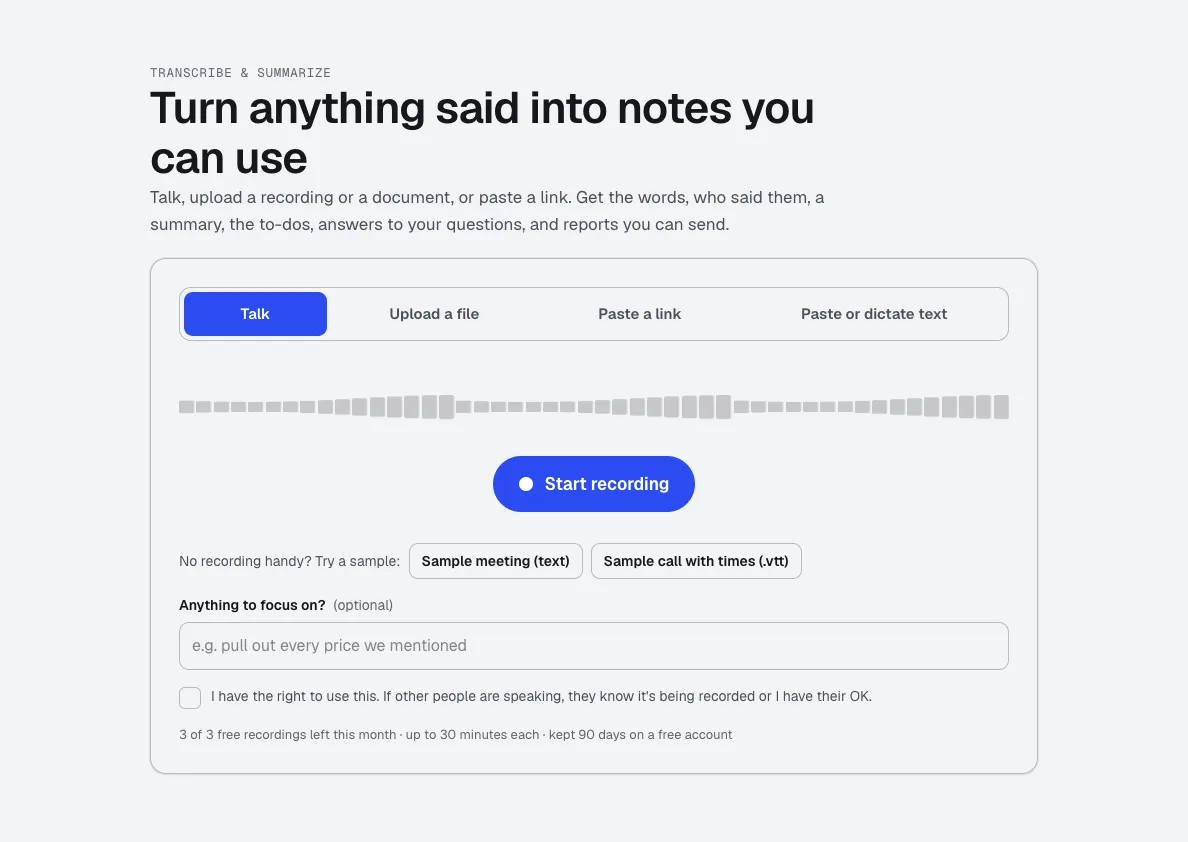
جديدتحدث، أو ارفع تسجيلاً، أو الصق رابطاً. احصل على النص مع التوقيتات والمتحدثين، والملخص، والقرارات والمهام، وتقارير جاهزة للإرسال مثل المحاضر أو ملخص العميل.

Video Kit
جديدVideo Kit هو محرر فيديو بالذكاء الاصطناعي لمنصات التواصل: أضف مقاطعك وحرّرها كما تحرر المستند. احذف الكلمات لتقطيع الفيديو، وأزل الفترات الصامتة وكلمات التردد دفعة واحدة، واطلب التغييرات بكلمات بسيطة. التعليقات والمقاسات والموسيقى وشعارك مدمجة فيه.

Voice Kit
جديدمولّد التعليق الصوتي بالذكاء الاصطناعي في aiKit يكتب نصك أو يعدّله وفق صوت علامتك التجارية، ويقرؤه صوت ذكي طبيعي، وتصلح أي سطر وتسمع ذلك السطر فقط مرة أخرى. نزّله، أو ضعه تحت الرسوم المتحركة أو الفيديو الخاص بك.
استخدم Screen Recorder اليوم.
أنشئ حساب aiKit مجانيًا وافتح Screen Recorder، إلى جانب كل الأدوات الأخرى في حقيبتك.
تمت مراجعة الصفحة مقابل المنتج في 2026-10-20.