

প্রজেক্ট শুরু করা — প্রথম স্ক্রিন, স্টেজ ট্র্যাকার, এবং Chat বনাম Form মোড
এই গাইডটি ক্লাসিক সেলফ-সার্ভ উইজার্ড নিয়ে, যা এখন /start/classic-এ আছে। ২০২৬-০৯-১১ থেকে প্রজেক্ট শুরু করার মূল উপায় হলো /projects/new-এর প্ল্যানার (নিচে "Creating a project" দেখুন): একটি কথোপকথন যা পরিকল্পনা লেখে এবং একটি হোস্টেড সাইট বানায়। যারা ক্লাসিক উইজার্ড দিয়ে প্রজেক্ট বানিয়েছেন তাদের জন্য সেটি এখনও কাজ করে। অ্যাকাউন্ট খোলার আগে এবং কোনো কিছুতে প্রতিশ্রুতি দেওয়ার আগেই এটি শুরু হয়। এই গাইডে আপনার প্রথম পছন্দ, শুরু থেকে শেষ পর্যন্ত সঙ্গী থাকা অগ্রগতি ট্র্যাকার, এবং উত্তর দেওয়ার দুটি উপায় কীভাবে একে অপরের সাথে সম্পর্কিত, তা ব্যাখ্যা করা হয়েছে।
প্রজেক্ট শুরু করুন →প্রথম স্ক্রিন — "আজ আমরা কী তৈরি করছি?"
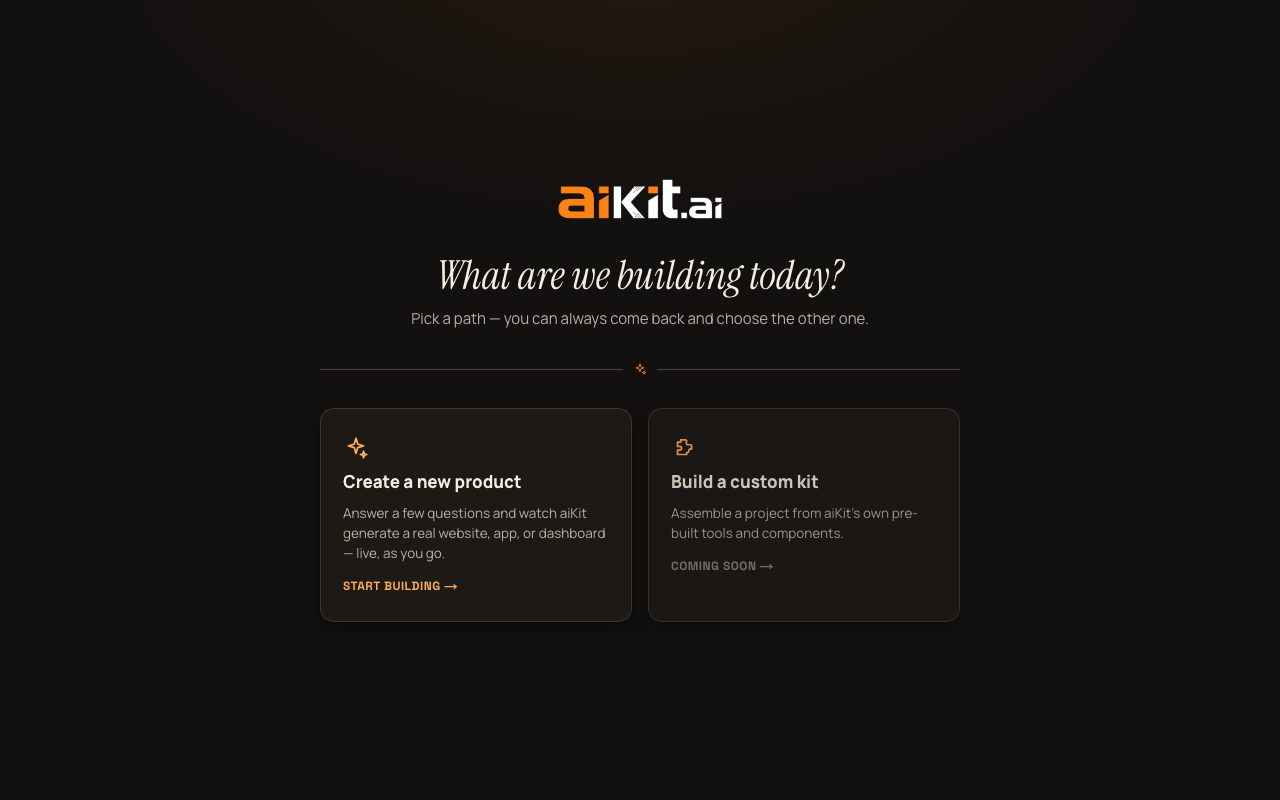
Chat মোড বা Form মোড দেখার আগে /start/classic-এ একটি সহজ পছন্দ দেখা যায়: "আজ আমরা কী তৈরি করছি?" শিরোনামের নিচে দুটি বড় কার্ড, আর সাবটেক্সট "একটি পথ বেছে নিন — চাইলে পরে অন্যটিও বেছে নিতে পারবেন।"
প্রথম কার্ড, "Create a new product," আসল ও সক্রিয় পথ। এর বর্ণনায় লেখা "কয়েকটি প্রশ্নের উত্তর দিন, আর aiKit আপনার জন্য একটি আসল ওয়েবসাইট, অ্যাপ বা ড্যাশবোর্ড তৈরি হতে দেখুন — লাইভ, আপনার সাথে সাথে।" সাথে আছে "Start building →" বাটন। এই গাইড এবং এই Help Center-এর অন্য সব গাইড এটিই নিয়ে কথা বলে।
দ্বিতীয় কার্ড, "Build a custom kit," সৎভাবে "Coming soon →" লেবেলযুক্ত। এর বর্ণনা ("aiKit-এর নিজস্ব তৈরি টুল ও কম্পোনেন্ট দিয়ে একটি প্রজেক্ট সাজান") একটি ভবিষ্যৎ কাজের ধরন বোঝায়, যা এখন করা যায় না। এতে ক্লিক করলে একটি সাদামাটা প্লেসহোল্ডার স্ক্রিন আসে, যেখানে ঠিক এটুকুই লেখা থাকে: "এটি শীঘ্রই আসছে। aiKit-এর নিজস্ব টুল দিয়ে কীভাবে আপনাকে সবচেয়ে ভালোভাবে সাহায্য করা যায়, তার উপায় আমরা এখনও ডিজাইন করছি," সঙ্গে "← Back to choices" বাটন, যা দুটি কার্ডের স্ক্রিনে ফিরিয়ে নেয়। ওই স্ক্রিনে আর কিছুই এখনও কাজ করে না।
স্টেজ ট্র্যাকার — তৈরি শুরু করলেই সবসময় দৃশ্যমান
"Create a new product" বাছলে স্ক্রিনের উপরে একটি চার-ধাপের অগ্রগতি ট্র্যাকার আসে, যা প্রজেক্টের বাকি সময় সেখানেই থাকে: "Tell us about your project" → "We show you what's possible" → "You shape it" → "Go live." ছোট স্ক্রিনে এগুলো সংক্ষেপে হয় "Tell us / See it / Shape it / Go live।"
যতক্ষণ না আপনি একটি ধাপে পৌঁছান, ততক্ষণ সেটি একটি সংখ্যাযুক্ত বিন্দু হিসেবে দেখায়; পেরিয়ে এলে একটি টিক চিহ্ন দেখায়, আর যে ধাপে আছেন সেটি সক্রিয় হিসেবে চিহ্নিত থাকে। তাই প্রক্রিয়ার যেকোনো সময় স্ক্রিনের উপরের দিকে তাকিয়ে আপনি জানতে পারেন আপনি এখন কোথায় আছেন এবং কী বাকি।
উত্তর দেওয়ার দুটি উপায়, একটিই মূল প্রজেক্ট
এন্ট্রি স্ক্রিন পেরিয়ে এলে প্রথম আসল পছন্দ হলো Chat মোড বা Form মোড, যা একটি ছোট টগল দিয়ে যেকোনো সময় বদলানো যায়। Chat মোড একটি কথোপকথন। aiKit একবারে একটি প্রশ্ন করে, ঠিক যেমন আপনি আপনার ব্যবসার কথা মুখোমুখি বসা কোনো মানুষকে বলতেন। Form মোড একই প্রশ্নগুলো একটি কাঠামোবদ্ধ ফর্মে দেখায়, যাতে তিনটি সম্প্রসারণযোগ্য বিভাগ আছে, যেগুলো যেকোনো ক্রমে খোলা যায়।
এগুলো দুটি আলাদা প্রোডাক্ট নয়। এগুলো একই মূল প্রজেক্ট পূরণ করার দুটি আলাদা উপায়। একটিতে যা লিখবেন, অন্যটিতে বদলালে তা স্বয়ংক্রিয়ভাবে সঙ্গে যায়। তাই Chat মোড বাছলে পরে Form মোডের এক নজরে দেখার ফর্ম থেকে আপনি বাদ পড়েন না, আর উল্টোটাও সত্য। নতুন দর্শকের জন্য ডিফল্ট হিসেবে Chat মোড দেখা যায়।
aiKit আসলে কী জিজ্ঞাসা করে
- আপনার প্রজেক্ট বা ব্যবসার নাম, এবং কী তৈরি করতে চান তার বর্ণনা। বর্ণনা যত বিস্তারিত হবে, আপনার খসড়া তত ধারালো হবে। এটি একটি বড় অনুচ্ছেদে লিখতে হবে না: Chat মোড ও Form মোড দুটোতেই আপনি একটি একটি অনুচ্ছেদ করে বর্ণনা গড়তে পারেন (কী এখনও লেখা বাকি তার সহজ ইঙ্গিতসহ), অথবা পুরোটা একবারে পেস্ট করতে পারেন। ঠিক কীভাবে, তা নিচের "Chat mode" ও "Form mode" গাইডে দেখুন।
- আপনার যদি বিদ্যমান কোনো ওয়েবসাইট থাকে (ঐচ্ছিক), aiKit সেটি দ্রুত পড়ে নেয়, যাতে এর প্রশ্ন ও আপনার পরিকল্পনা অনুমানের বদলে আপনার আসল ব্যবসাকে প্রতিফলিত করে।
- এটি মূলত কাদের জন্য, আর মূল লক্ষ্য কী (দুটোই ঐচ্ছিক)। এটিই একমাত্র বিষয় যার চারপাশে aiKit নীরবে বাকি পরিকল্পনাটি সাজায়।
- প্রজেক্টটি কোন ধরনের: Website, Landing Page, Client Portal, Internal Tool, App, Admin System, বা Something Else। আপনার প্রজেক্টের যদি সত্যিই জনসাধারণের জন্য একটি দিক ও পেছনে আসল সফটওয়্যার, দুটোই লাগে, তাহলে একাধিক বেছে নিতে পারেন।
- একটি ভিজ্যুয়াল স্টাইলের দিকনির্দেশনা, যদি আগে থেকেই ভাবা থাকে। নয়তো আপনি যা বলেছেন তার ভিত্তিতে aiKit নিজেই একটি প্রস্তাব দিতে পারে।
- Form মোডে শুধু আরও কিছু ঐচ্ছিক গভীরতার ঘর পাওয়া যায় (ঠিক কোথায় কোনটি আছে জানতে "Form mode, step by step" গাইড দেখুন): এই মুহূর্তে এই প্রজেক্টকে কী চালাচ্ছে, আগে কী কী চেষ্টা করা হয়েছে, কোনো নির্দিষ্ট সংখ্যা যা জানা দরকার, এবং গ্রাহকরা কখনও না দেখা পেছনের অপারেশনাল কাজ। এর সাথে Form মোডের তিনটি বিভাগের প্রতিটিতে একটি মুক্ত নোট বাক্স থাকে, যেখানে কোনো কাঠামোবদ্ধ ঘরে না ধরা অন্য যেকোনো কথা লেখা যায়। এগুলোর কোনোটিই বাধ্যতামূলক নয়, তবে আপনি যা যোগ করেন তার সবই পরিকল্পনা লেখা মডেলের কাছে আপনার মূল বর্ণনার সমান গুরুত্বে পৌঁছায়।
আপনার প্রথম প্রজেক্টের জন্য অ্যাকাউন্ট লাগবে না
অ্যাকাউন্ট না খুলেই আপনি প্রতিটি প্রশ্নের উত্তর দিতে পারেন, একটি সম্পূর্ণ প্রথম খসড়া দেখতে পারেন, এবং সেটি পরিমার্জন করতে পারেন। এভাবে শুরু থেকে শেষ পর্যন্ত আপনার প্রথম প্রজেক্ট বিনামূল্যে।
aiKit আপনাকে আরও তিনটি পর্যায়ে একটি বিনামূল্যের অ্যাকাউন্ট তৈরি করতে বলবে, তাই আগে থেকেই জেনে রাখা ভালো যাতে কোনোটিই অপ্রত্যাশিত না লাগে: একটি দ্বিতীয় প্রকল্প শুরু করতে, আপনি যা কিছু বানিয়েছেন তা দেখতে আপনার Projects তালিকা খুলতে, এবং একটি প্রকল্প লাইভ লিংকে প্রকাশ করতে (একটি লাইভ সাইটের জন্য একজন আসল মালিক লাগে)। প্রথম দুটি ক্ষেত্রে আপনি যেখানে আছেন সেখানেই, আপনার কাজের উপরে একটি সাইনআপ কার্ড দেখাবে — আপনি যা টাইপ করেছেন তার কিছুই হারাবে না, এবং অ্যাকাউন্ট তৈরি করলে আপনি ঠিক যেখানে ছিলেন সেখান থেকেই এগিয়ে যেতে পারবেন। এই ক্রমটি ইচ্ছাকৃত: কিছুতে প্রতিশ্রুতি দেওয়ার আগে আপনি আগে আসল, সুনির্দিষ্ট সুবিধা দেখতে পান।
একটি ছোট কিন্তু সত্যিই কাজের বিষয়: ভয়েস ইনপুট
প্রশ্নগুলোর বেশিরভাগ টেক্সট ঘরে — আপনার বর্ণনা, শ্রোতা, লক্ষ্য, অনুপ্রেরণা, Form mode-এর অতিরিক্ত গভীরতার ঘর ও সেকশনের নোট, এবং বিনামূল্যের ইন্টারভিউ বা সংশোধনের উত্তর — পাশে একটি মাইক্রোফোন বোতাম থাকে (যেসব ব্রাউজার ভয়েস ডিকটেশন সমর্থন করে না, সেখানে এটি একেবারেই দেখায় না, ভাঙা নিয়ন্ত্রণ দেখানোর বদলে)। আপনি কথা বলার সঙ্গে সঙ্গে ঘরে শব্দ আসতে থাকে। মাইক থামার মধ্যেও শোনে (ফোন অল্প নীরবতার পর শোনা বন্ধ করে দেয়, তাই এটি নিঃশব্দে নতুন একটি শোনা শুরু করে এবং একই ঘরে যোগ করতে থাকে) — যতক্ষণ না আপনি আবার চাপ দিয়ে থামান, বা প্রায় ২০ সেকেন্ড নীরবতার পর। একবারে শুধু একটি মাইক শোনে: অন্য ঘরের মাইকে ট্যাপ করলে প্রথমটি থেমে যায়। দীর্ঘ বর্ণনা টাইপ করা ঝামেলার মনে হলে, আপনি বলে দিতে পারেন, এবং আপনি যা বলবেন তা সরাসরি ঘরে লেখা হবে।
দ্রুত, নির্দিষ্ট কোনো প্রশ্ন আছে? FAQ দেখুন।