

Režim Chat krok za krokem
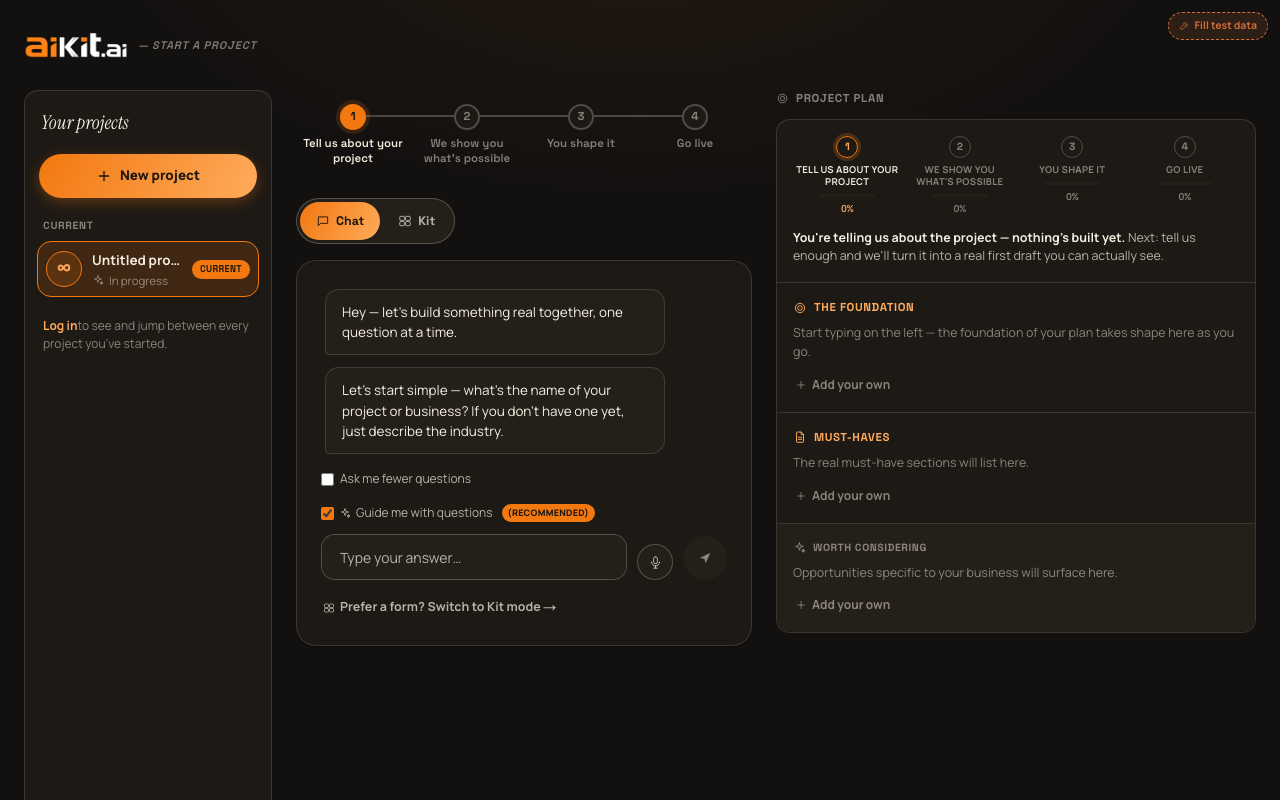
Režim Chat je konverzační způsob, jak začít projekt: jedna jasná otázka najednou, ne hromada popisků polí. Přesně se ukazuje, jak to probíhá, včetně dvou přepínačů, které mění počet otázek.
Samotný rozhovor
Režim Chat nemá nad sebou samostatný nadpis. Pozdrav ("Ahoj, pojďme spolu vytvořit něco skutečného, jednu otázku po druhé") je první zpráva v samotném rozhovoru. Záměrně nejde o rostoucí přepis chatu: celá se zobrazuje jen aktuální otázka. Všechno, na co jste už odpověděli, se sbalí do jednoho kompaktního řádku drobečkové navigace nad ní, takže panel nepůsobí přeplněněji, čím víc odpovídáte. Skutečný plán, který vzniká, je v panelu vedle, ne ve zdi bublin chatu.
Jak odpovídáte, vyplňují se na pozadí stejná pole, která používá režim Formulář (název, popis, cílová skupina, cíl, styl a to, co už máte), takže nic, co řeknete v chatu, nepřijde nazmar a nebude odpojeno od zbytku projektu.
Dodatečná pole hloubky z režimu Formulář, tedy co projekt právě žene vpřed, co jste už zkusili, konkrétní čísla a potřeby v zákulisí, a poznámky k sekcím se v režimu Chat neptají jako samostatné otázky. Režim Chat záměrně zůstává jednoduchým rozhovorem s jednou otázkou najednou a nerozrůstá se do dlouhého pevného scénáře. Otázka "Co pro vás má tohle skutečně dělat?" tento typ podrobností přímo podporuje ("jak to teď řešíte... jaké nástroje nebo obcházení používáte, pokud máte, skutečná čísla, pokud je máte") a řízený rozhovor se zeptá dál na to, co zůstalo příliš vágní. Pokud jste ale před přepnutím do režimu Chat vyplnili některá dodatečná pole z režimu Formulář, přenesou se přímo do vaší verze spolu se vším ostatním. Je to pořád jeden společný projekt, ne dva oddělené.
Odpovídání na otázku
- Otázky na název, cílovou skupinu a cíl používají jedno textové pole, které se samo zvětšuje. Na začátku má jeden řádek a při psaní roste až do určité výšky, takže nikdy nepůsobí, že omezuje dlouhou odpověď. Každá textová otázka má vedle vstupu tlačítko pro hlasové diktování a stisknutí klávesy Enter odešle odpověď stejně jako kliknutí na odeslat.
- Otázka na popis "Co pro vás má tohle skutečně dělat?" používá jiný, vlastní tvůrce místo obyčejného pole. Přesně, jak funguje, je popsáno hned níže v části "Vytváření popisu".
- Otázka "Co už máte?" zobrazuje tlačítka ve tvaru pilulek, na které klepnete a vyberete všechna, která platí (logo, barvy značky, existující fotky, existující texty, začínám od nuly). Po výběru se u nich zobrazí fajfka. Také je tu pilulka "Pokračovat →" pro přechod dál.
- Otázka na styl zobrazuje jedno tlačítko se vzorkem s živým miniaturním náhledem vybraného stylu a popiskem "Prohlédnout styly a skutečné ukázky →". Když na něj klepnete, otevře se stejný celoobrazovkový Průzkumník stylů, popsaný v průvodci "Výběr vizuálního stylu".
Vytváření popisu: jeden odstavec po druhém, nebo všechno najednou
Otázka na popis nahrazuje obyčejné textové pole malým tvůrcem, protože jediné prázdné pole buď dostane jednu větu, nebo vyžaduje všechno hned na začátku bez zpětné vazby. Ve výchozím nastavení přidáváte popis po jednom odstavci: napište nebo nadiktujte jeden odstavec do řádku se vstupem a pak stiskněte Enter nebo tlačítko "Přidat". Objeví se jako vlastní kompaktní karta nad vstupem (s odkazy "Upravit" a "Odebrat" u každé). Vstup se vyprázdní a můžete psát další odstavec. Počítadlo "přidáno: N" ukazuje váš postup.
Po každém přidaném odstavci se objeví krátká nápověda s tím, co ještě stojí za to doplnit. Je to stejná skutečná hloubka, podle které tato aplikace popis hodnotí: názvy nástrojů nebo obcházení, která dnes používáte, skutečná čísla (ceny, objem, počet zaměstnanců), co přesně vás k tomuto kroku teď přimělo, co se u minulého pokusu nepovedlo, nebo interní a provozní stránka firmy oddělená od toho, co vidí zákazníci. Jsou to rychlé místní nápovědy, ne živá kontrola pomocí AI, takže mezi odstavci není žádné zpoždění.
Až budete spokojeni, tlačítko "Použít tento popis →" vás posune na další otázku v rozhovoru. Stejně to funguje, když stisknete Enter nebo odeslat u ostatních otázek.
Chcete raději napsat nebo vložit všechno najednou jako jeden blok, třeba tak, jak to už máte napsané jinde? Odkaz "Raději vložit jeden velký blok? →" přepne na jedno otevřené textové pole. Napište nebo vložte vše najednou, dostupné je stejné tlačítko pro diktování hlasem. Kdykoli můžete přepnout zpět na skládání po odstavcích pomocí odpovídajícího odkazu a nic, co jste už napsali, se neztratí v žádném směru. Ať to vyplníte jakkoli, výsledkem je stejný jediný popis vašeho projektu, v něm není žádný rozdíl.
"Ptejte se mě méně" a "Veďte mě otázkami"
Nad vstupním polem během konverzace jsou dvě zaškrtávací políčka. "Ptejte se mě méně" je ve výchozím nastavení vypnuté. Když ho zaškrtnete, přeskočí všechny nepovinné otázky (kromě jména a popisu) a přejde rovnou do stavu dokončení, místo aby se ptal jednu po druhé.
"Veďte mě otázkami" je ve výchozím nastavení zaškrtnuté a označené (Doporučeno). Je protějškem zaškrtávacího políčka pro řízený rozhovor v režimu formuláře. Jakmile zodpovíte základní otázky, zaškrtnutím se přesunete do skutečného řízeného rozhovoru (viz příslušný návod) místo okamžitého sestavení. Pokud zapnete "Ptejte se mě méně", má přednost před tímto nastavením automaticky, protože méně otázek je silnější signál než více otázek. Zaškrtávací políčko pro řízené otázky zešedne, ale zachová svou poslední hodnotu, která se obnoví ihned po vypnutí rychlého režimu.
Jednotlivou nepovinnou otázku můžete také přeskočit tlačítkem "Přeskočit tuto" nebo kdykoli po první otázce celou konverzaci předčasně ukončit tlačítkem "Hotovo – sestavit →". Ten okamžitě sestaví váš návrh z toho, na co jste už odpověděli.
Až budete hotovi
Když zodpovíte (nebo přeskočíte) všechny otázky, závěrečná věta asistenta zní "To je opravdu dobrý plán, ze kterého můžeme vycházet. Chcete vidět, co je možné?". Řádek se vstupem nahradí jedno hlavní tlačítko: "Spustit rozhovor →", pokud jsou řízené otázky zapnuté, nebo "Sestavit můj plán →", pokud nejsou. Dále je zde odkaz "← Vrátit se a něco změnit".
Návrat zpět nezruší to, co jste už řekli. Když znovu otevřete kteroukoli dřívější otázku, pole se předvyplní vaší existující odpovědí, takže upravujete to, co tam je, a nezačínáte od prázdného pole.
Přepnutí do režimu formuláře uprostřed konverzace
Pod konverzací je v každém okamžiku odkaz "Raději vidět všechna pole najednou? Přepnout do režimu formuláře →". Přepnutím se přenese všechno, co jste aplikaci aiKit dosud řekli. Zobrazí se jako stejná pole v režimu formuláře, nic se nevynuluje.
Hledáte spíš rychlou a konkrétní odpověď? Mrkněte do častých dotazů.