

Panel nástrojů nad vaší živou maketou — podrobnosti, typ, historie, sdílení a nasazení
Jakmile máte projekt, nad skutečnou maketou vašeho webu v pravém sloupci zůstává trvale panel nástrojů. Je viditelný během sestavování i úprav, nejen na jedné záložce. Tento návod prochází každý ovládací prvek, včetně toho, které části jsou skutečné a které jsou otevřeně označené jako zatím nehotové.
Záhlaví pravého sloupce — Přehled projektu a Poznámky
Nad samotným panelem nástrojů jsou v řádku záhlaví dvě pilulková tlačítka. „Přehled projektu“ přepne celý pravý sloupec mezi živou maketou a panelem Plán projektu popsaným v části „Čtení vašeho plánu“. Tlačítko „Poznámka / Zanechat zpětnou vazbu“ je otevřeně označeno jako připravované. Po kliknutí se otevře malé vyskakovací okno, které vysvětluje, že v budoucnu budete moci nakreslit kroužek přímo na náhled a zanechat zpětnou vazbu přesně tam, kde ji vidíte. Zatím za ním nic nefunguje.
Řádek 1 — Soubory, Pluginy, Dovednosti, Podrobnosti a Typ
Tři ikonová tlačítka — Soubory, Pluginy a integrace a Dovednosti a schopnosti — jsou všechna otevřeně označena jako připravovaná. Každé otevře malé vyskakovací okno, které vysvětluje, co bude jednou dělat (procházení všech skutečných souborů za vaším projektem; jedním kliknutím propojení s nástroji jako Stripe, Klaviyo a Calendly; zapínání a vypínání vlastních AI schopností projektu, například označování SEO nebo překlad), a prostým štítkem „Připravujeme“. Zatím žádné z těchto tří nic skutečného nedělá.
Tlačítko Podrobnosti je skutečné: otevře vyskakovací okno se skutečnými živými údaji vašeho projektu — Název, Popis, Typ, Styl, Publikum, Cíl, Stav a Tarif (zatím vždy „Bezplatná ukázka“) — jde o rychlý přehled jen pro čtení, ne o editor.
Ovládání Typ na konci řádku ukazuje aktuální typ vašeho projektu (nebo, pokud jste vybrali více typů, název prvního typu a počet „+N“) se šipkou rozbalovací nabídky. Po otevření se zobrazí všechny typy projektu jako řádky zaškrtávacích políček. Zaškrtnutí nebo odškrtnutí opravdu okamžitě změní typ vašeho projektu, a to na obrazovce i uložené ve vašem účtu, nejde jen o místní přepínač.
Řádek 2 — zobrazení, historie, sdílení a nasazení
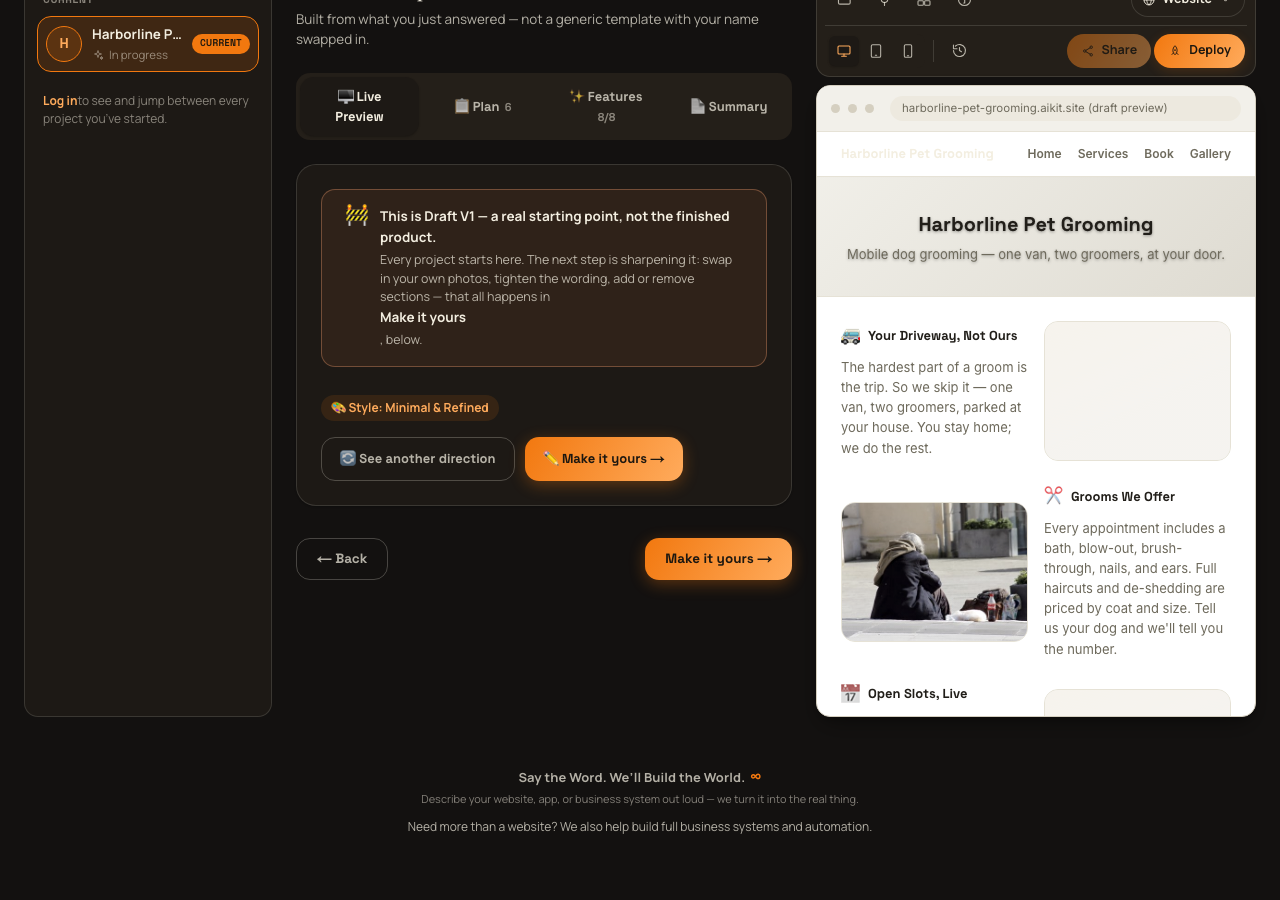
Skupina tří tlačítek — Desktop, Tablet, Mobil — skutečně změní šířku živé makety, abyste mohli zkontrolovat, jak váš projekt vypadá v každé velikosti. Jde o skutečný, funkční ovládací prvek.
Tlačítko Historie (ikona hodin) otevře skutečné vyskakovací okno „Historie verzí" pouze pro čtení, které zobrazuje uložené revize vašeho projektu. Každá položka ukazuje barevnou tečku stavu, srozumitelné shrnutí toho, co se změnilo (s předponou „Neuplatněno —", pokud aiKit požadavek označil a změnu neprovedl), a relativní časové razítko, například „před 2 h". Minulé změny si tu můžete prohlédnout, ale není tu žádné tlačítko pro obnovení ani vrácení zpět. Je to záznam, který můžete procházet, ne něco, co odtud můžete vrátit.
Tlačítko Sdílet je neaktivní a s vysvětlujícím popiskem („Nejprve projekt publikujte, abyste získali odkaz ke sdílení"), dokud projekt není skutečně publikován. Jakmile je online, kliknutí na něj otevře okno se skutečnou veřejnou adresou vašeho projektu v poli pouze pro čtení a tlačítkem Kopírovat, které se na pár sekund po kliknutí zobrazí jako „Zkopírováno!".
Poslední tlačítko je buď „Nasadit" (před publikováním – aktivní až ve chvíli, kdy váš koncept obsahuje skutečný obsah, jinak neaktivní s popiskem, který vás vyzve k nejprve sestavení projektu), nebo „Živě" (po publikování – skutečný odkaz přímo na váš web, který se otevře v nové záložce). Kliknutí na Nasadit nespustí žádný oddělený proces; přenese vás do stejného postupu publikování, popsaného v části „Vytvoření účtu a publikování".
Hledáte spíš rychlou a konkrétní odpověď? Mrkněte do častých dotazů.