

Chatmodus, trin for trin
Chatmodus er den samtalebaserede måde at starte et projekt på – ét tydeligt spørgsmål ad gangen, ikke en stak af mærkede felter. Her er præcis, hvordan det forløber, inklusive de to kontakter, der ændrer, hvor mange spørgsmål du får stillet.
Selve samtalen
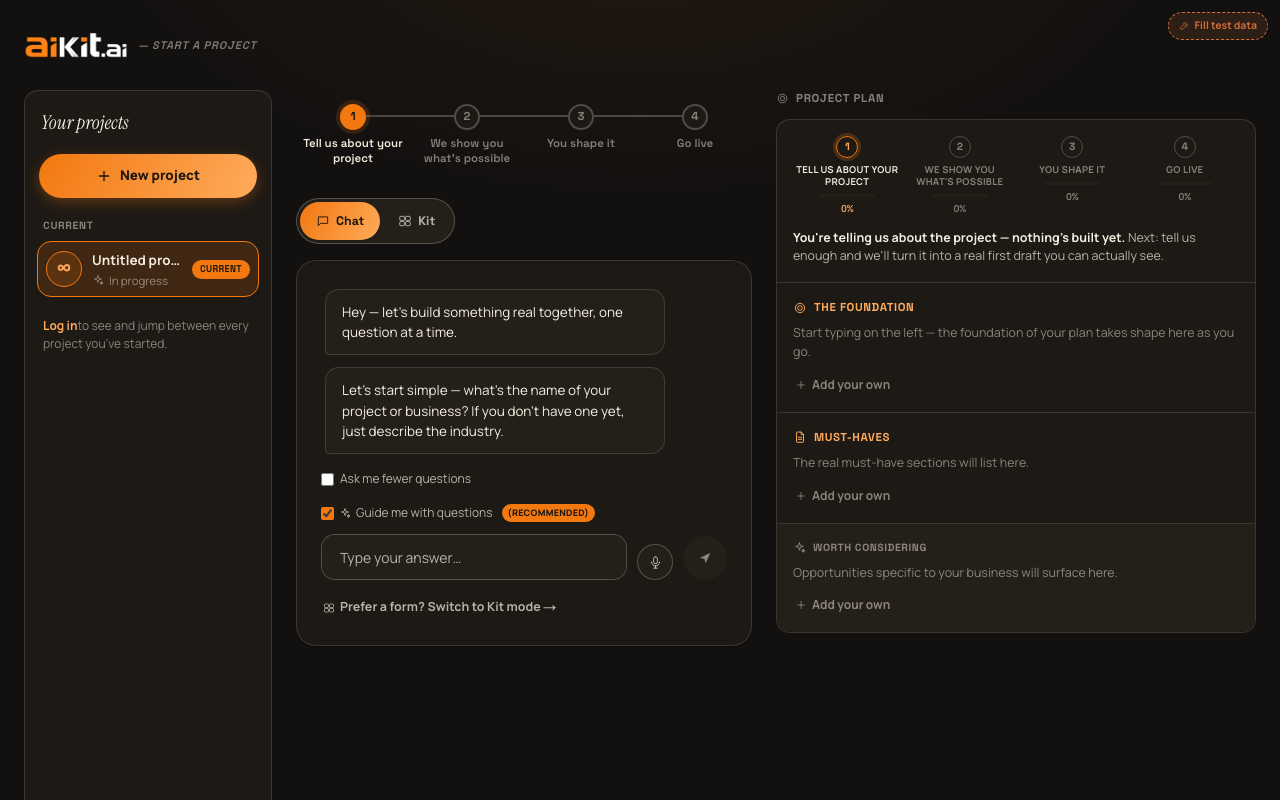
Chatmodus har ingen separat overskrift over sig – hilsenen ("Hej – lad os bygge noget rigtigt sammen, ét spørgsmål ad gangen") er den første besked i selve samtalen. Det er bevidst ikke et voksende chatforløb: kun det aktuelle spørgsmål vises fuldt ud. Alt, du allerede har besvaret, skrumper ned til én kompakt brødkrummelinje ovenover, så panelet aldrig virker mere travlt, jo flere svar du giver. Den rigtige plan, der tager form, findes i panelet ved siden af – ikke i en væg af chatbobler.
Efterhånden som du svarer, udfyldes de samme underliggende felter, som Formularmodus bruger (navn, beskrivelse, målgruppe, mål, stil og hvad du allerede har), i baggrunden, så intet, du siger i chatten, går til spilde eller bliver frakoblet resten af dit projekt.
Formularmodusens ekstra dybdefelter – hvad der driver projektet lige nu, hvad du allerede har prøvet, konkrete tal og behov bag kulisserne – og dens sektionsnoteboxe stilles ikke som separate chatspørgsmål. Chatmodus er bevidst en enkel samtale med ét spørgsmål ad gangen i stedet for et længere, fast manuskript. Spørgsmålet "Hvad vil du have, at det rent faktisk skal gøre for dig?" inviterer allerede direkte til denne slags detaljer ("hvordan du håndterer det i dag ... eventuelle værktøjer eller omveje, du bruger nu, reelle tal, hvis du har dem"), og det guidede interview graver dybere i alt, der kom tilbage tyndt. Hvis du udfyldte nogen af Formularmodusens ekstra felter, før du skiftede til Chat, følger de dog med direkte til dit byggeri på samme måde som alt andet – det er stadig ét fælles projekt, ikke to adskilte.
Besvarelse af et spørgsmål
- Spørgsmålene om navn, målgruppe og mål bruger en enkelt tekstboks, der vokser automatisk – den starter én linje høj og udvider sig, efterhånden som du skriver, op til en maksimal højde, så den aldrig føles som om, den begrænser et langt svar. Alle tekstspørgsmål har en stemmediktér-knap ved siden af feltet, og når du trykker på Enter, sendes dit svar, ligesom når du klikker på send.
- Beskrivelsesspørgsmålet – "Hvad vil du have, at det rent faktisk skal gøre for dig?" – bruger en anden, dedikeret opbygger i stedet for den almindelige boks; se "Opbygning af din beskrivelse" lige nedenfor for præcis, hvordan den fungerer.
- Spørgsmålet "hvad har du allerede" viser pillknapper, som du trykker på for at vælge dem, der passer (logo, brandfarver, eksisterende billeder, eksisterende tekst, starter fra bunden), hver med et flueben, når den er valgt, samt en "Fortsæt →"-pille for at komme videre.
- Stilspørgsmålet viser en enkelt farveprøveknap med et live miniaturevisning af din valgte stil og teksten "Gennemse stilarter og rigtige eksempler →" – når du trykker på den, åbnes den samme fuldskærms Stil-udforsker, som er beskrevet i guiden "Valg af visuel stil".
Opbygning af din beskrivelse – ét afsnit ad gangen eller alt på én gang
Beskrivelsesspørgsmålet erstatter den almindelige tekstboks med en lille opbygger, for en enkelt tom boks giver enten en enlinjet tekst eller kræver alt på forhånd uden feedback undervejs. Som standard tilføjer du din beskrivelse ét afsnit ad gangen: skriv eller diktér ét afsnit i inputrækken, og tryk derefter på Enter eller knappen "Tilføj" – det vises som sit eget kompakte kort over inputfeltet (med linkene "Rediger" og "Fjern" på hvert kort), inputfeltet ryddes, og du skriver det næste afsnit. En løbende tæller ("N ting tilføjet") holder styr på dine fremskridt.
Efter hvert afsnit, du tilføjer, vises et kort hint, der foreslår, hvad der stadig er værd at dække – den samme reelle dybde, som denne kodebase faktisk bedømmer en beskrivelse efter: navngivne værktøjer eller omveje, du bruger i dag, reelle tal (priser, volumen, antal medarbejdere), hvad der specifikt fik dig til at gøre dette nu, hvad et tidligere forsøg gik galt med, eller den interne/operationelle side af virksomheden adskilt fra det, kunderne ser. Dette er hurtige lokale forslag, ikke et live AI-tjek, så der er ingen forsinkelse mellem afsnittene.
Når du er tilfreds, fører "Brug denne beskrivelse →" dig videre til næste spørgsmål i samtalen – på samme måde som Enter/send gør for de andre spørgsmål.
Foretrækker du at skrive eller indsætte det hele som én blok, sådan som du måske allerede har det skrevet et andet sted? Linket "Foretrækker du at indsætte én stor blok i stedet? →" skifter til ét åbent tekstfelt – skriv eller indsæt alt på én gang, med den samme knap til diktering med stemme. Du kan til enhver tid skifte tilbage til at opbygge det afsnit for afsnit med det tilsvarende link, og intet af det, du allerede har skrevet, går tabt i nogen af retningerne. Uanset hvordan du udfylder det, bliver det til præcis den samme enkelte beskrivelse på dit projekt – der er ingen forskel i resultatet.
"Stil mig færre spørgsmål" og "Vejled mig med spørgsmål"
To afkrydsningsfelter står over inputfeltet, mens du er midt i samtalen. "Stil mig færre spørgsmål", som er fra som standard, springer alle valgfrie spørgsmål over (alt undtagen dit navn og din beskrivelse), når du har sat kryds, og fører dig direkte til det færdige trin i stedet for at stille dem ét ad gangen.
"Vejled mig med spørgsmål", som er sat til som standard og markeret med (Anbefalet), er modstykket i Chat-tilstand til afkrydsningsfeltet for guidet interview i Formular-tilstand – når du har besvaret de vigtigste spørgsmål, sender det dig ind i det egentlige guidede interview (se den vejledning) i stedet for at bygge med det samme. Hvis du slår "Stil mig færre spørgsmål" til, vinder det automatisk over denne, da færre spørgsmål er et stærkere signal end flere. Afkrydsningsfeltet for guidede spørgsmål bliver gråt, men beholder sin sidste indstilling, og den gendannes, så snart du slår hurtig tilstand fra igen.
Du kan også springe et enkelt valgfrit spørgsmål over med knappen "Spring over", eller stoppe hele samtalen tidligt på et hvilket som helst tidspunkt efter det første spørgsmål med "Jeg er færdig – byg den →", som bygger dit udkast med det samme ud fra de svar, du har givet indtil nu.
Når du er færdig
Når alle spørgsmål er besvaret (eller sprunget over), lyder assistentens afsluttende linje "Det er en reel plan at bygge videre på. Klar til at se, hvad der er muligt?", og inputrækken erstattes af en enkelt primærknap – "Start interviewet →", hvis guidede spørgsmål er slået til, eller "Byg min plan →", hvis ikke – samt et link "← Gå tilbage og ændr noget".
Hvis du går tilbage, bliver det, du allerede har sagt, ikke kasseret: Når du genåbner et tidligere spørgsmål, udfyldes feltet med dit eksisterende svar, så du redigerer det, der står, i stedet for at starte forfra med et tomt felt.
Skift til Formular-tilstand midt i samtalen
Et link "Foretrækker du at se alle felter på én gang? Skift til Formular-tilstand →" står under samtalen på ethvert tidspunkt. Ved skift overføres alt, du har fortalt aiKit indtil nu – det vises som de samme felter i Formular-tilstand, og det nulstilles ikke.
Har du i stedet et hurtigt, konkret spørgsmål? Se de ofte stillede spørgsmål.