

Site Plan
En websiteplan, der læses som et tilbud, og som forbliver korrekt
Hvert aiKit-website får en professionel projektplan for websitet: mål, målgruppe, strategi, sitemap, hvert værktøj forklaret, tidsplan og åbne spørgsmål. Den måles mod det rigtige site efter hver ændring, med en Lav den-knap ved hvert byggetrin og et privat link til din kunde.
Gratis konto, intet kort. Bruger du allerede aiKit? Log ind for at åbne Site Plan

Det får du
En professionel plan for websites, administrationssystemer og deres moduler.
En plan, du kan give til en kunde
Overblik og mål med, hvordan hvert måles, målgruppe, strategi, et sitemap over hver side med dens formål, hvert værktøj med, hvad det gør for virksomheden, en indholdsplan, en tidsplan i faser, beslutninger og åbne spørgsmål.
Den påstår aldrig noget, der ikke er bygget
Sider tæller kun som bygget, når aiKit finder dem i sitets rigtige filer, og værktøjer kun ud fra den verificerede byggerapport. En status Planlagt, Bygget eller Live på hvert punkt viser, hvor det står.
En Lav den-knap ved hvert byggetrin
Byggetrin lister alt i rækkefølge. Lav den åbner det rigtige aiKit-værktøj, allerede udfyldt fra planen, fra Assistenten for en manglende side til Hosting for at gå live. Trin afkrydses selv, når aiKit ser resultatet.
En sundhedsscore med rettelser med ét klik
Siden får en score ud af 100 ud fra regler, der tjekkes i dens filer: manglende titler og beskrivelser, ødelagte links, sider ingen linker til, billeder uden beskrivelser og formularer uden noget sted at sende til. Hvert problem har en Ret-knap.
Din kunde ser det, uden det interne
Del et privat planlink beskyttet af kundens adgangskode. Sundhed, historik, hvem der bad om hvad, og alle linjer du markerer som interne, fjernes på serveren, før siden sendes. Kunder kan godkende hver side.
Alle funktioner
Alt i Site Plan
Den komplette liste, som værktøjet fungerer i dag.
- Byggetrin med en Make it-knap på hvert, som åbner det rette aiKit-værktøj, allerede udfyldt ud fra planen
- Et plandokument for hvert website, skrevet ud fra beskrivelsen, kundens svar og det målte website
- Hvert værktøj i planen med, hvad det gør for virksomheden, og status Planned, Built eller Live
- Et privat link til kunden uden interne oplysninger
- En fuld editor med en sundhedsscore, historik og en fil, der kan downloades
Hvad er inkluderet
Det får du med Site Plan, og hvordan det virker sammen med resten af aiKit
Inkluderet i en gratis aiKit-konto
- Følger med alle aiKit-websteder, også websteder importeret fra andre værktøjer
- Mål, målgruppe, strategi, sitemappe, værktøjer, indholdsplan, tidslinje og åbne spørgsmål
- Opbygningstrin med en knap Lav det, som åbner det rigtige aiKit-værktøj, udfyldt
- Et privat kundelink uden noget internt indhold
- En fuld editor med en sundhedsscore, historik og en fil, du kan downloade
Hvad der bruger AI, og hvad der er gratis
Åbning og læsning af planen bruger aldrig AI, og de målbare dele (sider, værktøjer og deres status samt sundhedsscoren) læses fra det rigtige websted. Skriv planen og Opdater planudkastet udarbejder strategidelene med AI, hvilket tæller med i webstedets AI-forbrug.
Virker sammen med dine andre aiKit-værktøjer
- Your websites: Planen måles mod det rigtige websted efter hver ændring.
- Bring in a site you built elsewhere: Et websted importeret fra et andet værktøj får startet en plan.
- Brand Kit: Opbygningstrinnet for brandstemme åbner Brandstemme.
- Content Kit: Opbygningstrin for blogindlæg åbner Content Kit, udfyldt.
Gem Site Plan i et af dine kits ved siden af de værktøjer, du bruger det med. Én konto og én månedlig AI-kvote dækker alle værktøjer.
Sådan virker det
Fra første klik til færdigt på 4 trin.
Start en hjemmeside
Planen følger med hvert aiKit-website. Den skrives ud fra briefen, kundens svar og den målte side efter den første opbygning.
Læs og rediger planen
Åbn fanen Plan & brief. Rediger teksten i ethvert afsnit direkte, eller brug Bed om en ændring for at oprette en anmodning, der opdaterer siden og dermed planen.
Byg fra trinene
Tryk på Lav den ved hvert byggetrin. Det rigtige værktøj åbner udfyldt, og intet kører, før du trykker på Send eller Gem dér.
Del den og hold den opdateret
Kopiér kundelinket, download planfilen, og lad den opdateres efter hver ændring. Hvis den halter bagefter, siger skærmen hvorfor og tilbyder Opdater plan.
Hvem er det til
Sådan bruger forskellige virksomheder Site Plan
En plan i præsentationskvalitet for hver kunde
Et opdigtet bureau sender hver ny kunde planlinket før lancering, gennemgår sitemap og tidsplan på et opkald og indsamler godkendelser side for side samme sted.
Se hvad der er færdigt, og hvad der er næst
Et opdigtet havearbejdsfirma tjekker fremskridtsbåndet for at se byggede sider, byggede værktøjer og besvarede spørgsmål og trykker derefter på Lav det på næste trin: en side til Book online.
Overdrag et website til en kollega
Et fiktivt mæglerfirma overdrager sit agentwebsite til en ny assistent med ét link i stedet for en lang e-mail: hver sides formål, brandnoterne og de beslutninger, der ikke skal genåbnes.
Hold en skoleside i god form
Et opdigtet uddannelsescenter bruger Sundhedskortet til at finde sider uden hovedoverskrift og billeder uden beskrivelser og trykker på Ret ved hver enkelt.
Perfekt til
- At gennemgå en kundes website, før det går live
- Bureauer, der vil give alle kunder en plan, der læses som et tilbud
- At give et website videre til en kollega uden en lang mail
Godt at vide
- Ikke til: Redigering af websitet. Ændringer sker ved at bede om dem på projektet, og planen følger med
- Planen læser det, aiKit måler. Hvis en ændring er lavet uden for aiKit, viser planen den efter den næste ændring i aiKit.
- Strategiteksten skrives af aiKit ud fra din beskrivelse. Læs den, før du deler den.
Spørgsmål
Site Plan: spørgsmål folk stiller
Hvordan laver jeg en projektplan for et website med et sitemap til en kunde?
Findes der en webplan, der opdaterer sig selv, når sitet ændres?
Hvordan kan jeg vise en kunde, hvad der er bygget, og hvad der stadig er planlagt på deres website?
Kan kunder godkende et website side for side?
Hvordan omsætter jeg en webplan til konkret arbejde?
Hvordan tjekker jeg mit website for SEO- og tilgængelighedsproblemer?
Kan jeg beholde interne noter i en plan, jeg deler med min kunde?
Får et site, jeg har bygget andetsteds, også en siteplan?
Kan jeg se alle tidligere versioner af et website og hvad der ændrede sig?
Hvor kan jeg se et eksempel på en webstedsplan?
Fungerer godt sammen med
Værktøjer at føje til samme kit

Your websites
aiKit er en AI-websitebygger med hosting: Den planlægger siderne, skriver teksten, bygger webstedet og hoster det. Hver senere ændring er en forespørgsel i dine egne ord, gemt som en version, du kan fortryde, til din egen virksomhed eller til hver kunde, du driver websites for.
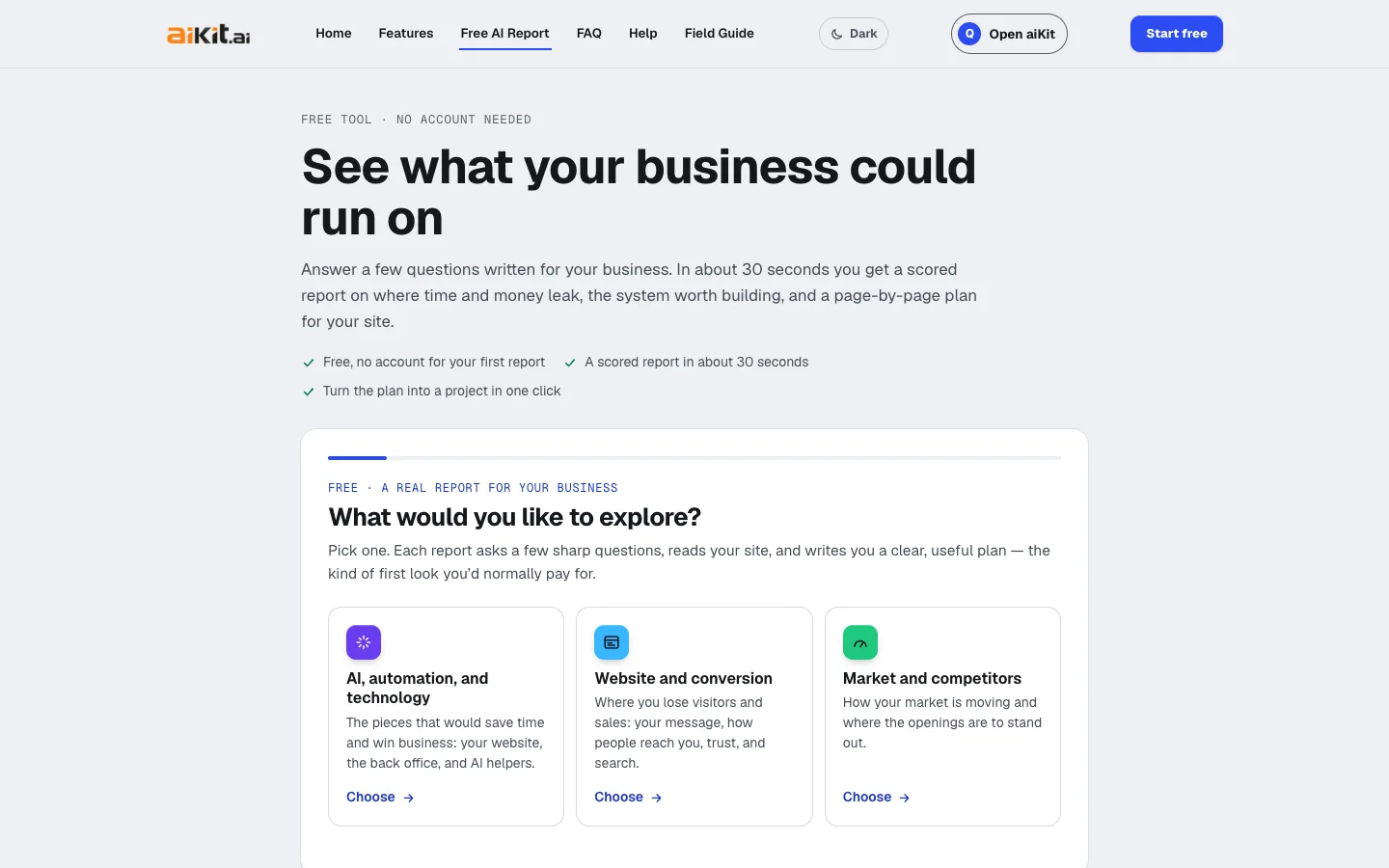
Free AI business report
Ingen konto nødvendigSvar på nogle få spørgsmål skrevet til dit fag, og få en gratis AI-virksomhedsrapport på ca. 30 sekunder: karakterer for områder med beviserne bag hver karakter, det system der er værd at bygge, en 30/90-dages plan og en side-for-side-plan for dit website, som du kan bygge med ét klik.

Customer Proofs
Kunderne behøver ingen kontoCustomer Proofs er online prøvesoftware til ethvert design, webside, video eller lydfil. Send den til en eller flere personer; hver får et privat link til at sætte kommentarer fast på det præcise sted og godkende med en tjekliste og deres skrevne navn. Ingen konto på deres side.
Brug Site Plan i dag.
Opret en gratis aiKit-konto og åbn Site Plan samt alle de andre værktøjer i dit kit.
Siden er sidst tjekket mod produktet den 2026-10-16.