

Formularmodus, Schritt für Schritt
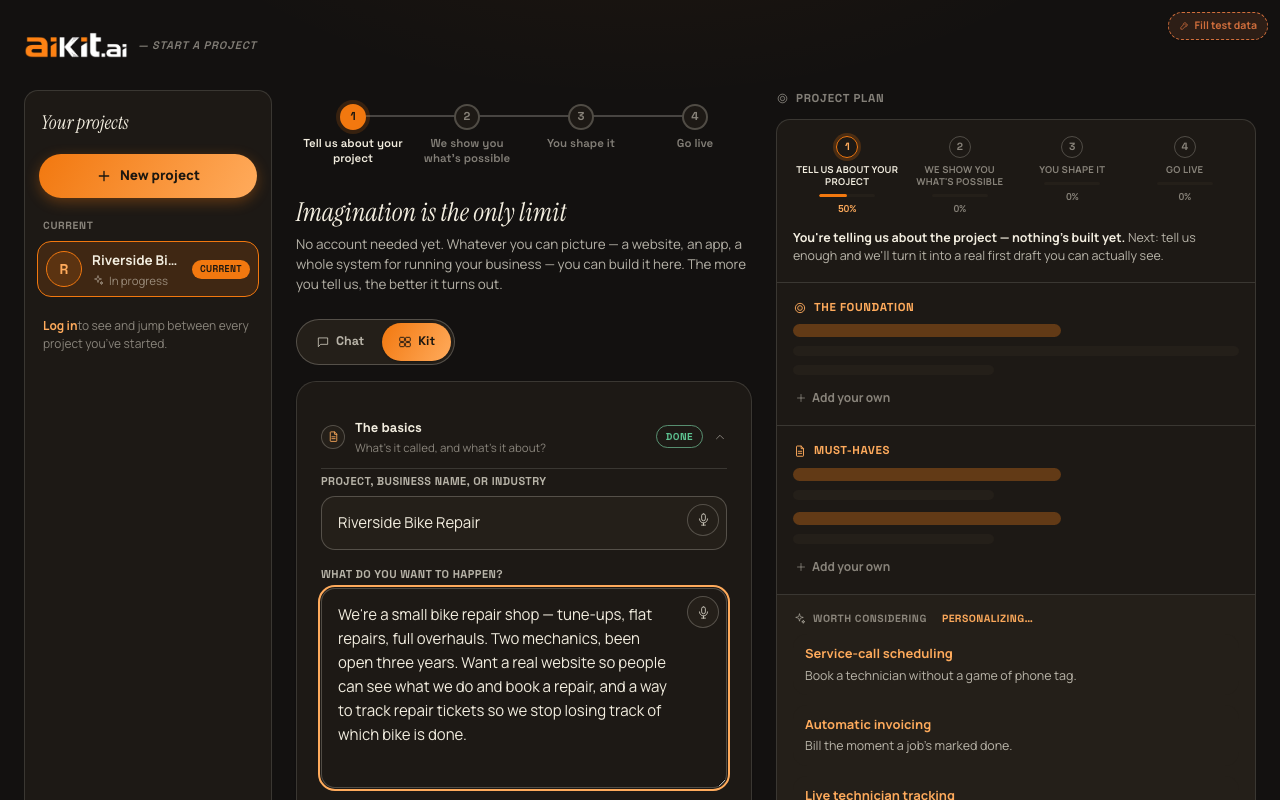
Der Formularmodus zeigt genau dieselben Fragen wie der Chat-Modus, jedoch als strukturiertes Formular mit drei aufklappbaren Abschnitten. Das ist praktisch, wenn Sie lieber alle Felder gleichzeitig sehen und zwischen ihnen springen möchten, statt sie nacheinander durchzugehen.
Abschnitt 1 – Die Grundlagen
"Projekt, Firmenname oder Branche" ist ein einfaches Textfeld (Platzhalter: "z. B. ein Gartenbauunternehmen"). Darunter steht "Was soll passieren?". Dies ist derselbe Absatz-für-Absatz-Baukasten für die Beschreibung wie die Beschreibungsfrage im Chat-Modus (die vollständige Funktionsweise finden Sie unter "Beschreibung erstellen" im Leitfaden "Chat-Modus"). Standardmäßig tippen oder diktieren Sie einen Absatz, drücken Enter oder "Hinzufügen", und er erscheint als eigene bearbeitbare und entfernbare Karte über dem Eingabefeld. Dazu kommt eine laufende Anzahl "N Punkte hinzugefügt" sowie nach jedem Hinzufügen ein kurzer Hinweis, was sich noch lohnt zu ergänzen (konkrete Zahlen, heute genutzte Werkzeuge, ein aktueller Auslöser, ein früherer Versuch, die betriebliche Seite). Ein Link "Lieber einen großen Block einfügen? →" wechselt zu einem einzigen offenen Textfeld (Platzhalter: "z. B. Wir sind ein Gartenbauteam, das Rasen mäht und saisonale Reinigungen durchführt. Wir wollen ein Online-Angebotsformular, eine Galerie mit Vorher-Nachher-Fotos und eine Möglichkeit, dass Kunden wiederkehrende Termine buchen") für alle, die lieber alles auf einmal schreiben oder einfügen. So oder so wird es zur selben einen Beschreibung. Ein Hinweis unter dem Feld bittet Sie, alles anzugeben, was Ihnen einfällt, Gedanke für Gedanke oder alles zusammen. Je vollständiger das Bild, desto präziser wird das Ergebnis.
Ein drittes, optionales Feld "Haben Sie schon eine Website?" nimmt eine URL entgegen (Platzhalter "ihrunternehmen.de"). Wenn Sie es ausfüllen, wird Ihre bestehende Website schnell gelesen, damit der weitere Prozess Ihr echtes Unternehmen widerspiegelt und nicht rät.
Zwei weitere optionale Felder vervollständigen diesen Abschnitt. "Gibt es bestimmte Zahlen, die wichtig sind?" (Platzhalter: "z. B. 150 € durchschnittlicher Auftrag, ca. 20 Angebote pro Woche, 40 km Einzugsgebiet") dient für Preis-, Mengen- oder Radius-Angaben, die in einer langen Beschreibung leicht untergehen. "Gibt es etwas hinter den Kulissen, das Kunden nie sehen?" (Platzhalter: "z. B. Unser Team schickt Auftragsfotos immer noch per SMS ans Büro, statt ein richtiges System zu nutzen") betrifft die interne Seite des täglichen Geschäftsbetriebs. Sie ist getrennt von dem, was eine Kundenwebsite zeigen würde, lohnt sich aber oft genauso.
Zum Schluss gibt es ein offenes Textfeld "Noch etwas zu den Grundlagen?". Hier können Sie zusätzlichen Kontext hinterlassen (Geschichte, Besonderheiten, alles Wissenswerte), der in die Felder oben nicht passt.
Dieser Abschnitt zeigt in der Kopfzeile ein Abzeichen "Fertig", sobald Sie Name und Beschreibung ausgefüllt haben. So sehen Sie Ihren Fortschritt in allen drei Abschnitten auf einen Blick, ohne jeden einzeln öffnen zu müssen.
Abschnitt 2 – Vision und Zielgruppe
"Für wen ist das hauptsächlich?" und "Was ist das Hauptziel?" sind beide optionale einzeilige Felder (Platzhalter "z. B. Hausbesitzer im Umkreis von 30 km" und "z. B. Mehr Angebotsanfragen jede Woche"). Besonders das Zielfeld ist das eine, worauf aiKit den restlichen Entwurf stillschweigend ausrichtet, was auch der Hinweistext des Feldes ausdrücklich sagt.
Direkt nach dem Zielfeld folgen zwei weitere optionale Felder. „Was hat dich gerade dazu gebracht?“ (Platzhalter: „z. B. Wir haben gerade einen Auftrag verloren, weil unser Angebot 3 Tage gebraucht hat“) ist für den echten, aktuellen Grund, warum dieses Projekt jetzt wichtig ist. „Was hast du schon ausprobiert?“ (Platzhalter: „z. B. Wir hatten ein Jahr lang eine selbst gebaute Wix-Seite, aber sie tauchte nie in Google-Suchen auf“) ist für eine frühere Website, ein Tool oder einen Dienstleister, der nicht funktioniert hat. So kann aiKit gezielt vermeiden, den Fehler zu wiederholen, statt deine Vorgeschichte zu raten.
Darunter steht ein Kontrollkästchen mit der Aufschrift „Interview mich für einen stärkeren, vollständigeren Plan“ und dem Hinweis „(Empfohlen)“. Es ist standardmäßig aktiviert. Hier schaltest du das geführte Interview ein oder aus (was es genau fragt, steht in dieser Anleitung).
Als Nächstes kommt die Projektart-Auswahl: „Welche Art von Projekt ist das? Wähle alle zutreffenden aus“, eine Reihe von Umschalt-Pills – Website, Landingpage, Kundenportal, Internes Tool, App, Verwaltungssystem, Sonstiges – die nach Auswahl jeweils ein Häkchen-Symbol zeigen. Es ist eine echte Mehrfachauswahl und keine Einzelwahl. Wählst du mehr als eine Option, erscheint ein Hinweis: aiKit erstellt daraus ein einziges Projekt, das alle abdeckt. Möchtest du sie lieber getrennt halten, kannst du danach ein separates Projekt starten.
Zum Schluss gibt es ein offenes Textfeld „Gibt es sonst noch etwas zu deiner Vision oder Zielgruppe?“ (Platzhalter-Beispiel: „Unser größter Mitbewerber unterbietet uns beim Preis, aber wir sind deutlich zuverlässiger“) für Kontext, der in keines der obigen Felder passt.
Dieser Abschnitt zeigt „Erledigt“, sobald eines der Felder Zielgruppe, Ziel, „Was hat dich gerade dazu gebracht?“, „Was hast du schon ausprobiert?“ oder Notizen ausgefüllt ist.
Abschnitt 3 – Look & Feel
„Was hast du schon?“ ist eine weitere Mehrfachauswahl-Pill-Reihe – Logo, Markenfarben, Vorhandene Fotos, Vorhandene Texte, Ganz von vorne – wobei jede Pill ein Häkchen zeigt, wenn sie aktiviert ist.
„Wähle eine Stilrichtung“ ist der Stil-Auswähler selbst, direkt als Raster aus Farbmustern dargestellt, einer pro Stil (was jede Richtung genau bedeutet, steht unter „Visuellen Stil wählen“). Jedes Muster ist eine echte Live-Minivorschau mit den tatsächlichen Schriften und Farben des Stils, kein generischer Platzhalter. Ein Hinweis darunter sagt genau das: „Jede Vorschau zeigt die echte Überschriftengestaltung und Farbe – keine Vermutung, sondern das, was du tatsächlich bekommst“, und weist darauf hin, dass du die Richtungen später erneut durchblättern kannst, sobald du deinen Plan gesehen hast.
„Gibt es Inspiration?“ ist ein optionales Textfeld (Platzhalter: ein Link oder einfach eine Stimmung – z. B. „etwas Klares und Einfaches“) für alles, woran sich aiKit zusätzlich orientieren soll.
Zum Schluss gibt es ein offenes Textfeld „Noch etwas zum Look & Feel?“ (Platzhalter-Beispiel: „Wir hatten einmal eine selbst gebaute Wix-Seite, und die wirkte amateurhaft – das möchte ich auf keinen Fall wiederholen“). Hier passt alles, was an Stilvorstellungen oder konkreten Abneigungen gebunden ist und nicht ins Inspirationsfeld oben gehört.
Dieser Abschnitt zeigt „Erledigt“, sobald du mindestens eine Option unter „Was hast du schon?“ gewählt, etwas ins Inspirationsfeld geschrieben oder eine Notiz hinzugefügt hast.
KI-vorgeschlagene Funktionsideen direkt im Formular
Sobald du genug eingegeben hast, damit aiKit etwas damit anfangen kann, erscheint unterhalb der drei Abschnitte eine eigene Karte mit dem Titel „Ideen für ein Projekt wie dieses“. Sie enthält eine Checkliste konkreter Funktionsvorschläge, die auf deinen Angaben basieren und standardmäßig aktiviert sind (du kannst alle abwählen, die du nicht möchtest). Ab dem vierten Vorschlag hilft ein Umschalter „N weitere anzeigen →“ / „Weniger anzeigen ↑“, dass die Liste nicht den ganzen Bildschirm füllt.
Entwurf erstellen
Der Hauptbutton lautet „Interview starten →“, wenn das Kontrollkästchen für das geführte Interview aktiviert ist, oder „Meinen Entwurf erstellen →“, wenn es deaktiviert ist. Er ist deaktiviert, bis du einen Namen eingegeben hast; ist das Feld leer, erinnert dich ein Hinweis daran, einen Namen einzutragen. Ist das Interview aktiviert, gibt es einen zweiten Button „Überspringen – Entwurf jetzt erstellen →“, mit dem du das Interview umgehst und sofort erstellst.
Sobald du bereit bist – ob alle Abschnitte ausgefüllt sind oder nicht – erstellt diese eine Aktion deinen ersten Entwurf aus allem, was du eingegeben hast. Leere oder übersprungene Felder halten dich nicht auf: aiKit füllt die Lücken stattdessen mit sinnvollen, klar gekennzeichneten Platzhalterinhalten. Ein beruhigender Hinweis bleibt die ganze Zeit sichtbar: „Für dein erstes Projekt brauchst du kein Konto – du siehst einen echten Plan, bevor wir dich bitten, dich anzumelden.“
Wenn dies ein zweites Projekt ist und du noch kein Konto hast, fragt aiKit an dieser Stelle nach einer Anmeldung: Eine kompakte Anmeldekarte öffnet sich über deinen Antworten, statt dich zu einer separaten Login-Seite zu schicken. Alles, was du ausgefüllt hast, bleibt genau dort, wo es war, und sobald du das Konto erstellst, wird sofort der Plan erstellt, den du angefordert hast. Du musst nichts neu eintippen und den Button nicht noch einmal drücken.
Lieber eine schnelle, konkrete Frage? Zu den FAQ.