

Die Werkzeugleiste über deinem Live-Mockup – Details, Typ, Verlauf, Teilen und Veröffentlichen
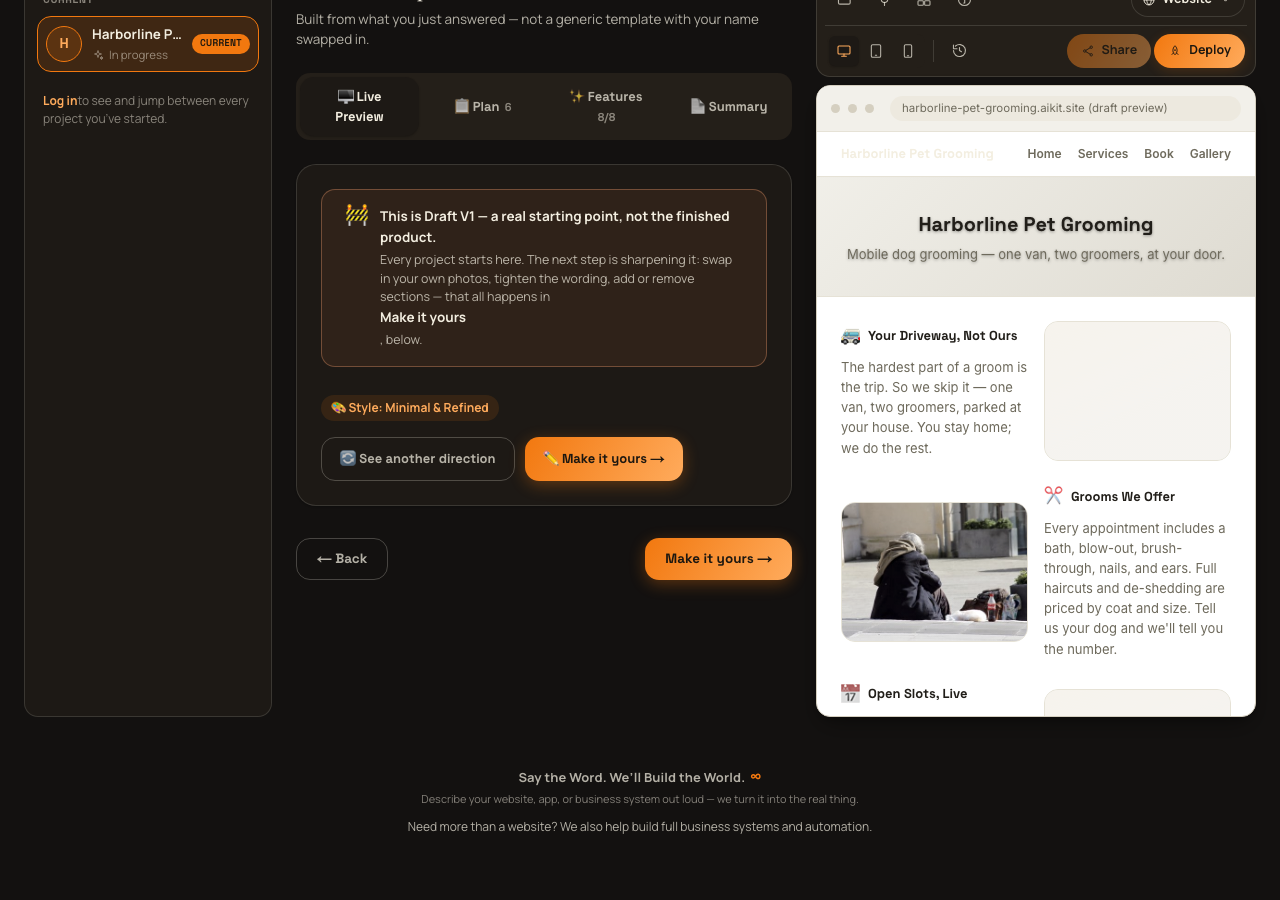
Sobald du ein Projekt hast, sitzt eine dauerhafte Werkzeugleiste über dem echten Mockup deiner Website in der rechten Spalte. Sie bleibt während des Erstellens und Verfeinerns auf dem Bildschirm, nicht nur auf einem Tab. Diese Anleitung erklärt jedes Bedienelement darin, einschließlich der Teile, die echt funktionieren, und der Teile, die ehrlich als noch nicht fertig gekennzeichnet sind.
Die Kopfzeile der rechten Spalte – Projektübersicht und Anmerken
Oberhalb der Werkzeugleiste selbst sitzen in einer Kopfzeile zwei Pillen-Schaltflächen. "Projektübersicht" wechselt die gesamte rechte Spalte zwischen dem Live-Mockup und dem Projektplan-Bereich, der unter "Deinen Plan lesen" beschrieben ist. "Anmerken / Feedback geben" ist ehrlich als "demnächst verfügbar" markiert. Ein Klick öffnet ein kleines Popover, das erklärt, dass du künftig direkt auf der Vorschau einen Kreis ziehen und Feedback genau dort hinterlassen kannst, wo du es siehst. Dahinter funktioniert noch nichts.
Zeile 1 – Dateien, Plugins, Skills, Details und Typ
Drei Symbol-Schaltflächen – Dateien, Plugins & Integrationen sowie Skills & Fähigkeiten – sind alle ehrlich als "Demnächst verfügbar" beschriftet. Jede öffnet ein kleines Popover, das erklärt, was sie künftig tun werden (alle echten Dateien hinter deinem Projekt durchsuchen; mit einem Klick Verbindungen zu Tools wie Stripe, Klaviyo und Calendly herstellen; die eigenen KI-Fähigkeiten deines Projekts wie SEO-Tags oder Übersetzung ein- und ausschalten), mit einem schlichten Hinweis "Demnächst verfügbar". Keine der drei tut bisher etwas Echtes.
Die Schaltfläche Details ist echt: Sie öffnet ein Popover mit den tatsächlichen Live-Daten deines Projekts – Name, Beschreibung, Typ, Stil, Zielgruppe, Ziel, Status und Tarif (derzeit immer "Kostenlose Vorschau") – eine schnelle Übersicht zum Lesen, kein Editor.
Das Typ-Steuerelement am Ende der Zeile zeigt den aktuellen Typ deines Projekts (oder, falls du mehrere gewählt hast, das Label des ersten Typs plus eine Anzahl "+N") mit einem Dropdown-Pfeil. Öffnest du es, werden alle Projekttypen als Kontrollkästchen aufgelistet. Wenn du einen davon aktivierst oder deaktivierst, ändert sich der Typ deines Projekts sofort wirklich, sowohl auf dem Bildschirm als auch gespeichert in deinem Konto, nicht nur als lokaler Schalter.
Zeile 2 – Ansicht, Verlauf, Teilen und Veröffentlichen
Eine Gruppe aus drei Schaltflächen – Desktop, Tablet, Mobil – ändert tatsächlich die Breite des Live-Mockup-Rahmens, damit du prüfen kannst, wie dein Projekt in jeder Größe wirkt. Das ist ein echtes, funktionierendes Steuerelement.
Die Schaltfläche Verlauf (ein Uhrsymbol) öffnet ein echtes, nur lesbares Fenster „Versionsverlauf“ mit den tatsächlich gespeicherten Überarbeitungen deines Projekts. Jeder Eintrag zeigt einen farbigen Statuspunkt, eine verständliche Zusammenfassung der Änderung (mit dem Präfix „Nicht angewendet —“, falls aiKit diese Anfrage abgelehnt hat, statt die Änderung vorzunehmen) und einen relativen Zeitstempel wie „vor 2 Std.“. Hier kannst du frühere Änderungen durchsehen, aber es gibt keine Schaltfläche zum Wiederherstellen oder Zurücksetzen – es ist ein Protokoll zum Ansehen, kein Verlauf, den du rückgängig machen kannst.
Die Schaltfläche Teilen ist deaktiviert und zeigt einen erklärenden Tooltip („Veröffentliche dein Projekt zuerst, um einen teilbaren Link zu erhalten“), bis dein Projekt tatsächlich veröffentlicht ist. Sobald es online ist, öffnet sich beim Klicken ein Fenster mit der echten öffentlichen Adresse deines Projekts in einem nur lesbaren Feld und einer Schaltfläche Kopieren, die nach dem Klicken ein paar Sekunden lang „Kopiert!“ anzeigt.
Die letzte Schaltfläche ist entweder „Veröffentlichen“ (bevor du veröffentlicht hast – nur aktiv, wenn dein Entwurf echte Inhalte hat, sonst deaktiviert mit einem Tooltip, der dich auffordert, dein Projekt zuerst zu erstellen) oder „Live“ (nachdem du veröffentlicht hast – ein echter Link direkt zu deiner Live-Website, der in einem neuen Tab geöffnet wird). Ein Klick auf Veröffentlichen startet keinen separaten Vorgang; er führt dich in denselben Veröffentlichungsablauf, der unter „Konto erstellen und veröffentlichen“ beschrieben ist.
Lieber eine schnelle, konkrete Frage? Zu den FAQ.