

Logo Kit
Verwandeln Sie jede Logodatei, auch ein Handyfoto, in ein sauberes Vektor-Set
Wandeln Sie ein Logo aus einer verschwommenen PNG, einer PDF oder einem Foto eines Schilds in Vektor um. Logo Kit liefert Ihnen einen sauberen Vektor aus Ihrer eigenen Datei, jede benötigte Version, exakte Markenfarben und eine klare Antwort, ob Ihr Logo für jedes Druckverfahren bereit ist.
Kostenloses Konto, keine Karte nötig. Du nutzt aiKit schon? Anmelden, um Logo Kit zu öffnen

Das bekommst du
Laden Sie ein beliebiges Logo hoch, sogar ein Handyfoto von einem Schild, und erhalten Sie ein sauberes Vektorlogo, alle Versionen, exakte Farben und Infos dazu, wie es gedruckt wird.
Aus Ihrer Datei erstellt, nie neu gezeichnet
Der Vektor wird aus Ihrer eigenen Vorlage nachgezeichnet und Teil für Teil mit dem Original verglichen. Ein Übereinstimmungswert und ein Schieberegler „Vorher und nachher“ zeigen genau, wie nah er dran ist.
Jede Version in einem Download
Vollfarbig, Schwarz, Weiß für dunkle Hintergründe, einfarbig in jeder Markenfarbe, Graustufen, invertiert und eine Version für kleine Größen, jeweils als SVG, PDF und PNG in einer ZIP-Datei.
Exakte Farben, zum Kopieren bereit
Jede Markenfarbe in HEX, RGB und CMYK, die nächstliegende Sonderfarbe (ungefähr) und wie gut sie auf Weiß und auf Schwarz lesbar ist.
Eine klare Antwort für jedes Druckverfahren
Siebdruck, Stickerei, Lasergravur, Tampondruck, Schneidfolie, DTF-Transfers und Siebe erhalten jeweils Bereit, Zuerst prüfen oder Braucht eine Korrektur, die kleinste lesbare Breite und Korrigieren, wo es hilft.
Änderungen in Ihren eigenen Worten
„Mach es einfarbig marineblau und entferne den Slogan.“ Jede Änderung ist eine neue Version, die Sie rückgängig machen können.
Etwa eine Minute pro Logo
Legen Sie bis zu 20 Dateien auf einmal ab, jeweils bis zu 60 MB, in PNG, JPG, HEIC, WebP, TIFF, PSD, SVG, PDF, AI oder EPS. Eine Schrittliste und eine Uhr zeigen, wo sich jede gerade befindet.
Alle Funktionen
Alles in Logo Kit
Die vollständige Liste, so wie das Tool heute funktioniert.
- Ein Vektorlogo mit Genauigkeitswert
- Alle Versionen: Schwarz, Weiß, einfarbig, Graustufen, invertiert, kleine Größe sowie gestapelte oder nebeneinander angeordnete Layouts, wenn sich Symbol und Schrift trennen lassen
- Farben in HEX, RGB, CMYK und der nächstliegende Sonderfarbton
- Für jedes Druckverfahren die Antwort „bereit“ oder „nicht bereit“, mit Fix it
Das ist enthalten
Das bietet Logo Kit und so arbeitet es mit dem Rest von aiKit zusammen
Im kostenlosen aiKit-Konto enthalten
- Läuft mit den Tokens deines Kontos; ein Logo verbraucht sie erst, wenn seine Bereinigung abgeschlossen ist
- Eine saubere Vektorgrafik aus deiner eigenen Datei, mit Übereinstimmungswert und einem Schieberegler für Vorher und Nachher
- Jede Version (Vollfarbe, Schwarz, Weiß, einfarbig, Graustufen, invertiert, kleine Größe) als SVG, PDF und PNG in einer ZIP-Datei
- Markenfarben in HEX, RGB und CMYK, mit der nächsten Schmuckfarbe
- Eine Prüfung für sieben Druckverfahren, ob die Datei druckbereit ist, mit Beheben
- Ein einseitiges Markenblatt als PDF und Markenkits, die die anderen aiKit-Designtools verwenden
- Beheben, Rückgängig und Wiederherstellen bei einem fertigen Logo verbrauchen keine Tokens
Was KI nutzt und was kostenlos ist
Jede Logobereinigung verbraucht nach Abschluss eine kleine, feste Menge der Tokens deines Kontos. Beheben auf einer Druckverfahren-Karte, Rückgängig, Wiederherstellen, Downloads, das Markenblatt, In Markenkit speichern und In Grafiken speichern sind kostenlos. Eine Änderung, die du in Worten eingibst, etwa „Mache es einfarbig marineblau“, ist eine kleine KI-Auswertung und verbraucht ein paar deiner Tokens.
Funktioniert mit Ihren anderen aiKit-Tools
- Magic Canvas: Logos und Farben, die du mit „In Markenkit speichern“ sicherst, erscheinen im Markenbereich von Magic Canvas (und im Tab Marke von Pro Designer), mit einem Klick verwendbar.
- Mockup Studio: Mockup Studio wählt eine fertige Logo-Kit-Version direkt aus dem Logo-Bereich aus, um sie auf Produkten zu platzieren.
- Printer’s Helper: Die Schaltfläche „Aus Logo Kit“ im Printer’s Helper fügt ein gespeichertes Logo zu einem neuen Druckauftrag hinzu, etwa für Notizblock, Umschlag oder Visitenkarte.
- Customer Proofs: Ein neuer Kundenproof kann eine Logo-Kit-Version auswählen, um sie dem Kunden zur Freigabe zu schicken.
- Graphics Library: „In Grafiken speichern“ legt die angehakten Versionen unter Logos in deiner Grafikbibliothek ab, bereit für Mockups, Proofs und Beiträge.
Legen Sie Logo Kit in beliebige Ihrer Kits, neben die Tools, die Sie damit nutzen. Ein Konto und ein monatliches KI-Kontingent decken alle Tools ab.
So funktioniert's
Vom ersten Klick bis zum fertigen Ergebnis in 4 Schritten.
Logo hineinziehen
Ziehen Sie Dateien in das Feld oder tippen Sie auf einem Telefon auf „Foto aufnehmen“, um ein Logo auf einem Schild, Shirt oder einer Karte zu fotografieren. Fügen Sie bei Bedarf vorher Anweisungen hinzu, getippt oder gesprochen.
Den sauberen Vektor prüfen
Vergleichen Sie Original und Sauberer Vektor mit dem Schieberegler, aktivieren Sie „Unterschiede anzeigen“ und lesen Sie den Übereinstimmungswert. Alles, was aus Ihrer Datei neu aufgebaut wurde, ist unter „Was die Bereinigung festgestellt hat“ vermerkt.
Für den Einsatz korrigieren
Öffnen Sie „Druckfertig?“ und tippen Sie bei einem Verfahren, das Nacharbeit braucht, auf „Korrigieren“, etwa dickere Linien und kein kleiner Text für Stickerei, oder auf „Änderungen in einfachen Worten anfordern“.
Herunterladen und speichern
Alles als ZIP herunterladen, das einseitige Markenblatt als PDF öffnen, „Im Markenkit speichern“ für die Nutzung in anderen aiKit-Tools und „In Grafiken speichern“, um die Versionen in Ihrer Grafikbibliothek abzulegen.
Für wen es gedacht ist
Wie unterschiedliche Unternehmen Logo Kit nutzen
Vom verschwommenen JPG eines Kunden zur stickfertigen Datei
Harbor Line Print Co. legt ein 200-Pixel-Logo ab, das ein Kunde per E-Mail geschickt hat. Der Vektor kommt mit einem Übereinstimmungswert zurück, die Stickerei-Karte zeigt Braucht eine Korrektur, und „Korrigieren“ verdickt die Linien und lässt den kleinen Text weg.
Die Marke eines neuen Kunden in einer Sitzung einrichten
Northlight Studio legt die fünf Logodateien eines neuen Kunden auf einmal ab, speichert jede mit ihren HEX- und CMYK-Werten in einem Markenkit und schickt das einseitige Markenblatt an den Kunden.
Ein Logo von der Seite eines Lkws
Brightway Landscaping hat keine Originaldatei, nur seinen Lkw. Ein Handyfoto der Türaufkleber wird zu einem Vektorlogo mit einer weißen Version für dunkle Shirts.
Einfarbige Vorlagen für Gravur und Projektion
Eine Eventproduktionsfirma braucht das Logo eines Sponsors in einer einzigen Volltonfarbe für die Lasergravur. Eine Anfrage in einem Satz erstellt es, und die Laser-Karte meldet, dass es bereit ist.
Speisekarte, Becher und Schilder aus einem sauberen Logo
Copper Kettle Coffee erhält sein Logo vollfarbig für die Speisekarte, einfarbig für Becher und invertiert für das Schild, alles aus einer einzigen PDF.
Ideal für
- Druck- und Werbeartikelfirmen, die täglich unscharfe Logos bekommen
- Agenturen, die die Marke eines neuen Kunden einrichten
- Jedes Unternehmen, das sein Logo in allen Formaten braucht
Gut zu wissen
- Nicht geeignet für: Ein neues Logo von Grund auf entwerfen; es bereinigt und zeichnet nach, was Sie senden, und erfindet nie ein Logo
- Sonderfarbtöne sind nur Näherungen. Prüfen Sie ein gedrucktes Farbmuster.
- Bei der Vektorisierung können feine Details verloren gehen; Genauigkeitswert und Overlay zeigen, wo.
Fragen
Logo Kit: Fragen, die Leute stellen
Wie verwandle ich ein unscharfes Logo in eine Vektordatei?
Gibt es eine kostenlose Möglichkeit, ein Logo online in Vektor umzuwandeln?
Kann KI mein Logo druckfertig für Stickerei oder Siebdruck machen?
Wie finde ich die genauen HEX-, RGB- und CMYK-Farben in meinem Logo?
Kann ich weiße und einfarbige Versionen meines Logos für dunkle Shirts bekommen?
Verändert oder gestaltet Logo Kit mein Logo neu?
Kann ich mein bereinigtes Logo in anderen aiKit-Tools verwenden?
Was ist im Download von Logo Kit enthalten?
Wie nah ist der Vektor aus dem Logo Kit an meinem Original-Logo?
Kann ich ein JPG- oder PNG-Logo in SVG umwandeln?
Wie mache ich mein Logo fit für T-Shirts, Tassen und Schilder?
Was ist das aiKit Logo Kit?
Welche Dateien nimmt das Logo Kit an, und wie groß dürfen sie sein?
Mein Logo liegt auf einem schwarzen Kreis. Warum hat das Logo Kit ihn entfernt?
Kann das Logo Kit die Dateien erstellen, die mein Stickereibetrieb, Siebdrucker oder Lasershop benötigt?
Passt gut zu
Tools für dasselbe Kit
Mockup Studio
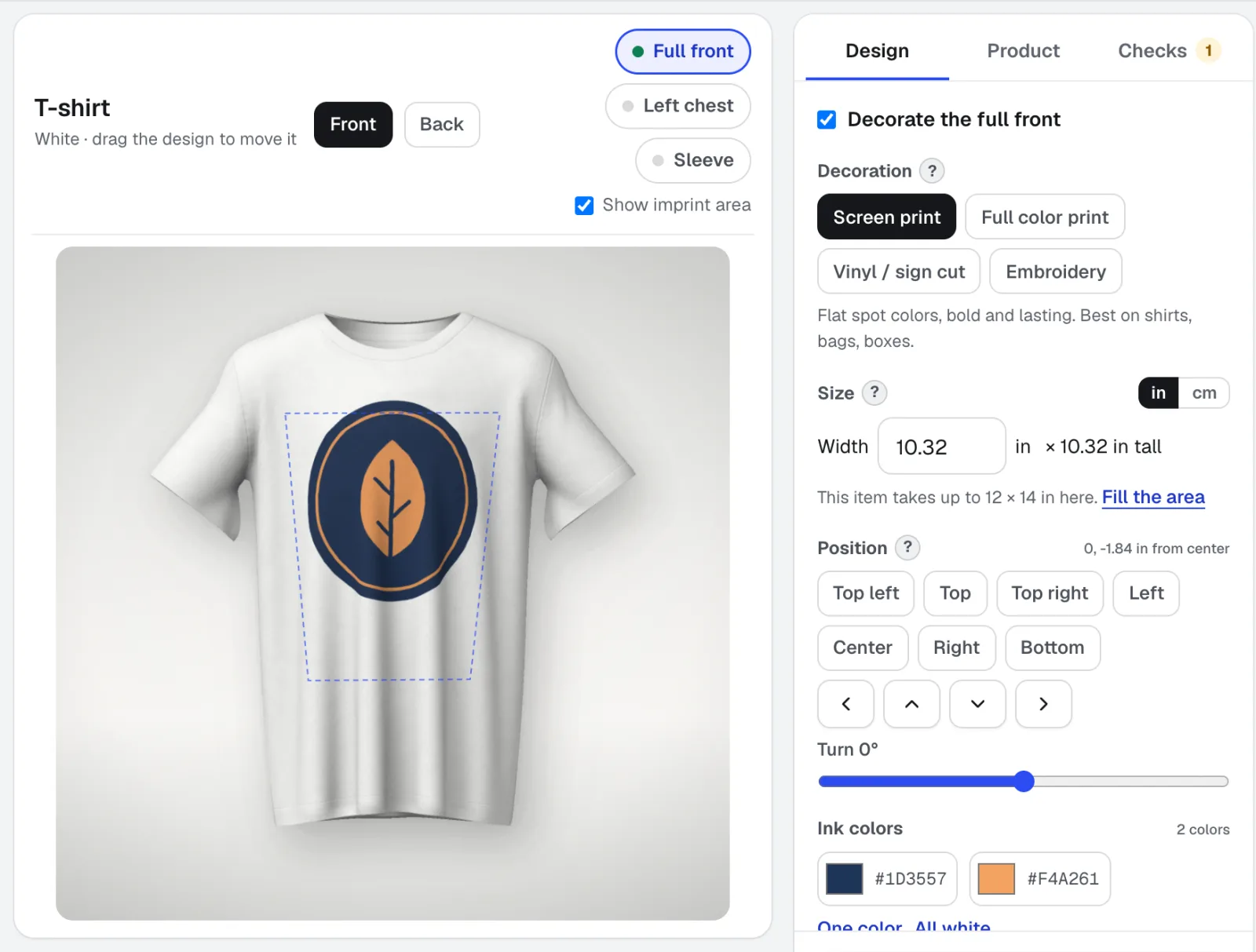
Mockup Studio ist ein Generator für Logo-Mockups für Shirts, Becher, Schilder, Verpackungen und Druck oder für jedes Produktfoto, das Sie mitbringen. Er prüft die Dekorationsregeln, die ein Shop prüft, und liefert ein Datenblatt für das Angebot.

Magic Canvas
NeuMagic Canvas ist ein KI-Flyer-Ersteller und Designer für Social-Media-Beiträge: Er gestaltet Beiträge, Flyer, Karten, Banner und E-Mail-Kopfzeilen aus Ihren Worten und lässt Sie alles von Hand oder per Sprache ändern. Ihre Markenfarben und Logos sind nur einen Klick entfernt.

Graphics Library
NeuDie Grafikbibliothek ist Software für digitales Asset-Management für Teams: Alle Logos, Fotos und Designdateien jedes Kunden und Projekts an einem beschrifteten Ort. Ziehen Sie ganze Ordner hinein, versehen Sie hunderte auf einmal mit Labels, und jeder im Team findet die Datei, die er braucht.
Nutzen Sie Logo Kit heute.
Erstellen Sie ein kostenloses aiKit-Konto und öffnen Sie Logo Kit sowie alle anderen Tools in Ihrem Kit.
Seite zuletzt am 2026-10-20 mit dem Produkt abgeglichen.