

Scene StudioNeu
KI-Video aus Ihren Worten, einem Foto oder Ihrem eigenen Clip
Scene Studio ist der KI-Videogenerator von aiKit: Beschreiben Sie eine Szene, erwecken Sie ein Foto zum Leben oder geben Sie Ihrem eigenen Clip einen neuen Look. Anzeigen und Aktionen für Unternehmen, lustige Clips und kleine Geschichten zum Spaß, mit den Kosten auf dem Button vor jedem Klick.
Kostenloses Konto, keine Karte nötig. Du nutzt aiKit schon? Anmelden, um Scene Studio zu öffnen
Das bekommst du
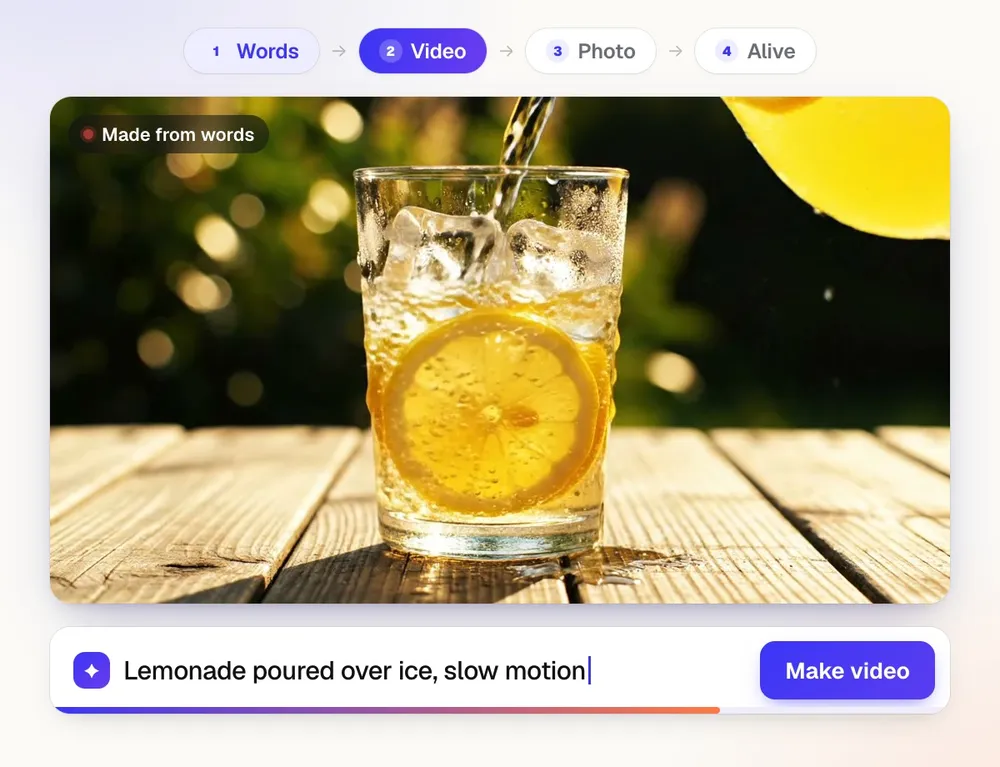
KI-Video aus deinen Worten, einem Foto oder deinem eigenen Clip.
Drei Wege zum Start
Beschreiben Sie es mit eigenen Worten, animieren Sie ein Foto aus Ihrer Graphics Library oder gestalten Sie einen selbst gedrehten Clip in einen neuen Look, eine neue Szene oder einen neuen Stil um.
Looks zum Anklicken, mit bewegten Beispielen
Stile, 14 Kamerabewegungen, Effekte und Tempo, Beleuchtung, Farbstimmung und Sound. Zeigen Sie auf eine Kachel, um vor der Auswahl ein echtes 4-Sekunden-Beispiel zu sehen.
Dieselben Figuren in jeder Szene
Füge einmal eine Person, ein Maskottchen oder ein Haustier aus deinen eigenen Bildern hinzu. Scene Studio behält ihr Gesicht, ihre Kleidung und ihre Farben von Clip zu Clip gleich.
Zuerst Skript und Storyboard
Der KI-Skriptschreiber entwirft die Szenen aus deiner Idee. Ordne Szenen neu, füge welche hinzu oder entferne sie, lege Länge und Übergang jeder Szene fest, bestätige und erstelle dann alle.
Kosten auf dem Button
Jeder Button „Erstellen“ zeigt die Tokens an, bevor du ihn drückst. Ein fehlgeschlagener Clip wird automatisch gutgeschrieben.
Bereit zum Bearbeiten
Jeder Clip wird in deiner Grafikbibliothek gespeichert. Lade ihn herunter oder sende ihn an Video Kit, um Szenen zusammenzufügen und Untertitel und Musik hinzuzufügen.
Alle Funktionen
Alles in Scene Studio
Die vollständige Liste, so wie das Tool heute funktioniert.
- Drei Wege zum Video: beschreiben, ein Foto animieren oder dein eigenes Video neu stylen
- Modi Business und Fun & kreativ mit fertigen Ideen: Werbeszenen je Branche, lustige Formate, Geschichten, Trends und Traumwelten
- Looks zum Anklicken: Stile, 14 Kamerabewegungen, Effekte und Tempo, Licht, Farbstimmung und Sound
- Meine Figuren: eine Person, ein Maskottchen oder ein Haustier aus deinen eigenen Bildern, in allen Szenen gleich
- Ein KI-Drehbuchautor: Skripttypen mit Hooks, Tonlagen und Enden; füge ein Briefing, Look-Bilder oder einen Link hinzu, dessen Stimmung du möchtest
- Skript & Storyboard: Szenen umsortieren, hinzufügen oder entfernen, Länge und Übergang festlegen, eigene Bilder nutzen, freigeben und dann alles erstellen
- Längere Videos: Die Einstellung ab dem letzten Bild eines Clips fortsetzen, dann in Video Kit alle Clips der Reihe nach zusammenfügen
- Engines automatisch für dich gewählt (Auto) oder von dir, jeweils mit den Kosten auf dem Button
- Jeder Clip wird in deiner Graphics Library gespeichert, mit Herunterladen und Senden an Video Kit oder Motion Maker
Das ist enthalten
Das bietet Scene Studio und so arbeitet es mit dem Rest von aiKit zusammen
Im kostenlosen aiKit-Konto enthalten
- Beschreiben, Foto animieren und Video umgestalten
- Business- und Fun-&-Kreativ-Modi mit fertigen Ideen und Looks zum Anklicken
- Meine Figuren, über alle Szenen hinweg gleich gehalten
- Der KI-Skriptschreiber und das Storyboard, mit Alle erstellen
- Jeder Clip in deiner Grafikbibliothek gespeichert, mit Herunterladen
Was KI nutzt und was kostenlos ist
Jeder Clip verbraucht Tokens, die auf dem Button „Erstellen“ angezeigt werden, bevor du ihn drückst; ein fehlgeschlagener Clip wird gutgeschrieben. Das Schreiben und Ändern des Skripts und der Storyboard-Standbilder nutzt etwas von deinem monatlichen KI-Kontingent. Looks auswählen, Figuren verwalten und Herunterladen kosten nichts.
Funktioniert mit Ihren anderen aiKit-Tools
- Video Kit: Zusammenfügen in Video Kit öffnet jeden Clip in der richtigen Reihenfolge, bereit für Untertitel, Musik und Voiceover.
- Graphics Library: Jeder Clip wird in deiner Grafikbibliothek gespeichert, und Ein Foto animieren beginnt mit einem Bild, das schon dort liegt.
- Voice Kit: Sprechertexte aus dem Skript gehen zu Voice Kit, um vorgelesen zu werden.
- Motion Maker: Sende einen Clip an Motion Maker, um ihn in einem animierten Werbevideo zu verwenden.
Legen Sie Scene Studio in beliebige Ihrer Kits, neben die Tools, die Sie damit nutzen. Ein Konto und ein monatliches KI-Kontingent decken alle Tools ab.
So funktioniert's
Vom ersten Klick bis zum fertigen Ergebnis in 5 Schritten.
Wähle Business oder Fun & Kreativ
Business zeigt Werbeszenen für deine Branche; Fun & Kreativ zeigt lustige Formate, Geschichten, Trends und Traumwelten.
Beschreibe es oder starte mit einem Foto oder Clip
Schreibe in einfachen Worten, was passieren soll. Setze gesprochene Worte in Anführungszeichen, damit sie gesprochen werden.
Klicke die Looks an, die dir gefallen
Füge einen Stil, eine Kamerafahrt, einen Effekt, Licht, eine Farbstimmung oder Sound hinzu. Jede Auswahl fügt ihre Begriffe zu deinem Video hinzu.
Format und Länge wählen, dann Erstellen
Hoch für Reels und Stories, breit für YouTube und Websites, quadratisch für Feeds. Auto wählt die passende Engine und erklärt warum.
Verwenden
Der Clip landet in wenigen Minuten in deiner Grafikbibliothek. Lade ihn herunter, mache eine weitere Aufnahme, setze die Einstellung fort oder sende ihn an Video Kit.
Für wen es gedacht ist
Wie unterschiedliche Unternehmen Scene Studio nutzen
Eine knackige Produktaufnahme für eine Menüwerbung
Ein Burgerladen belebt sein eigenes Essensfoto mit einer langsamen Zoomfahrt und aufsteigendem Dampf und fügt dann in Video Kit sein Logo und den Preis hinzu.
Ein Vorher-nachher-Reel
Ein Garten- und Landschaftsbauunternehmen beschreibt, wie ein verwilderter Garten mit einem Drohnenflug ordentlich wird, und veröffentlicht den hochformatigen Clip als Reel.
Storyboards, die Kunden freigeben können
Eine Agentur entwirft ein 20-Sekunden-Werbeskript, zeigt dem Kunden die Storyboard-Standbilder und erstellt die Clips erst nach der Freigabe.
Ein Maskottchen, das gleich bleibt
Ein Creator fügt sein Cartoon-Maskottchen einmal hinzu und erstellt eine wöchentliche Serie, in der es in jeder Folge gleich aussieht.
Ein Teaser für ein Immobilieninserat in der Dämmerung
Ein Makler gestaltet einen Handyclip eines Hauses im warmen Abendlicht um und fügt für den Inseratbeitrag eine langsame Kamerafahrt hinzu.
Ideal für
- Unternehmen, die schnell einen Werbe- oder Produktclip brauchen, ganz ohne Filmteam
- Kreative, die lustige Clips, Trailer, Musikvideos oder Kindergeschichten mit immer denselben Figuren machen
- Alle, die ein Foto zum Leben erwecken oder ihrem eigenen Clip einen ganz neuen Look geben wollen
Gut zu wissen
- Nicht geeignet für: Lange Videos in einem Rutsch (erst Szenen erstellen, dann in Video Kit zusammenfügen)
- Nicht geeignet für: Videos von echten Personen ohne deren Erlaubnis
- Nicht geeignet für: Bearbeiten, Kürzen und Untertitel (dafür Video Kit nutzen)
- Jeder Clip kostet Tokens, die vor dem Klick auf dem Erstellen-Button stehen. Ein fehlgeschlagener Clip wird automatisch erstattet.
- Clips dauern je nach Engine 4 bis 15 Sekunden; quadratische Videos und Clips über 8 Sekunden nutzen die Engine „Länger & quadratisch“.
- Schneller Entwurf und Alltag sind im Gratis-Tarif enthalten; die anderen Engines gibt es in den Bezahltarifen.
- KI-Video kann bei Händen, Text und schnellen Bewegungen danebenliegen. Erstelle einen weiteren Versuch oder ändere die Worte.
- Jeder Clip trägt das unsichtbare KI-Wasserzeichen der Engine.
- Mein Video neu stylen, Länger & quadratisch und Gleiche Figur zeigen „nicht aktiviert“, bis der zugehörige Videodienst verbunden ist.
Fragen
Scene Studio: Fragen, die Leute stellen
Gibt es einen KI-Videogenerator, der ein Foto in ein Video verwandelt?
Wie behalte ich dieselbe Figur in jeder Szene eines KI-Videos?
Kann KI ein kurzes Videowerbespot für mein Unternehmen erstellen?
Wie erstelle ich ein KI-Video in aiKit?
Kann ich in jeder Szene meines Videos dieselbe Figur behalten?
Kann Scene Studio das Skript für mein Video schreiben?
Wie erstelle ich ein längeres KI-Video als einen einzelnen Clip?
Was kostet ein KI-Video in aiKit?
Kann ich mein eigenes Foto oder Video in ein KI-Video verwandeln?
Passt gut zu
Tools für dasselbe Kit

Video Kit
NeuVideo Kit ist ein KI-Videoeditor für Social Media: Lege deine Clips hinein und bearbeite sie wie ein Dokument. Lösche Wörter, um das Video zu schneiden, entferne Pausen und Füllwörter in einem Durchgang und wünsche Änderungen in einfachen Worten. Untertitel, Formate, Musik und dein Logo sind bereits eingebaut.
Motion Maker
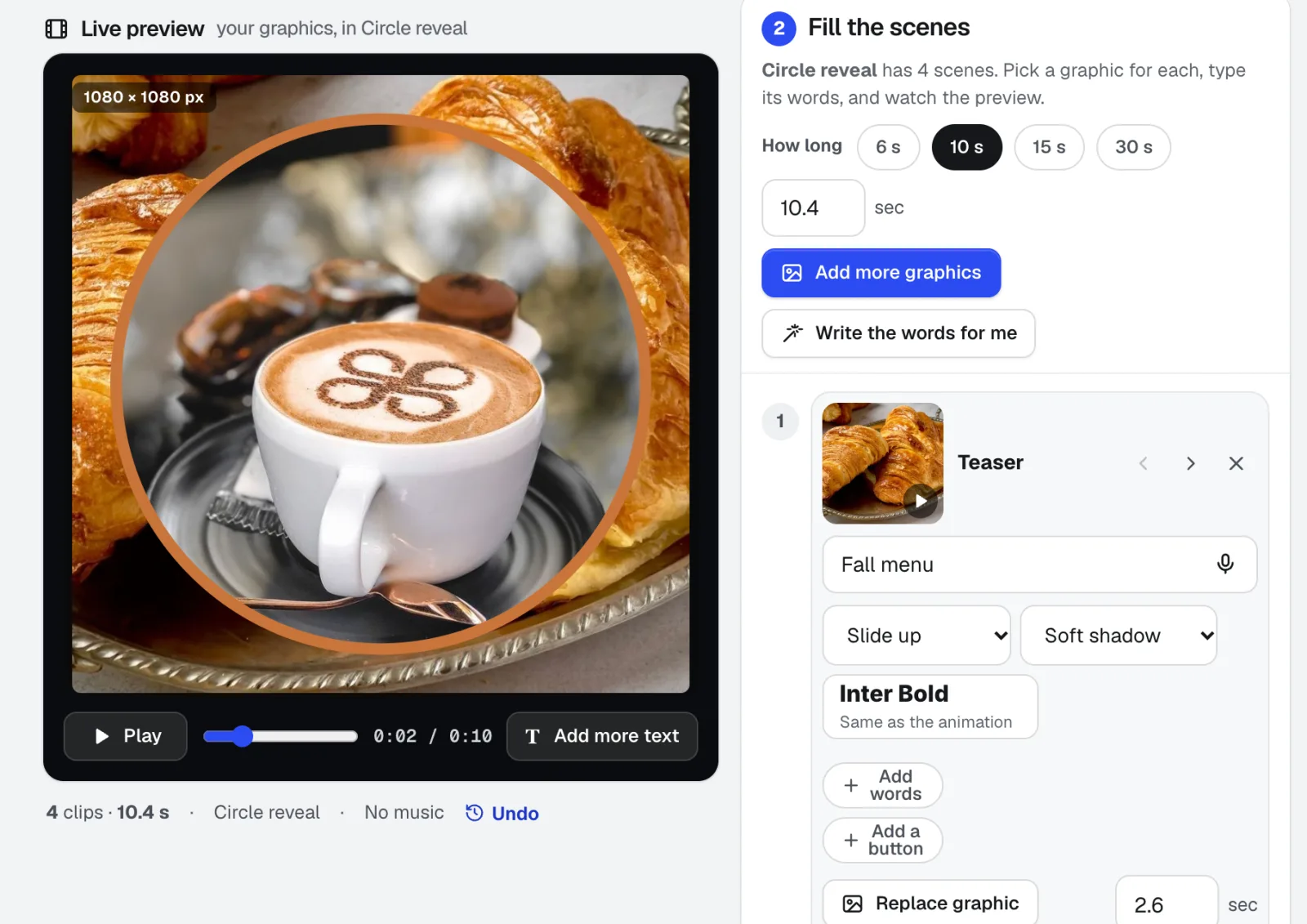
NeuEin Tool für animierte GIFs für E-Mails, dazu Banner und Werbeclips: Wähle einen von 26 Animationsstilen, lade deine Fotos hoch, gib die Wörter direkt auf der Bühne ein und füge Musik hinzu, die auf den Takt geschnitten wird. Exportiere ein MP4, WebM oder E-Mail-taugliches GIF direkt aus deinem Browser.

Voice Kit
NeuDer KI-Sprechertext-Generator von aiKit schreibt oder passt Ihr Skript an Ihre Markenstimme an, eine natürliche KI-Stimme liest es vor, und Sie korrigieren jede Zeile und hören nur diese Zeile erneut an. Laden Sie es herunter oder legen Sie es unter Ihre Animation oder Ihr Video.
Nutzen Sie Scene Studio heute.
Erstellen Sie ein kostenloses aiKit-Konto und öffnen Sie Scene Studio sowie alle anderen Tools in Ihrem Kit.
Seite zuletzt am 2026-10-17 mit dem Produkt abgeglichen.