

Modo Formulario, paso a paso
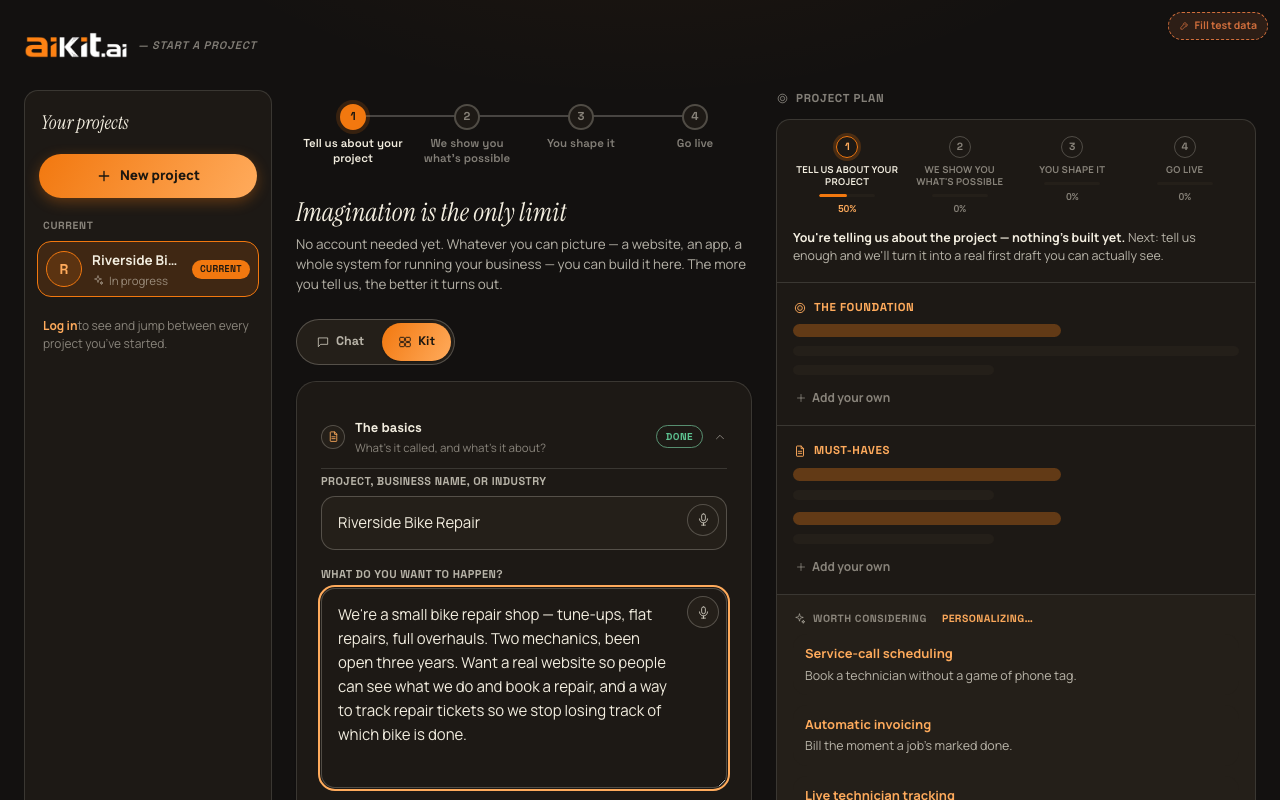
El modo Formulario muestra exactamente las mismas preguntas que el modo Chat, pero en un formulario estructurado con tres secciones desplegables. Es útil si prefieres ver y moverte entre todos los campos a la vez, en lugar de avanzar por ellos uno a uno.
Sección 1: Lo básico
"Proyecto, nombre del negocio o sector" es un campo de texto sencillo (marcador: "p. ej., una empresa de jardinería"). Debajo, "¿Qué quieres que pase?" es el mismo creador de descripción por párrafos que usa la pregunta de descripción del modo Chat (consulta "Crear tu descripción" en la guía del modo Chat para ver el funcionamiento completo). Por defecto, escribes o dictas un párrafo, pulsas Intro o "Añadir", y aparece como su propia tarjeta editable y eliminable encima del campo de entrada, con un contador "N cosas añadidas" y una breve sugerencia tras cada adición sobre lo que aún vale la pena incluir (cifras reales, herramientas que usas hoy, un motivo reciente, un intento anterior, el lado operativo). Un enlace "¿Prefieres pegar un solo bloque grande? →" cambia a un único cuadro de texto abierto (marcador: "p. ej., Somos un equipo de jardinería que corta césped y hace limpiezas de temporada. Queremos un formulario de presupuesto en línea, una galería de fotos de antes y después, y una forma para que los clientes reserven visitas periódicas") para quien prefiera escribir o pegar todo de una vez. En cualquier caso, se convierte en la misma descripción única, y una pista debajo del campo te indica que incluyas todo lo que se te ocurra, un pensamiento a la vez o todo junto: cuanto más completa sea la imagen, más preciso será lo que se cree.
Un tercer campo opcional, "¿Ya tienes un sitio web?", acepta una URL (marcador "tunegocio.com"). Si lo rellenas, tu sitio actual se lee rápidamente para que el resto del proceso refleje tu negocio real en lugar de adivinarlo.
Dos campos opcionales más completan esta sección. "¿Hay alguna cifra específica que convenga conocer?" (marcador: "p. ej., 150 $ de trabajo promedio, unas 20 cotizaciones a la semana, radio de servicio de 40 km") sirve para datos de precios, volumen o radio que es fácil perder dentro de una descripción más larga. "¿Algo tras bastidores que los clientes nunca ven?" (marcador: "p. ej., Nuestro equipo todavía envía las fotos de los trabajos por mensaje de texto a la oficina en lugar de usar un sistema real") es para el lado interno y diario de dirigir el negocio, separado de lo que mostraría un sitio para clientes, pero a menudo igual de útil para construir.
Por último, un cuadro de texto abierto "¿Algo más sobre lo básico?": un espacio para cualquier contexto adicional (historia, particularidades, cualquier cosa que valga la pena saber) que no encaje en los campos anteriores.
Esta sección muestra una insignia "Listo" en su encabezado una vez que has completado el nombre y la descripción, para que veas tu progreso en las tres secciones de un vistazo, sin abrir cada una.
Sección 2: Visión y público
"¿Para quién es principalmente?" y "¿Cuál es el objetivo principal?" son campos opcionales de una sola línea (marcadores "p. ej., Propietarios a menos de 30 km" y "p. ej., Más solicitudes de presupuesto cada semana"). El campo de objetivo, en particular, es lo que aiKit optimiza discretamente en el resto del borrador, como indica claramente el propio texto de ayuda del campo.
Dos campos opcionales más aparecen justo después del campo de objetivo. "¿Qué te motivó a hacer esto ahora?" (marcador: "p. ej. Acabamos de perder un trabajo porque nuestro presupuesto tardó 3 días en salir") es para la razón real y reciente por la que este proyecto importa ahora mismo. "¿Qué ya has probado?" (marcador: "p. ej. Tuvimos un sitio de Wix hecho por nosotros durante un año, pero nunca aparecía en las búsquedas de Google") es para un sitio web, herramienta o proveedor anterior que no funcionó, para que aiKit pueda evitar activamente repetirlo en lugar de adivinar tu historial.
Debajo de estos, una casilla dice "Entrevistarme para un plan más sólido y completo" con una etiqueta "(Recomendado)"; viene marcada por defecto. Aquí puedes activar o desactivar la entrevista guiada (consulta esa guía para ver qué pregunta realmente).
A continuación está el selector de tipo de proyecto: "¿Qué tipo de proyecto es este? Elige todos los que apliquen", una fila de botones tipo píldora de activación: Sitio web, Página de destino, Portal de clientes, Herramienta interna, App, Sistema de administración y Otra cosa. Cada uno muestra una marca de verificación al seleccionarlo. Es una selección múltiple real, no una elección única; si eliges más de uno, aparece una sugerencia que explica que aiKit lo creará como un solo proyecto que los abarca todos, y que puedes iniciar un proyecto separado después si prefieres mantenerlos aparte.
Por último, un área de texto abierta de "¿Algo más sobre tu visión o tu público?" (ejemplo de marcador: "Nuestro mayor competidor nos supera en precio, pero somos mucho más confiables") para contexto que no encaja en ninguno de los campos anteriores.
Esta sección muestra la insignia "Listo" una vez que cualquiera de los campos de público, objetivo, "qué te motivó a hacer esto ahora", "qué ya has probado" o notas tenga algún contenido.
Sección 3 — Estilo y apariencia
"¿Qué ya tienes?" es otra fila de píldoras de selección múltiple: Logotipo, Colores de marca, Fotos existentes, Textos existentes y Empezar desde cero. Cada píldora muestra una marca de verificación al activarla.
"Elige una dirección de estilo" es el propio selector de estilo, mostrado en línea como una cuadrícula de muestras, una por estilo (consulta "Elegir un estilo visual" para saber qué significa realmente cada dirección). Cada muestra es una vista previa en miniatura real y activa que usa las tipografías y colores reales de ese estilo, no un marcador genérico. Una sugerencia debajo lo dice claramente: "Cada vista previa refleja el estilo real de los encabezados y los colores, no una suposición, sino lo que realmente obtendrás", y señala que puedes volver a recorrer las direcciones más adelante, una vez que veas tu plan.
"¿Alguna inspiración?" es un área de texto opcional (marcador: un enlace o simplemente un ambiente, p. ej. "algo limpio y sencillo") para cualquier otra cosa en la que quieras que aiKit se base.
Por último, un área de texto abierta de "¿Algo más sobre el estilo y la apariencia?" (ejemplo de marcador: "Probamos una vez un sitio de Wix hecho por nosotros y se veía poco profesional; eso es lo único que realmente no quiero repetir"): un buen lugar para antecedentes de estilo o preferencias específicas que no encajen en el campo de inspiración de arriba.
Esta sección muestra la insignia "Listo" una vez que hayas elegido al menos una opción de "qué ya tienes", escrito algo en el campo de inspiración o añadido una nota.
Ideas de funciones sugeridas por IA, directamente en el formulario
En cuanto escribas suficiente para que aiKit tenga con qué trabajar, aparece una tarjeta separada titulada "Ideas para un proyecto como este" debajo de las tres secciones: una lista de verificación de sugerencias concretas de funciones basadas en lo que describiste, marcadas por defecto (desmarca las que no quieras). Después de las primeras cuatro, un botón "Mostrar N más →" / "Mostrar menos ↑" evita que la lista ocupe toda la pantalla.
Creando tu borrador
El botón principal dice "Empezar la entrevista →" si la casilla de entrevista guiada está activada, o "Generar mi borrador →" si está desactivada. Está deshabilitado hasta que escribas un nombre, con una sugerencia que te recuerda añadir uno si está vacío. Si la entrevista está activada, aparece un segundo botón, "Omitirla: generar mi borrador ahora →", que te permite saltarte la entrevista y crear el proyecto de inmediato.
Cuando estés listo, ya sea que todas las secciones estén completas o no, esa única acción genera tu primer borrador a partir de lo que hayas escrito. Los campos vacíos u omitidos no te bloquean; aiKit rellena el contenido de marcador razonable y claramente señalado alrededor de los huecos. Una línea de tranquilidad permanece visible todo el tiempo: "No necesitas una cuenta para tu primer proyecto: verás un plan real antes de pedirte que te registres."
Si este es un segundo proyecto y aún no tienes una cuenta, esa acción de generar es donde aiKit te pide una. Se abre tarjeta de registro compacta sobre tus respuestas en lugar de llevarte a una página de inicio de sesión aparte. Todo lo que completaste se mantiene exactamente donde estaba, y al crear la cuenta se genera de inmediato el plan que pediste: no tienes que volver a escribir nada ni pulsar el botón otra vez.
¿Tienes una pregunta más rápida y concreta? Consulta las preguntas frecuentes.