

La barra de herramientas sobre tu maqueta en vivo: detalles, tipo, historial, compartir e implementar
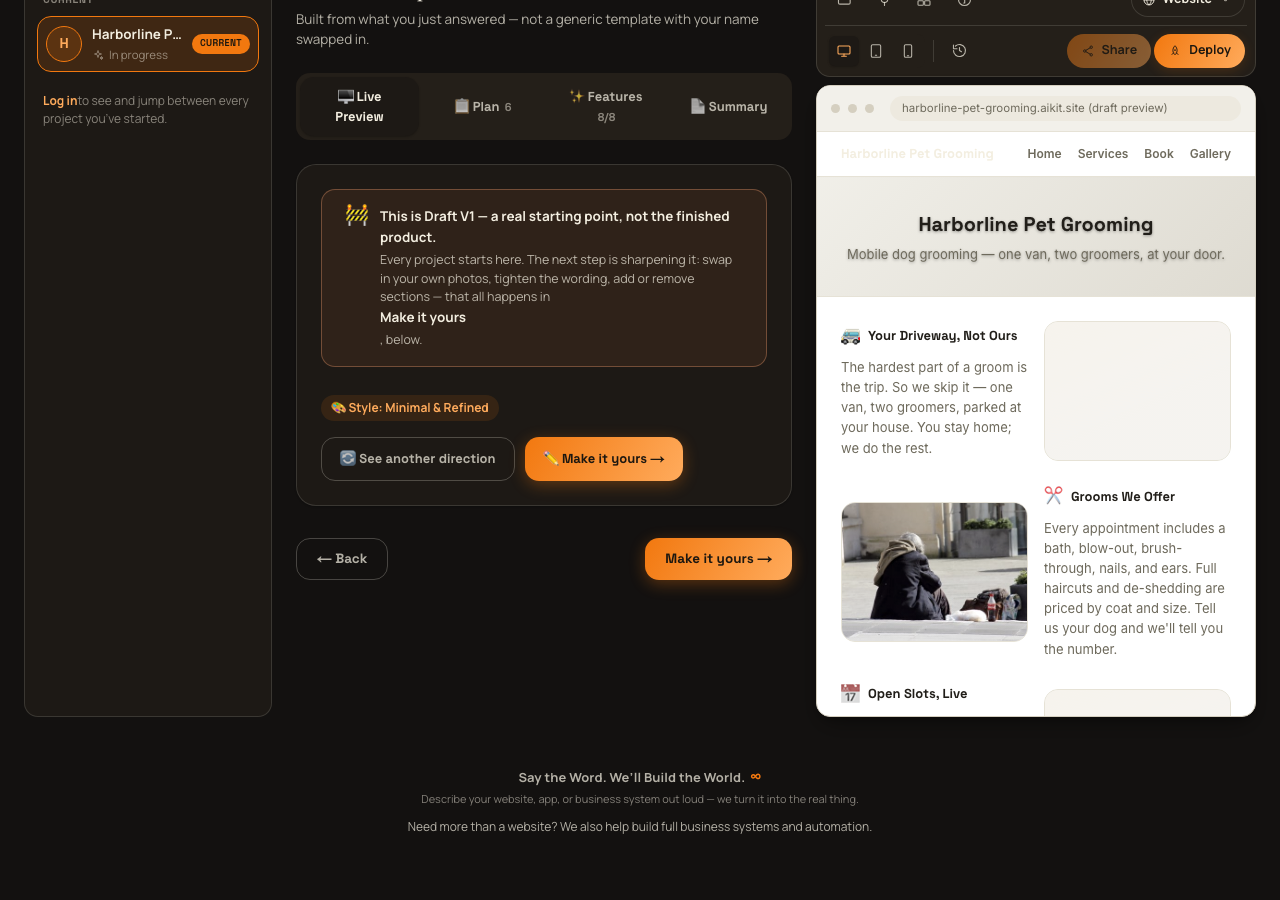
Una vez que tienes un proyecto, una barra de herramientas fija se muestra sobre la maqueta real de tu sitio en la columna derecha, visible durante todo el proceso de creación y refinamiento, no solo en una pestaña. Esta guía recorre cada control, incluyendo cuáles son reales y cuáles están marcados honestamente como aún no disponibles.
El encabezado de la columna derecha: Esquema del proyecto y Anotar
Encima de la propia barra de herramientas, dos botones en forma de píldora están en una fila de encabezado. "Esquema del proyecto" cambia toda la columna derecha entre la maqueta en vivo y el panel Plan del proyecto descrito en "Leer tu plan". "Anotar / Dejar comentarios" está marcado honestamente como próximamente: al hacer clic, se abre un pequeño cuadro explicando que en el futuro podrás dibujar un círculo directamente sobre la vista previa y dejar comentarios exactamente donde lo ves. Nada de eso funciona todavía.
Fila 1: Archivos, Complementos, Habilidades, Detalles y Tipo
Tres botones de icono (Archivos, Complementos e integraciones, y Habilidades y capacidades) están todos marcados honestamente como próximamente. Cada uno abre un pequeño cuadro que explica lo que hará en el futuro (explorar cada archivo real de tu proyecto; conexiones con un clic a herramientas como Stripe, Klaviyo y Calendly; activar o desactivar las capacidades de IA de tu proyecto, como el etiquetado SEO o la traducción), con una etiqueta simple de "Próximamente". Ninguno de los tres hace nada real todavía.
El botón Detalles es real: abre un cuadro que muestra los datos reales y actuales de tu proyecto: Nombre, Descripción, Tipo, Estilo, Público, Objetivo, Estado y Plan (actualmente siempre "Vista previa gratuita"). Es una vista rápida de solo lectura, no un editor.
El control Tipo al final de la fila muestra el tipo actual de tu proyecto (o, si elegiste más de uno, la etiqueta del primer tipo más un contador "+N") con una flecha desplegable. Al abrirlo, aparecen todos los tipos de proyecto como casillas de verificación. Marcar o desmarcar uno cambia de verdad el tipo de tu proyecto de inmediato, tanto en pantalla como guardado en tu cuenta, no es solo un interruptor local.
Fila 2: vista, historial, compartir e implementar
Un grupo de tres botones (Escritorio, Tableta, Móvil) cambia realmente el tamaño del marco de la maqueta en vivo al ancho correspondiente, para que compruebes cómo se ve tu proyecto en cada tamaño. Es un control real y funcional.
El botón Historial (un icono de reloj) abre un cuadro emergente de solo lectura llamado "Historial de versiones", con las revisiones guardadas reales de tu proyecto. Cada entrada muestra un punto de color que indica el estado, un resumen en lenguaje sencillo de lo que cambió (con el prefijo "No aplicado —" si aiKit marcó esa solicitud en lugar de hacer el cambio) y una marca de tiempo relativa como "hace 2 h". Aquí puedes revisar cambios anteriores, pero no hay botón para restaurar ni para deshacer: es un registro que puedes consultar, no algo que puedas revertir desde aquí.
El botón Compartir está desactivado y muestra una sugerencia ("Publica tu proyecto primero para obtener un enlace para compartir") hasta que tu proyecto esté realmente publicado. Cuando esté en línea, al hacer clic se abre un cuadro emergente con la dirección pública real de tu proyecto en un campo de solo lectura y un botón Copiar que muestra "¡Copiado!" durante unos segundos después de hacer clic.
El último botón es "Publicar" (antes de publicar: solo se activa cuando tu borrador tiene contenido real; si no, está desactivado y una sugerencia te pide que primero crees tu proyecto) o "En vivo" (después de publicar: un enlace directo a tu sitio en vivo, que se abre en una pestaña nueva). Al hacer clic en Publicar no se inicia un proceso aparte; te lleva al mismo flujo de publicación explicado en "Crear tu cuenta y publicar".
¿Tienes una pregunta más rápida y concreta? Consulta las preguntas frecuentes.