

Mode Formulaire, étape par étape
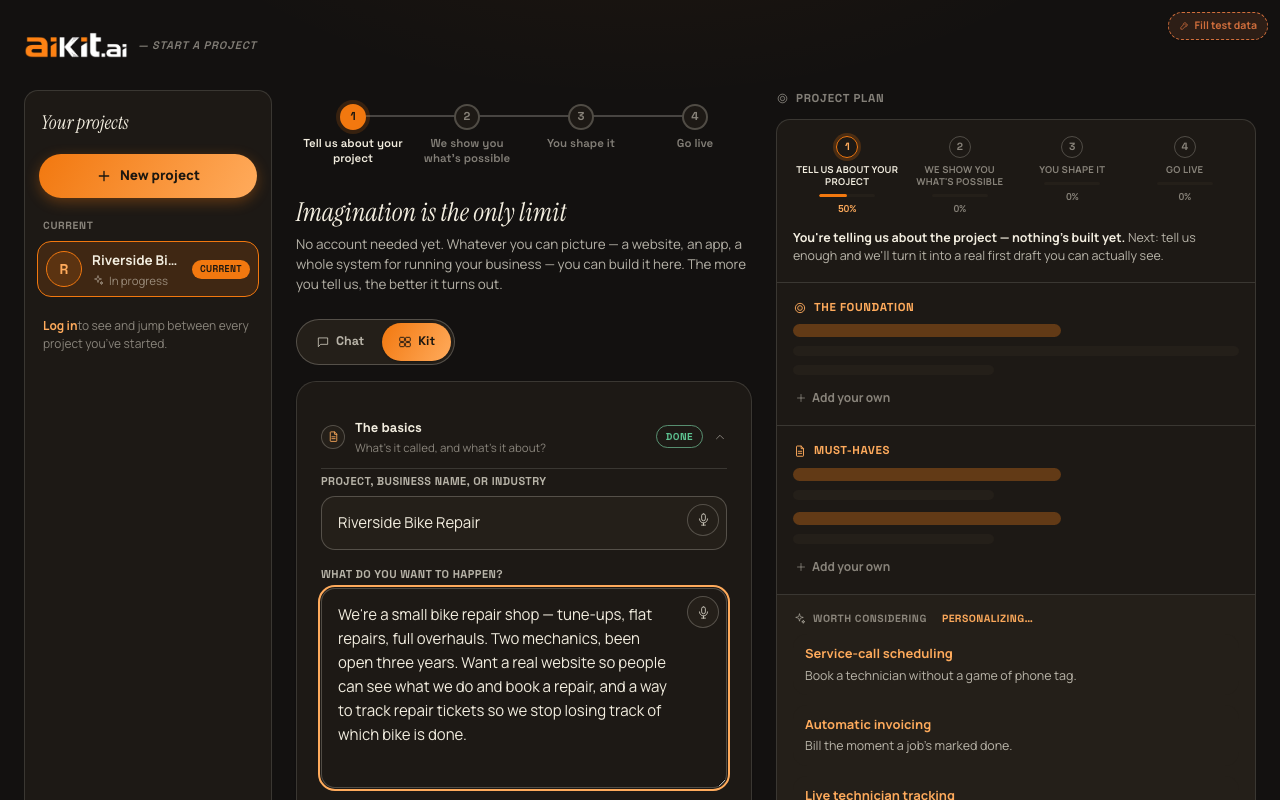
Le mode Formulaire présente exactement les mêmes questions que le mode Chat, mais sous forme de formulaire structuré en trois sections dépliables. Pratique si vous préférez voir tous les champs et passer de l'un à l'autre d'un coup, plutôt que de les parcourir un par un.
Section 1 : Les bases
« Projet, nom de l'entreprise ou secteur d'activité » est un champ de texte simple (exemple : « par ex. une entreprise d'aménagement paysager »). Plus bas, « Que voulez-vous obtenir ? » utilise le même outil de description paragraphe par paragraphe que la question de description du mode Chat (voir « Rédiger votre description » dans le guide « Mode Chat » pour le détail complet). Par défaut, vous tapez ou dictez un paragraphe, appuyez sur Entrée ou « Ajouter », et il apparaît sous forme de carte modifiable et supprimable au-dessus de la zone de saisie, avec un compteur « N éléments ajoutés » et une courte suggestion après chaque ajout sur ce qui mérite encore d'être précisé (chiffres réels, outils que vous utilisez aujourd'hui, déclencheur récent, tentative passée, aspects opérationnels). Le lien « Préférez coller un gros bloc d'un coup ? → » passe à un seul champ de texte ouvert (exemple : « par ex. Nous sommes une équipe d'aménagement paysager qui tond les pelouses et fait les nettoyages saisonniers. Nous voulons un formulaire de devis en ligne, une galerie photo avant/après et un moyen pour les clients de réserver des visites régulières ») pour ceux qui préfèrent tout écrire ou coller d'un coup. Dans les deux cas, cela donne la même description unique, et une indication sous le champ vous invite à inclure tout ce qui vous vient à l'esprit, une idée à la fois ou toutes ensemble : plus le tableau est complet, plus ce qui est créé est précis.
Un troisième champ facultatif, « Vous avez déjà un site web ? », accepte une URL (exemple : « yourbusiness.com ») : le renseigner permet de lire rapidement votre site existant, afin que la suite du processus reflète votre véritable entreprise au lieu de deviner.
Deux autres champs facultatifs complètent cette section. « Des chiffres précis à connaître ? » (exemple : « par ex. 150 $ par intervention en moyenne, environ 20 devis par semaine, rayon d'intervention de 40 km ») sert aux informations de prix, de volume ou de rayon qui se perdent facilement dans une description plus longue. « Quelque chose que les clients ne voient jamais ? » (exemple : « par ex. Notre équipe envoie encore les photos des chantiers par SMS au bureau au lieu d'utiliser un vrai système ») concerne le fonctionnement interne et quotidien de l'entreprise, distinct de ce qu'un site destiné aux clients présenterait, mais souvent tout aussi utile à prendre en compte.
Enfin, une zone de texte libre « Autre chose sur les bases ? » vous permet d'ajouter tout contexte supplémentaire (historique, particularités, tout ce qui mérite d'être su) qui ne rentre pas dans les champs ci-dessus.
Cette section affiche un badge « Terminé » dans son en-tête dès que vous avez rempli le nom et la description, pour suivre votre avancement sur les trois sections d'un coup d'œil, sans ouvrir chacune d'elles.
Section 2 : Vision et public
« À qui cela s'adresse-t-il principalement ? » et « Quel est l'objectif principal ? » sont deux champs facultatifs sur une seule ligne (exemples : « par ex. Propriétaires dans un rayon de 30 km » et « par ex. Plus de demandes de devis chaque semaine »). Le champ d'objectif est en particulier celui qu'aiKit optimise discrètement pour orienter le reste du brouillon, ce que le texte d'aide du champ indique d'ailleurs clairement.
Deux champs facultatifs supplémentaires se trouvent juste après le champ de l'objectif. « Qu'est-ce qui vous pousse à le faire maintenant ? » (exemple affiché : « Nous venons de perdre un contrat parce que notre devis a mis 3 jours à partir ») sert à indiquer la raison réelle et récente qui rend ce projet important aujourd'hui. « Qu'avez-vous déjà essayé ? » (exemple affiché : « Nous avons eu pendant un an un site DIY sur Wix, mais il n'apparaissait jamais dans les recherches Google ») sert à signaler un ancien site, outil ou prestataire qui n'a pas fonctionné, afin qu'aiKit évite activement de reproduire cette erreur plutôt que de deviner votre historique.
En dessous, une case à cocher indique « Me faire passer un entretien pour un plan plus solide et plus complet » avec une étiquette « (Recommandé) » ; elle est cochée par défaut. C'est ici que vous activez ou désactivez l'entretien guidé (consultez ce guide pour savoir précisément ce qu'il demande).
Vient ensuite le sélecteur de type de projet : « Quel type de projet est-ce ? Choisissez-en autant que nécessaire », une rangée de pastilles à bascule — Site web, Page de destination, Espace client, Outil interne, Application, Système d'administration, Autre — chacune affichant un badge en forme de coche une fois sélectionnée. Il s'agit d'une sélection multiple et non d'un choix unique ; si vous en choisissez plusieurs, une indication apparaît pour expliquer qu'aiKit construira un seul projet couvrant tous ces éléments, et que vous pourrez créer ensuite un projet séparé si vous préférez les garder distincts.
Enfin, une zone de texte libre « Autre chose à dire sur votre vision ou votre public ? » (exemple affiché : « Notre principal concurrent est moins cher, mais nous sommes bien plus fiables ») permet d'ajouter le contexte qui ne rentre dans aucun des champs ci-dessus.
Cette section affiche le badge « Terminé » dès qu'un des champs suivants est rempli : public, objectif, « Qu'est-ce qui vous pousse à le faire maintenant ? », « Qu'avez-vous déjà essayé ? » ou notes.
Section 3 — Style et apparence
« Qu'avez-vous déjà ? » est une autre rangée de pastilles à sélection multiple — Logo, Couleurs de marque, Photos existantes, Textes existants, Je pars de zéro — chaque pastille affichant une coche lorsqu'elle est activée.
« Choisissez une direction de style » est le sélecteur de style lui-même, affiché directement sous forme de grille de vignettes, une par style (consultez « Choisir un style visuel » pour savoir ce que chaque direction signifie réellement). Chaque vignette est un aperçu miniature en temps réel utilisant les vraies polices et couleurs de ce style, et non un visuel générique ; une indication en dessous le précise : « Chaque aperçu reflète le vrai style et la vraie couleur des titres, pas une supposition, ce que vous obtiendrez réellement », et vous rappelle que vous pourrez changer de direction plus tard, une fois votre plan affiché.
« Une source d'inspiration ? » est une zone de texte facultative (exemple affiché : un lien, ou simplement une ambiance, par exemple « quelque chose de propre et simple ») pour tout ce que vous voulez que aiKit prenne en compte.
Enfin, une zone de texte libre « Autre chose sur le style et l'apparence ? » (exemple affiché : « Nous avions essayé un site DIY sur Wix, il faisait amateur, et c'est exactement ce que je ne veux plus revoir ») sert à noter les mauvaises expériences de style ou les rejets précis qui ne rentrent pas dans le champ d'inspiration ci-dessus.
Cette section affiche le badge « Terminé » dès que vous avez choisi au moins une option de « Ce que vous avez déjà », rédigé quelque chose dans le champ d'inspiration, ou ajouté une note.
Idées de fonctionnalités suggérées par l'IA, directement dans le formulaire
Dès que vous avez saisi assez de texte pour qu'aiKit puisse s'appuyer dessus, une carte distincte intitulée « Idées pour un projet comme celui-ci » apparaît sous les trois sections : une liste de suggestions de fonctionnalités concrètes, fondées sur ce que vous avez décrit, cochées par défaut (décochez celles qui ne vous intéressent pas). Au-delà des quatre premières, un bouton « Afficher N de plus → » / « Afficher moins ↑ » évite que la liste n'occupe tout l'écran.
Création de votre brouillon
Le bouton principal affiche « Démarrer l'entretien → » si la case de l'entretien guidé est cochée, ou « Générer mon brouillon → » si elle ne l'est pas ; il est désactivé tant que vous n'avez pas saisi de nom, avec une indication vous rappelant d'en ajouter un s'il est vide. Si l'entretien est activé, un second bouton, « Passer et générer mon brouillon maintenant → », vous permet de contourner l'entretien et de créer le brouillon immédiatement.
Dès que vous êtes prêt, que chaque section soit remplie ou non, cette seule action génère votre premier brouillon à partir de ce que vous avez saisi. Les champs vides ou ignorés ne bloquent rien : aiKit complète les vides avec un contenu de remplacement raisonnable et clairement signalé. Une phrase rassurante reste visible en permanence : « Aucun compte n'est nécessaire pour votre premier projet : vous verrez un vrai plan avant que nous ne vous demandions de vous inscrire. »
Si c'est un deuxième projet et que vous n'avez pas encore de compte, c'est à cette action de génération qu'aiKit vous demande d'en créer un : une carte d'inscription compacte s'ouvre par-dessus vos réponses, au lieu de vous envoyer vers une page de connexion distincte. Tout ce que vous avez saisi reste exactement à sa place, et la création du compte génère immédiatement le plan que vous avez demandé : vous n'avez rien à ressaisir ni à cliquer à nouveau.
Une question plus rapide et précise ? Consultez la FAQ.