

La barre d'outils au-dessus de votre maquette en direct : détails, type, historique, partage et mise en ligne
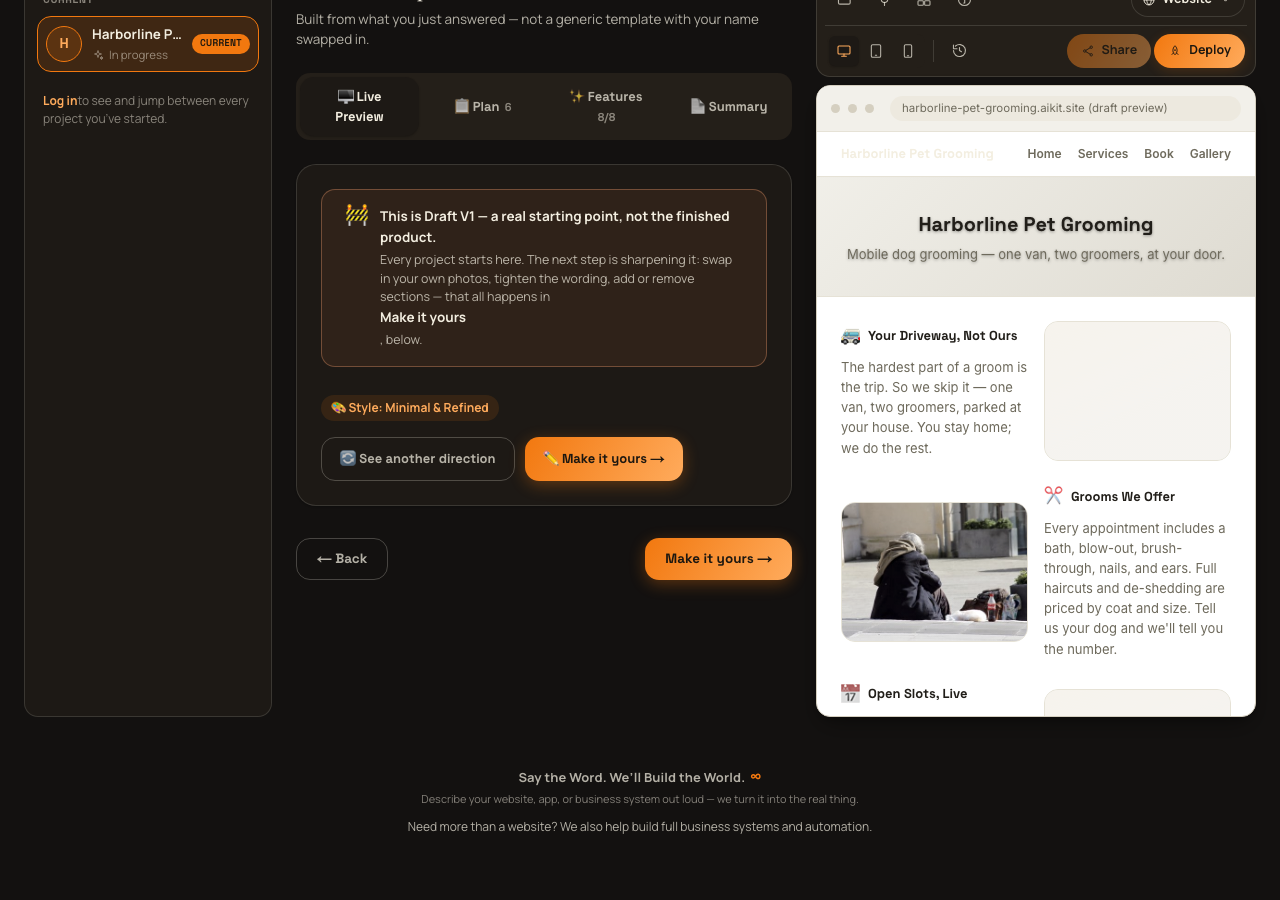
Une fois votre projet créé, une barre d'outils persistante se trouve au-dessus de la maquette réelle de votre site, dans la colonne de droite, visible pendant la création comme pendant les retouches, et pas seulement sur un onglet. Ce guide passe en revue chaque commande, en précisant celles qui sont réelles et celles qui sont clairement indiquées comme non encore disponibles.
L'en-tête de la colonne de droite : Plan du projet et Annoter
Au-dessus de la barre d'outils, deux boutons en forme de pilule se trouvent dans une rangée d'en-tête. « Plan du projet » fait basculer toute la colonne de droite entre la maquette en direct et le panneau Plan du projet décrit dans « Lire votre plan ». « Annoter / Laisser un commentaire » est clairement indiqué comme bientôt disponible : un clic ouvre une petite fenêtre expliquant qu'à l'avenir vous pourrez tracer un cercle directement sur l'aperçu et laisser un commentaire exactement à cet endroit. Rien derrière n'est encore opérationnel.
Ligne 1 : Fichiers, Extensions, Compétences, Détails et Type
Trois boutons icônes (Fichiers, Extensions et intégrations, Compétences et capacités) sont tous clairement indiqués comme bientôt disponibles. Chacun ouvre une petite fenêtre expliquant ce qu'il fera un jour (parcourir tous les fichiers réels de votre projet ; connexions en un clic à des outils comme Stripe, Klaviyo et Calendly ; activer ou désactiver les capacités IA du projet, comme le balisage SEO ou la traduction), avec une étiquette simple « Bientôt disponible ». Aucun des trois ne fait encore quoi que ce soit de réel.
Le bouton Détails est réel : il ouvre une fenêtre listant les données actuelles de votre projet (Nom, Description, Type, Style, Public, Objectif, Statut et Forfait, actuellement toujours « Aperçu gratuit »). C'est un instantané en lecture seule, et non un éditeur.
La commande Type, à la fin de la ligne, affiche le type actuel de votre projet (ou, si vous en avez choisi plusieurs, le libellé du premier type suivi d'un compteur « +N ») avec une flèche déroulante. Son ouverture liste chaque type de projet sous forme de case à cocher. Cocher ou décocher un type modifie réellement et immédiatement le type de votre projet, à l'écran comme dans votre compte enregistré, et non un simple réglage local.
Ligne 2 : affichage, historique, partage et mise en ligne
Un groupe de trois boutons, Ordinateur, Tablette et Mobile, redimensionne réellement le cadre de la maquette en direct à cette largeur, pour vérifier la lisibilité de votre projet à chaque taille. C'est une commande réelle et fonctionnelle.
Le bouton Historique (une icône d'horloge) ouvre une fenêtre « Historique des versions » en lecture seule, qui affiche les révisions réellement enregistrées de votre projet. Chaque entrée affiche un point de couleur indiquant son statut, un résumé en langage simple de ce qui a changé (précédé de « Non appliqué — » si aiKit a signalé cette demande au lieu d'effectuer la modification), ainsi qu'un horodatage relatif comme « il y a 2 h ». Vous pouvez parcourir ici les modifications passées, mais il n'y a aucun bouton de restauration ni d'annulation : c'est un historique que vous pouvez consulter, pas une action que vous pouvez annuler.
Le bouton Partager est désactivé, avec une info-bulle explicative (« Publiez d'abord votre projet pour obtenir un lien partageable ») tant que votre projet n'est pas réellement publié. Une fois en ligne, un clic dessus ouvre une fenêtre affichant l'adresse publique réelle de votre projet dans un champ en lecture seule, ainsi qu'un bouton Copier qui affiche « Copié ! » pendant quelques secondes après le clic.
Le dernier bouton est soit « Déployer » (avant la publication : activé uniquement une fois que votre brouillon contient du contenu réel, sinon désactivé avec une info-bulle vous invitant à créer d'abord votre projet), soit « En ligne » (après la publication : un lien direct vers votre site en ligne, qui s'ouvre dans un nouvel onglet). Cliquer sur Déployer ne lance pas un processus distinct : cela vous mène au même flux de publication décrit dans « Créer votre compte et publier ».
Une question plus rapide et précise ? Consultez la FAQ.