

Screen RecorderNouveau
Enregistrez votre écran et votre visage, puis envoyez un lien
Le Screen Recorder d'aiKit enregistre votre écran, votre caméra ou les deux directement dans le navigateur. Appuyez sur Arrêter et le lien est prêt, avec un résumé IA, des chapitres, une liste de tâches et des sous-titres rédigés à partir de ce que vous avez dit.
Compte gratuit, sans carte bancaire. Vous utilisez déjà aiKit ? Connectez-vous pour ouvrir Screen Recorder

Ce que vous obtenez
Enregistrez votre écran, votre caméra ou les deux directement dans le navigateur, puis envoyez un lien.
Le lien est prêt dès que vous appuyez sur Arrêter
La vidéo est envoyée dans le cloud pendant que vous parlez, il ne reste donc que les dernières secondes à l'arrêt. Copiez le lien et collez-le où vous voulez.
Un enregistrement n'est jamais perdu
Chaque seconde est aussi conservée sur votre ordinateur jusqu'à ce que le cloud confirme la réception de tout le fichier. Un onglet fermé, un ordinateur en veille ou une connexion coupée : l'envoi se termine la prochaine fois.
Des notes rédigées à partir de ce que vous avez dit
Un titre, un résumé, les points clés, des chapitres et une liste Quoi faire ensuite apparaissent à côté de la vidéo sur votre lien, ainsi que des sous-titres et une transcription où chaque ligne mène à son moment.
Des commentaires directement au bon moment
Les spectateurs réagissent ou commentent à la seconde exacte, sans compte. Chaque note apparaît sous forme de point le long de la vidéo et y mène ; répondez, marquez-la comme terminée et soyez averti pour chacune.
Envoyez-la avec tout le reste
Ajoutez une vidéo directement depuis les devis, les épreuves, Email Studio et les messages Hub. Les destinataires voient l'image de votre vidéo avec le bouton Regarder la vidéo, pour que la démonstration arrive avec le devis, l'épreuve ou la mise à jour.
Importez les vidéos que vous avez déjà
Importez un fichier MP4, MOV ou WebM et il reçoit un lien, un résumé, des chapitres, des sous-titres et tout ce qu'un enregistrement reçoit.
Ne perdez jamais votre place
Partez d'un modèle ou faites rédiger un script à partir de quelques mots, puis lisez-le sur le téléprompteur pendant l'enregistrement. Vous seul le voyez.
Dessinez, pointez et célébrez
Entourez des éléments avec un stylo, pointez avec des flèches, mettez un endroit en lumière, affichez des ondes de clic, lancez des rafales d'émojis et ajoutez votre bandeau avec votre nom pendant que vous parlez. Tout est enregistré dans la vidéo.
Votre logo sur chaque lien
Ajoutez une fois votre logo, le nom de votre entreprise, une présentation, votre site web et la couleur de votre bouton, et chaque vidéo que vous partagez s'ouvre avec votre marque en haut.
Votre bouton, vos mots
Placez votre propre message et votre bouton sous la vidéo : ouvrez votre page de réservation, un lien de paiement ou un devis, ou un court formulaire que vous créez. Les réponses vous arrivent directement.
Ils peuvent répondre par une vidéo
Répondre par une vidéo s'affiche sous votre vidéo. Les spectateurs enregistrent une réponse caméra ou écran de 5 minutes maximum, sans compte, et chaque réponse reste rattachée à l'original dans un seul fil.
De la vidéo au guide en un clic
Transformez n'importe quel enregistrement en guide étape par étape avec une image à chaque étape, un e-mail prêt à envoyer ou des diapositives à présenter, le tout rédigé à partir de ce que vous avez dit.
Ils peuvent poser des questions à la vidéo
Les spectateurs tapent une question comme « quel est le total ? » et obtiennent la réponse à partir de ce que vous avez dit, avec un bouton qui lance ce moment précis.
Des sous-titres dans leur langue
Ajoutez l'espagnol, le français, l'hébreu, le chinois ou 15 autres langues de sous-titres en un clic. Les spectateurs choisissent la leur dans le menu Sous-titres sous la vidéo.
Nettoyez-la en un clic
Coupez le début et la fin, et supprimez les longues pauses et les hésitations. Le lien diffuse aussitôt la version nettoyée ; le téléchargement reste la version originale complète.
Organisée comme une vraie médiathèque vidéo
Des dossiers dans des dossiers, des vidéos classées par client aiKit, la recherche, le tri, la Corbeille, et glissez une vidéo sur un dossier pour la déplacer.
Partagez-la où vous voulez
Copiez le lien, envoyez-le par e-mail depuis aiKit avec l'image de la vidéo et un bouton Regarder, publiez-le sur LinkedIn, Facebook, X ou WhatsApp, envoyez-le par SMS, ou intégrez le lecteur sur un site web.
Toutes les fonctionnalités
Tout ce que contient Screen Recorder
La liste complète, telle que l'outil fonctionne aujourd'hui.
- Écran + caméra, écran seul ou caméra seule, enregistrés dans Chrome, Edge ou Safari sans rien installer ; enregistrement caméra sur téléphone
- Une bulle de caméra ronde sur votre enregistrement d'écran, dans le coin et à la taille de votre choix, plus votre micro et le son de l'onglet ou de l'ordinateur quand le navigateur le permet
- Un compte à rebours de 3 secondes, pause et reprise, recommencer, et des commandes d'enregistrement qui peuvent flotter au-dessus de vos autres applis (Chrome et Edge)
- Sauvegarde en continu : la vidéo part dans le cloud pendant l'enregistrement et une copie reste sur votre ordinateur, donc le lien est prêt une seconde après Arrêter et un onglet fermé ou une connexion coupée ne fait rien perdre
- Une page de visionnage que tout le monde peut ouvrir depuis le lien sans compte, avec des téléchargements que vous activez ou désactivez
- Réglages du lien : toute personne ayant le lien, vous et votre équipe seulement, un mot de passe, une date de fin, ou un tout nouveau lien
- Une bibliothèque de vos enregistrements avec recherche, nombre de vues, Copier le lien et Télécharger
- Un titre, un résumé, des points clés, des chapitres et une liste À faire ensuite générés par l'IA à partir de ce qui a été dit, à côté de la vidéo sur votre lien, plus des sous-titres et une transcription recherchable où chaque ligne renvoie à son moment
- Modifiez les notes avec n'importe quelle demande, dans vos propres mots
- Transformez-la en guide pratique avec une image à chaque étape, en brouillon d'e-mail avec le lien, ou en diapositives dans Presentation Builder, uniquement à partir de ce qui a été dit
- Interroger cette vidéo : les spectateurs posent une question et reçoivent une réponse uniquement tirée de ce qui a été dit, avec des boutons vers les moments concernés ; vous voyez chaque question et pouvez désactiver la fonction
- Sous-titres dans d'autres langues : 19 langues, chacune traduite une seule fois à partir de ce qui a été dit (quelques jetons) ; les spectateurs changent via le menu Sous-titres ou le bouton CC
- Commentaires et réactions à un moment précis : les spectateurs saisissent un nom (sans compte) et réagissent ou commentent à la seconde en cours de lecture, affichés sous forme de points le long de la vidéo ; répondez en fil, marquez comme fait et soyez prévenu de chacun
- Ajoutez une vidéo à l'envoi : un bouton dans les devis, les épreuves, le bloc Vidéo d'Email Studio et les messages et commentaires du Hub ; les e-mails aiKit et le Hub affichent l'image de la vidéo avec Regarder la vidéo
- Importez n'importe quelle vidéo (MP4, MOV, WebM) et elle reçoit le même lien, résumé IA, sous-titres, dossiers et partage qu'un enregistrement
- Modèles et téléprompteur : six scripts de départ, Rédigez-le pour moi à partir de quelques mots, vos propres modèles enregistrés, et un téléprompteur défilant pendant l'enregistrement (jamais dans la vidéo)
- Dessinez pendant l'enregistrement : stylo, surligneur qui s'efface, flèches, projecteur et ondes de clic, plus des explosions d'émojis, un bandeau de nom et un anneau autour de la bulle caméra (blanc, bleu ou arc-en-ciel), le tout enregistré dans la vidéo
- Votre image de marque sur chaque page de visionnage : logo, nom de l'entreprise, ligne de présentation, site web et couleur du bouton
- Votre propre bouton et message sous la vidéo : ouvrez n'importe quelle page (réservation, paiement, devis) ou un court formulaire que vous créez (jusqu'à 8 questions), avec les réponses envoyées à vous
- Répondre par vidéo : toute personne pouvant regarder enregistre une réponse caméra (ou écran + caméra) jusqu'à 5 minutes sans compte ; les réponses restent sous l'original dans un seul fil, et vous êtes prévenu
- Nettoyez-la : coupez le début et la fin et supprimez les longues pauses et les euh ; le lien lit aussitôt la version nettoyée
- Dossiers (dans des dossiers), vidéos classées sous vos clients aiKit, Récents, Corbeille, recherche, tri, grille ou liste, et déplacement groupé
- Partagez depuis une seule fenêtre : copiez le lien, envoyez-le par e-mail depuis aiKit ou votre propre messagerie, publiez sur LinkedIn, Facebook, X ou WhatsApp, envoyez-le par SMS, ou intégrez le lecteur sur un site web
Ce qui est inclus
Ce que vous obtenez avec Screen Recorder et comment il fonctionne avec le reste d'aiKit
Inclus dans un compte aiKit gratuit
- Écran + caméra, écran seulement ou caméra seulement, enregistré directement dans le navigateur
- Jusqu'à 10 minutes par vidéo et 25 vidéos conservées avec le forfait gratuit ; les forfaits payants enregistrent jusqu'à 2 heures par vidéo
- Un lien de partage avec mot de passe, accès équipe uniquement, date de fin et paramètres de téléchargement
- Titre, résumé, points clés, chapitres, liste de tâches, sous-titres et transcription générés par l'IA
- Nettoyez la vidéo : coupez le début et la fin, et supprimez les longues pauses et les euh
- Dossiers, clients, recherche, Corbeille et fenêtre de partage (e-mail, réseaux sociaux, SMS, intégration)
Ce qui utilise l'IA et ce qui est gratuit
La transcription de ce qui a été dit et la création des notes (titre, résumé, chapitres, tâches) utilisent votre quota mensuel d'IA ; seul le son est envoyé, jamais l'image. L'enregistrement, le téléversement, le lien de partage, Nettoyer la vidéo, les dossiers, le partage et les téléchargements n'utilisent pas l'IA.
Fonctionne avec vos autres outils aiKit
- Transcribe & Summarize: Les notes sont créées par le même lecteur de transcription que Transcribe & Summarize, appliqué à votre message vidéo.
Gardez Screen Recorder dans l'un de vos kits, à côté des outils que vous utilisez avec lui. Un seul compte et un seul quota d'IA mensuel couvrent tous les outils.
Comment ça marche
Du premier clic au résultat final, en 5 étapes.
Choisissez quoi enregistrer
Écran + caméra (votre écran avec vous dans une bulle ronde), Écran seul ou Caméra seule. Donnez-lui un nom si vous le souhaitez et choisissez votre caméra et votre micro.
Expliquez-le à voix haute
Appuyez sur Démarrer l'enregistrement, choisissez l'onglet, la fenêtre ou l'écran à partager, et c'est parti. Mettez en pause et reprenez à tout moment ; le forfait gratuit enregistre jusqu'à 10 minutes par vidéo.
Appuyez sur Arrêter et obtenez le lien
Le lien est prêt immédiatement, et les notes IA arrivent un instant plus tard : titre, résumé, chapitres, tâches et sous-titres.
Ajustez-la et choisissez qui peut la regarder
Coupez le début et la fin ou supprimez les pauses et les hésitations. Ajoutez un mot de passe, réservez-la à votre équipe, définissez une date de fin ou désactivez les téléchargements.
Envoyez-la
Ouvrez Partager : copiez le lien, envoyez-le par e-mail, publiez-le, envoyez-le par SMS ou intégrez-le. Les spectateurs regardent dans leur navigateur, sans compte.
Pour qui ?
Comment différentes entreprises utilisent Screen Recorder
Guidez un client à travers son devis
Une entreprise d'aménagement paysager enregistre son écran au-dessus du devis, pointe chaque ligne et envoie le lien par e-mail ; la liste de tâches de la page de visionnage rappelle au client d'envoyer son adresse.
Montrez à un client les modifications du site
Un studio de design enregistre une visite de deux minutes de la nouvelle page d'accueil, classe la vidéo dans le dossier de ce client et envoie le lien au lieu de planifier un appel.
Expliquer une épreuve sans appel téléphonique
Un atelier d'enseignes enregistre l'épreuve à l'écran avec le propriétaire dans la bulle de la caméra, coupe le début, et envoie le lien par SMS au client pour approbation.
De courtes leçons à revoir quand vous voulez
Un tuteur enregistre un exemple corrigé, et les chapitres et la transcription permettent aux élèves d'aller directement à l'étape qu'ils ont manquée.
Un message de bienvenue personnel pour un nouveau prospect
Un conseiller enregistre un message d'accueil de 60 secondes face caméra, et le lien s'ouvre sur n'importe quel téléphone avec le résumé du conseiller sous la vidéo.
Des mises à jour asynchrones au lieu de réunions
Un consultant enregistre une mise à jour hebdomadaire à l'écran, supprime les euh, et la partage avec l'équipe du client, qui la regarde quand cela lui convient.
Idéal pour
- Dirigeants et équipes qui expliquent un changement, un devis ou un chantier à un client
- Montrer à un collègue ou à une nouvelle recrue comment faire quelque chose
- Dire bonjour à un nouveau contact avec votre visage, pas avec un courrier type
- Signaler un problème sur un site web en le montrant
Bon à savoir
- Pas pour : Monter une vidéo soignée pour les réseaux sociaux (utilisez Video Kit)
- Pas pour : Réunions ou appels en direct
- Pas pour : Enregistrer votre écran sur téléphone (les navigateurs mobiles n'autorisent que la caméra)
- Offre gratuite : jusqu'à 10 minutes par vidéo et 25 vidéos, conservées définitivement. Offres payantes : jusqu'à 2 heures par vidéo.
- Les détails sur les spectateurs arriveront dans une prochaine mise à jour. Les téléchargements restent l'enregistrement original complet.
- L'enregistrement d'écran nécessite un ordinateur ; sur téléphone, le navigateur ne peut enregistrer que la caméra.
Questions
Screen Recorder : les questions fréquentes
Existe-t-il un enregistreur d'écran gratuit qui enregistre aussi ma caméra, sans téléchargement ?
Comment envoyer un enregistrement d'écran à un client sous forme de lien ?
Les spectateurs peuvent-ils laisser des commentaires à un moment précis de mon enregistrement d'écran ?
Un client peut-il répondre à mon message vidéo avec sa propre vidéo ?
Puis-je ajouter un bouton d'action sous un message vidéo ?
Qu'est-ce que l'Enregistreur d'écran d'aiKit ?
Combien de temps puis-je enregistrer, et combien de vidéos puis-je conserver ?
Que se passe-t-il si mon navigateur se ferme ou si la connexion Internet coupe pendant l'enregistrement ?
Puis-je enregistrer mon écran sur un téléphone ?
Puis-je mettre un mot de passe ou une date de fin sur un lien vidéo ?
Puis-je télécharger mon enregistrement ?
Puis-je classer mes enregistrements d'écran dans des dossiers et par client ?
Comment envoyer par e-mail ou partager un enregistrement d'écran ?
Puis-je transformer un enregistrement d'écran en guide pratique ou en diaporama ?
Les spectateurs peuvent-ils poser une question sur ma vidéo ?
Fonctionne bien avec
Des outils à ajouter au même kit
Transcribe & Summarize
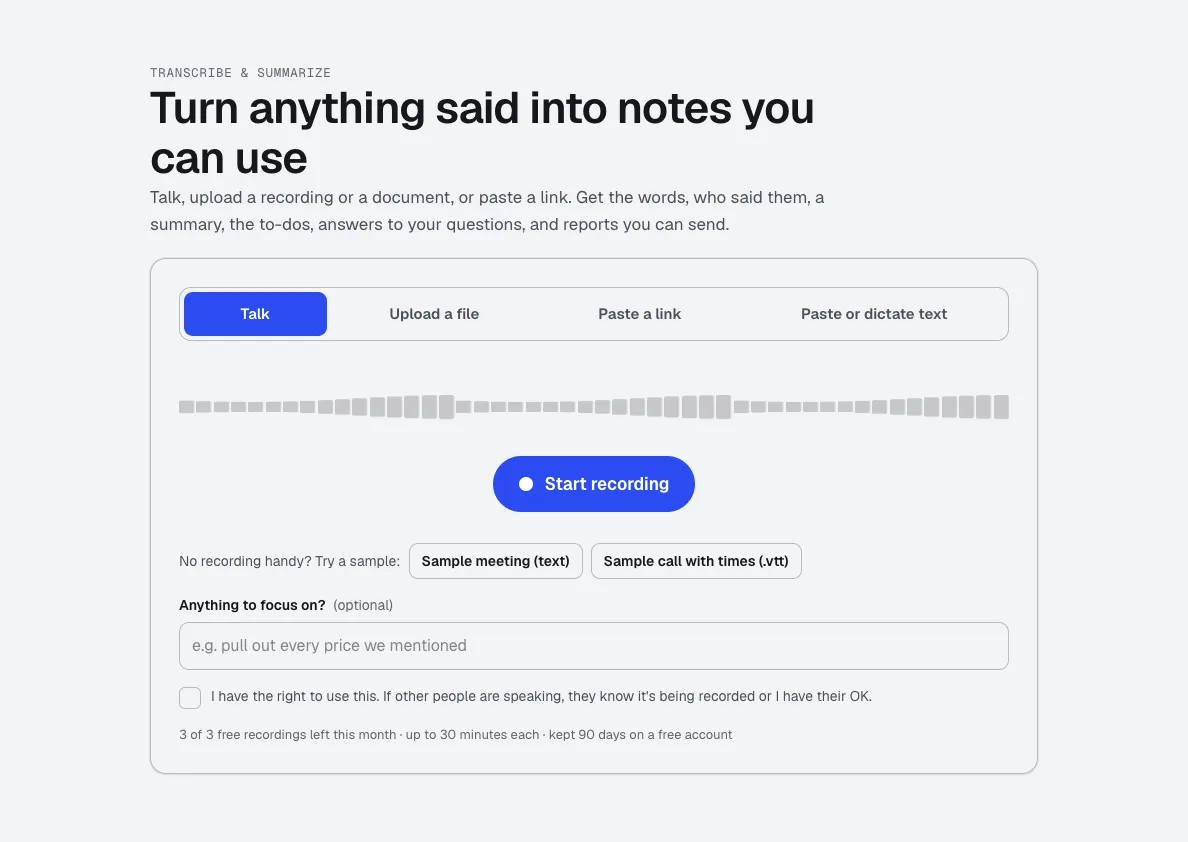
NouveauParlez, importez un enregistrement ou collez un lien. Obtenez la transcription avec les horodatages et les intervenants, un résumé, les décisions et les tâches, ainsi que des rapports prêts à envoyer, comme des comptes rendus ou un brief client.

Video Kit
NouveauVideo Kit est un éditeur vidéo IA pour les réseaux sociaux : déposez vos clips et montez-les comme un document. Supprimez des mots pour couper la vidéo, supprimez les pauses et les « euh » en une seule passe, et demandez des modifications en termes simples. Sous-titres, formats, musique et votre logo sont intégrés.

Voice Kit
NouveauLe générateur de voix off IA d'aiKit rédige ou ajuste votre script selon votre Voix de marque, une voix IA naturelle le lit, et vous corrigez une ligne en n'écoutant que celle-ci. Téléchargez-le, ou placez-le sous votre animation ou votre vidéo.
Utilisez Screen Recorder dès aujourd'hui.
Créez un compte aiKit gratuit et ouvrez Screen Recorder, ainsi que tous les autres outils de votre kit.
Page vérifiée par rapport au produit le 2026-10-20.