

Scene StudioNouveau
Vidéo IA à partir de vos mots, d'une photo ou de votre propre clip
Scene Studio est le générateur de vidéo IA d'aiKit : décrivez une scène, animez une photo ou donnez un nouveau look à votre propre clip. Publicités et promotions pour les entreprises, clips drôles et petites histoires pour le plaisir, avec le coût affiché sur le bouton avant chaque clic.
Compte gratuit, sans carte bancaire. Vous utilisez déjà aiKit ? Connectez-vous pour ouvrir Scene Studio
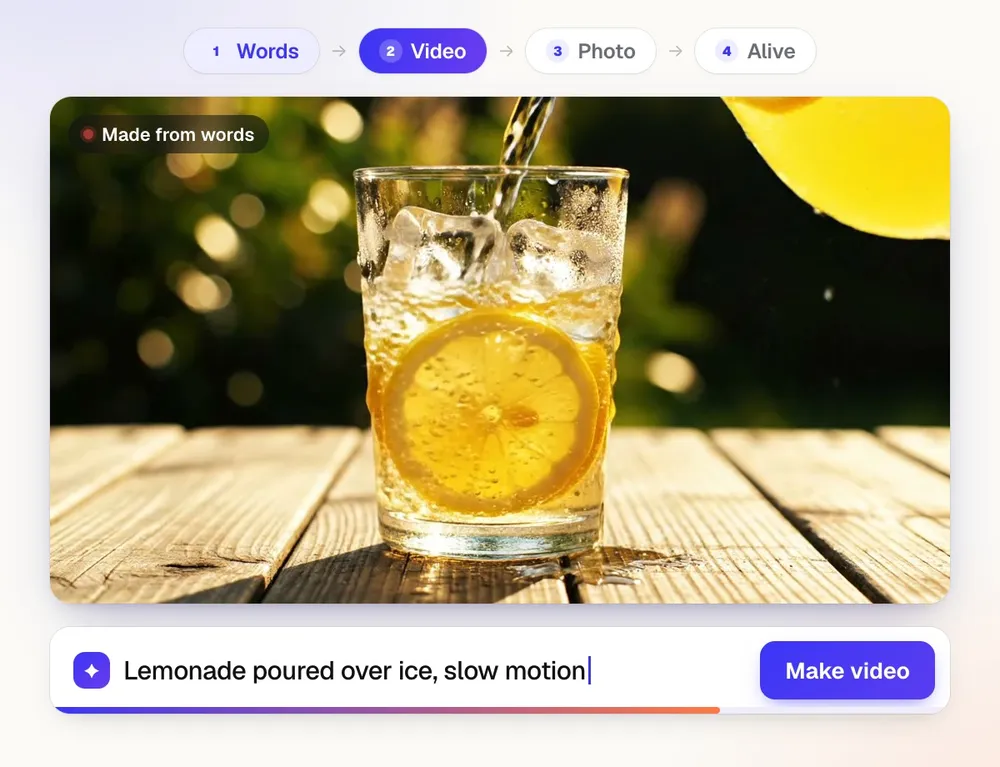
Ce que vous obtenez
De la vidéo IA à partir de vos mots, d'une photo ou de votre propre clip .
Trois façons de commencer
Décrivez-la avec vos propres mots, animez une photo de votre Graphics Library ou donnez un nouveau look, une scène ou un style à un clip que vous avez filmé.
Styles à cliquer, avec aperçus animés
Styles, 14 mouvements de caméra, effets et vitesse, éclairage, ambiance colorée et son. Survolez une vignette pour voir un véritable aperçu de 4 secondes avant de la choisir.
Les mêmes personnages dans chaque scène
Ajoutez une fois une personne, une mascotte ou un animal à partir de vos propres photos. Scene Studio conserve leur visage, leur tenue et leurs couleurs d'un clip à l'autre.
Scénario et storyboard d'abord
L'assistant d'écriture IA rédige les scènes à partir de votre idée. Réorganisez, ajoutez ou supprimez des scènes, réglez la durée et la transition de chacune, validez, puis créez-les toutes.
Le coût sur le bouton
Chaque bouton Créer affiche les jetons avant que vous appuyiez dessus. Un clip en échec est automatiquement recrédité.
Prêt pour le montage
Chaque clip est enregistré dans votre Bibliothèque graphique. Téléchargez-le ou envoyez-le à Video Kit pour assembler les scènes et ajouter des sous-titres et de la musique.
Toutes les fonctionnalités
Tout ce que contient Scene Studio
La liste complète, telle que l'outil fonctionne aujourd'hui.
- Trois façons de commencer : décrire, animer une photo ou changer le style de votre propre vidéo
- Modes Business et Fun & créatif avec des idées toutes prêtes : scènes de pub par secteur, formats drôles, histoires, tendances et mondes de rêve
- Des looks visuels en un clic : styles, 14 mouvements de caméra, effets et vitesse, éclairage, ambiance de couleurs et son
- Mes personnages : une personne, une mascotte ou un animal créé à partir de vos propres images, identique d'une scène à l'autre
- Un assistant IA d'écriture de scripts : types de scripts avec accroches, tons et fins ; joignez un brief, des images de référence ou un lien dont vous voulez retrouver l'esprit
- Script et storyboard : réorganisez, ajoutez ou supprimez des scènes, réglez la durée et la transition de chacune, utilisez vos propres images, validez, puis Tout créer
- Vidéos plus longues : prolongez le plan à partir de la dernière image d'un clip, puis Assemblez dans Video Kit tous les clips dans l'ordre
- Des moteurs choisis pour vous (Auto) ou par vous, chacun avec son coût sur le bouton
- Chaque clip est enregistré dans votre Graphics Library, avec Télécharger et Envoyer vers Video Kit ou Motion Maker
Ce qui est inclus
Ce que vous obtenez avec Scene Studio et comment il fonctionne avec le reste d'aiKit
Inclus dans un compte aiKit gratuit
- Décrivez-le, Animer une photo et Restyler ma vidéo
- Modes Entreprise et Fun et créatif avec des idées et des styles prêts à cliquer
- Mes personnages, gardés identiques d'une scène à l'autre
- L'assistant d'écriture IA et le storyboard, avec Tout créer
- Chaque clip enregistré dans votre Bibliothèque graphique, avec Télécharger
Ce qui utilise l'IA et ce qui est gratuit
Chaque clip utilise des jetons, affichés sur le bouton Créer avant que vous appuyiez dessus ; un clip en échec est recrédité. Rédiger et modifier le scénario et les images du storyboard utilisent un peu de votre quota mensuel d'IA. Choisir des styles, gérer les personnages et télécharger n'en utilisent aucun.
Fonctionne avec vos autres outils aiKit
- Video Kit: Assembler dans Video Kit ouvre chaque clip dans l'ordre, prêt pour les sous-titres, la musique et la voix off.
- Graphics Library: Chaque clip est enregistré dans votre Graphics Library, et Animer une photo part d'une image déjà présente.
- Voice Kit: Les lignes de voix off du script sont envoyées à Voice Kit pour être lues à voix haute.
- Motion Maker: Envoyez un clip vers Motion Maker pour l'utiliser dans une promo animée.
Gardez Scene Studio dans l'un de vos kits, à côté des outils que vous utilisez avec lui. Un seul compte et un seul quota d'IA mensuel couvrent tous les outils.
Comment ça marche
Du premier clic au résultat final, en 5 étapes.
Choisissez Entreprise ou Fun et créatif
Entreprise affiche des scènes publicitaires pour votre secteur ; Fun et créatif propose des formats drôles, des histoires, des tendances et des mondes imaginaires.
Décrivez-le, ou partez d'une photo ou d'un clip
Écrivez simplement ce qui doit se passer. Mettez les paroles entre guillemets pour qu'elles soient dites.
Cliquez sur les styles que vous aimez
Ajoutez un style, un mouvement de caméra, un effet, un éclairage, une ambiance de couleurs ou un son. Chaque choix ajoute ses mots à votre vidéo.
Choisissez le format et la durée, puis Créer
Vertical pour les reels et les stories, horizontal pour YouTube et les sites web, carré pour les fils d'actualité. Auto choisit le bon moteur et indique pourquoi.
Utilisez-le
Le clip arrive dans votre Bibliothèque graphique en quelques minutes. Téléchargez-le, refaites une prise, prolongez le plan ou envoyez-le à Video Kit.
Pour qui ?
Comment différentes entreprises utilisent Scene Studio
Une photo de produit appétissante pour une publicité de menu
Un snack-bar à burgers anime sa propre photo de nourriture avec un lent zoom avant et une vapeur qui monte, puis ajoute son logo et son prix dans Video Kit.
Un reel avant-après
Une entreprise de paysagisme décrit un jardin qui passe de l'abandon à l'ordre avec un survol en drone, et publie le clip vertical en reel.
Des storyboards que les clients peuvent valider
Une agence rédige un scénario de publicité de 20 secondes, montre à son client les images du storyboard, et ne crée les clips qu'après validation.
Une mascotte qui reste identique
Un créateur ajoute une fois sa mascotte de dessin animé et réalise une série hebdomadaire où elle reste identique dans chaque épisode.
Une annonce immobilière en lumière du crépuscule
Un agent transforme une vidéo de maison prise au téléphone en une ambiance chaleureuse de crépuscule avec un lent travelling, pour la publication de l'annonce.
Idéal pour
- Les entreprises qui ont besoin d'une pub ou d'un clip produit rapide, sans équipe de tournage
- Les créateurs qui font des clips drôles, des bandes-annonces, des clips musicaux ou des histoires pour enfants avec toujours les mêmes personnages
- Tous ceux qui veulent donner vie à une photo ou offrir un tout nouveau style à leur propre clip
Bon à savoir
- Pas pour : Les vidéos longues d'un seul coup (créez des scènes, puis assemblez-les dans Video Kit)
- Pas pour : Les vidéos de personnes réelles sans leur autorisation
- Pas pour : Le montage, le découpage et les sous-titres (utilisez Video Kit)
- Chaque clip utilise des jetons, indiqués sur le bouton Créer avant que vous ne cliquiez. Un clip qui échoue est remboursé automatiquement.
- Les clips durent de 4 à 15 secondes selon le moteur ; les vidéos carrées et les clips de plus de 8 secondes utilisent le moteur Plus long et carré.
- Brouillon rapide et Usage courant sont inclus dans l'offre gratuite ; les autres moteurs sont réservés aux offres payantes.
- La vidéo IA peut se tromper sur les mains, le texte et les mouvements rapides. Refaites une prise ou changez vos mots.
- Chaque clip porte le filigrane IA invisible du moteur.
- Restyler ma vidéo, Plus long et carré et Même personnage affichent « non activé » tant que leur service vidéo n'est pas connecté.
Questions
Scene Studio : les questions fréquentes
Existe-t-il un générateur de vidéo IA qui transforme une photo en vidéo ?
Comment garder le même personnage dans chaque scène de vidéo IA ?
L'IA peut-elle créer une courte publicité vidéo pour mon entreprise ?
Comment créer une vidéo IA dans aiKit ?
Puis-je garder le même personnage dans chaque scène de ma vidéo ?
Scene Studio peut-il écrire le script de ma vidéo ?
Comment créer une vidéo IA plus longue qu'un seul clip ?
Combien coûte une vidéo IA dans aiKit ?
Puis-je transformer ma propre photo ou vidéo en vidéo IA ?
Fonctionne bien avec
Des outils à ajouter au même kit

Video Kit
NouveauVideo Kit est un éditeur vidéo IA pour les réseaux sociaux : déposez vos clips et montez-les comme un document. Supprimez des mots pour couper la vidéo, supprimez les pauses et les « euh » en une seule passe, et demandez des modifications en termes simples. Sous-titres, formats, musique et votre logo sont intégrés.
Motion Maker
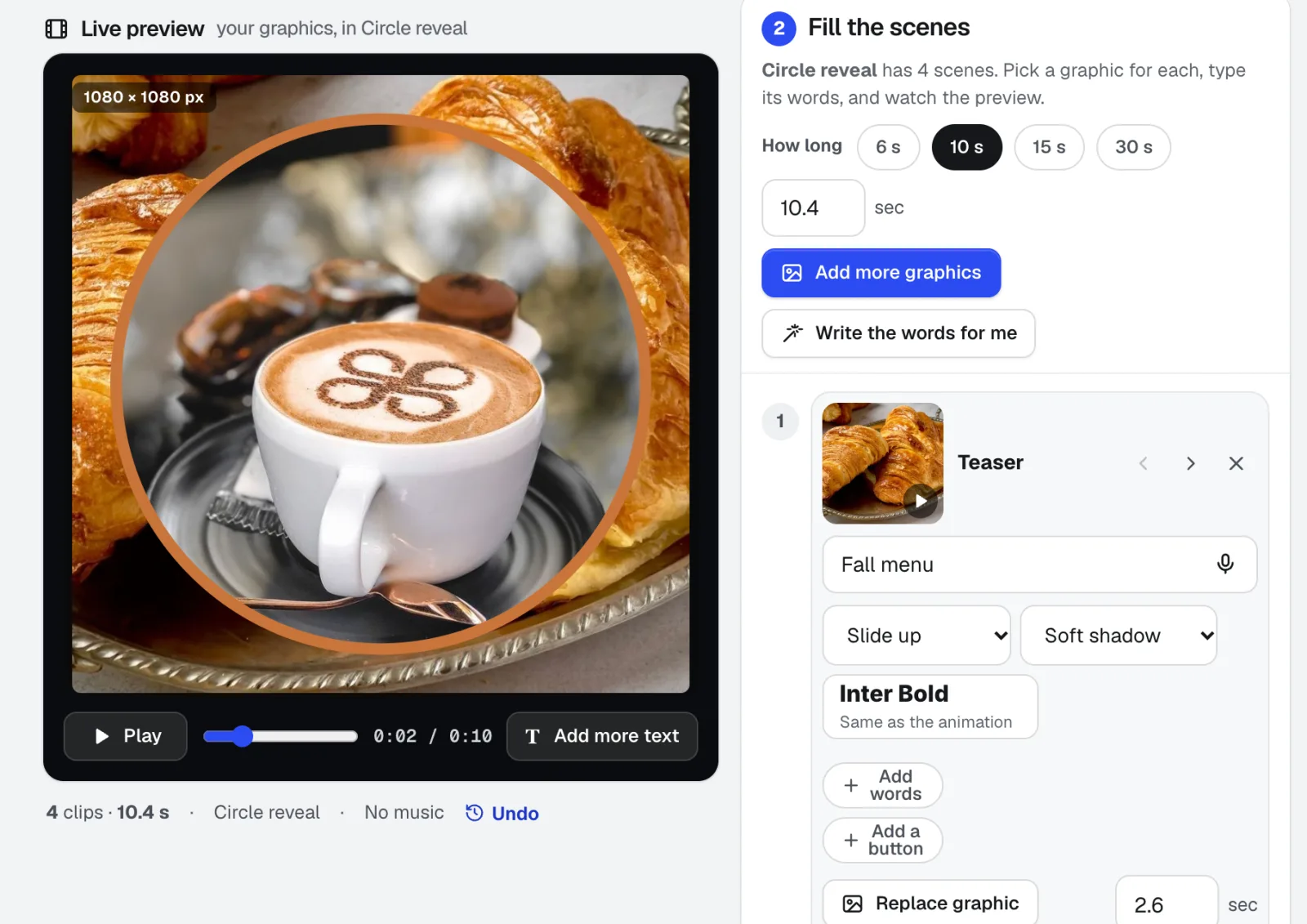
NouveauUn créateur de GIF animés pour e-mail, ainsi que des bannières et des clips promotionnels : choisissez l'un des 26 styles d'animation, ajoutez vos photos, saisissez les textes directement sur la scène et ajoutez une musique découpée sur le rythme. Exportez un MP4, un WebM ou un GIF prêt pour e-mail directement depuis votre navigateur.

Voice Kit
NouveauLe générateur de voix off IA d'aiKit rédige ou ajuste votre script selon votre Voix de marque, une voix IA naturelle le lit, et vous corrigez une ligne en n'écoutant que celle-ci. Téléchargez-le, ou placez-le sous votre animation ou votre vidéo.
Utilisez Scene Studio dès aujourd'hui.
Créez un compte aiKit gratuit et ouvrez Scene Studio, ainsi que tous les autres outils de votre kit.
Page vérifiée par rapport au produit le 2026-10-17.