

מצב טופס, שלב אחר שלב
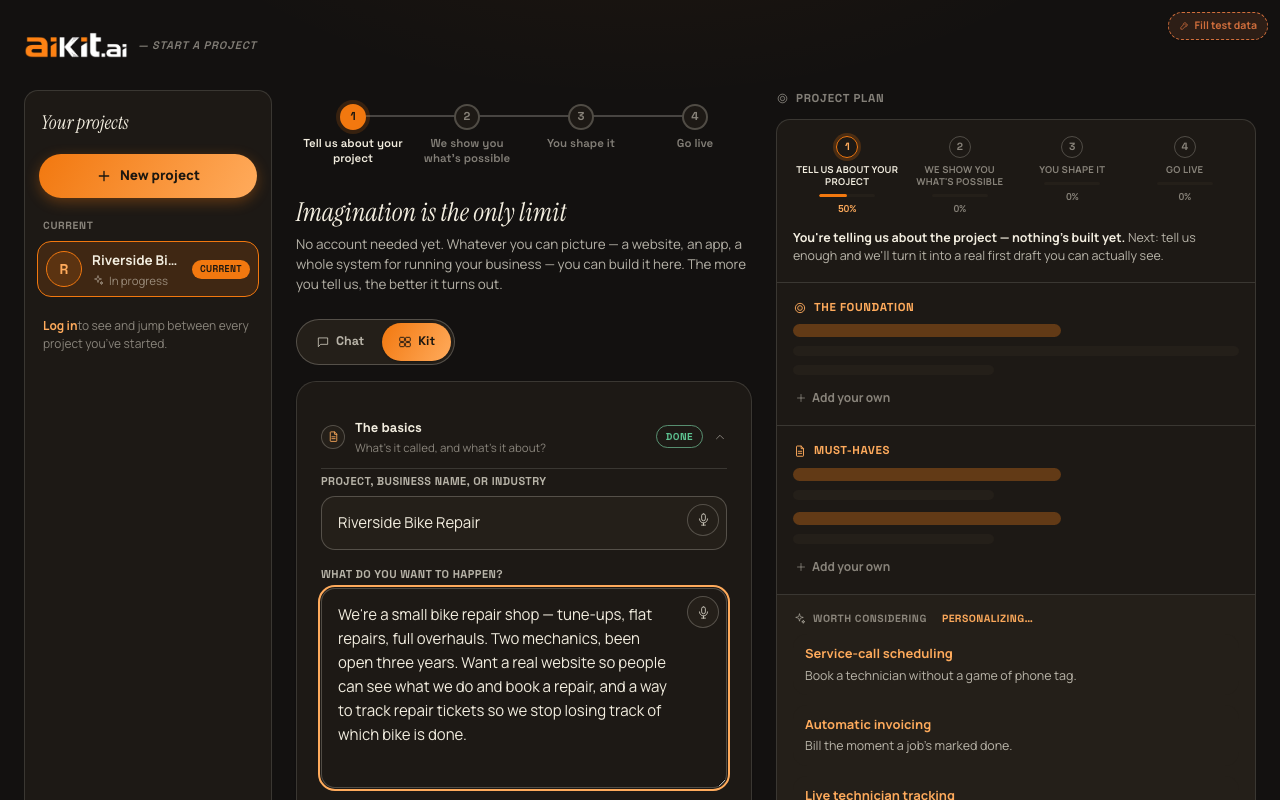
מצב טופס מציג את אותן שאלות בדיוק כמו מצב צ'אט, אבל כטופס מובנה עם שלושה חלקים מתקפלים — שימושי אם מעדיפים לראות ולעבור בין כל השדות בבת אחת במקום לעבור עליהם אחד אחד.
חלק 1 — היסודות
"פרויקט, שם עסק או תחום" הוא שדה טקסט פשוט (טקסט רמז: "לדוגמה: עסק לגינון"). מתחתיו, "מה אתה רוצה שיקרה?" הוא אותו בונה תיאור פסקה אחר פסקה שבו משתמשת שאלת התיאור במצב צ'אט (ראה "בניית התיאור שלך" במדריך "מצב צ'אט" למכניקה המלאה). כברירת מחדל, מקלידים או מכתיבים פסקה אחת, לוחצים Enter או "הוסף", והיא מופיעה ככרטיס משלה שניתן לערוך ולהסיר מעל שדה הקלט, עם ספירה רצה של "N דברים נוספו" והנחיה קצרה אחרי כל הוספה המציעה מה כדאי עוד לכלול (מספרים אמיתיים, כלים שאתה משתמש בהם היום, טריגר אחרון, ניסיון קודם, ההיבט התפעולי). קישור "מעדיף/ה להדביק בלוק גדול אחד? ←" מעביר לשדה טקסט אחד פתוח (טקסט רמז: "לדוגמה: אנחנו צוות גינון שמכסח דשא ומבצע ניקיונות עונתיים. רוצים טופס הצעת מחיר און-ליין, גלריית תמונות לפני ואחרי, ודרך ללקוחות להזמין ביקורים חוזרים") למי שמעדיף לכתוב או להדביק הכול בבת אחת — בכל מקרה זה הופך לאותו תיאור יחיד, ורמז מתחת לשדה אומר לכלול כל מה שאפשר לחשוב עליו, מחשבה אחת בכל פעם או הכול יחד — ככל שהתמונה מלאה יותר, כך מה שנבנה חד יותר.
שדה שלישי, אופציונלי, "כבר יש לך אתר?", מקבל כתובת URL (טקסט רמז "yourbusiness.com") — מילוי שלו גורם לכך שהאתר הקיים שלך ייקרא במהירות, כדי שההמשך ישקף את העסק האמיתי שלך במקום לנחש.
שני שדות אופציונליים נוספים משלימים את החלק הזה. "יש מספרים מסוימים שכדאי לדעת?" (טקסט רמז: "לדוגמה: 150$ עבודה ממוצעת, כ-20 הצעות מחיר בשבוע, רדיוס שירות של 40 ק"מ") מיועד לעובדות מחיר, היקף או רדיוס שקל לאבד בתוך תיאור ארוך. "משהו מאחורי הקלעים שהלקוחות לעולם לא רואים?" (טקסט רמז: "לדוגמה: הצוות שלנו עדיין שולח תמונות של עבודות למשרד בהודעות טקסט, במקום להשתמש במערכת אמיתית") מיועד לצד הפנימי והיומיומי של ניהול העסק — נפרד ממה שאתר שפונה ללקוחות היה מציג, אך לא פחות כדאי לבנות עבורו.
לבסוף יש תיבת טקסט פתוחה, "עוד משהו על היסודות?" — מקום לכל הקשר נוסף (היסטוריה, מוזרויות, כל דבר ששווה לדעת) שלא נכנס לשדות שלמעלה.
החלק הזה מציג תג "הושלם" בכותרתו ברגע שמילאת גם את השם וגם התיאור, כך שתוכל לראות את ההתקדמות שלך בכל שלושת החלקים במבט אחד, בלי לפתוח כל אחד מהם.
חלק 2 — חזון וקהל יעד
"למי זה מיועד בעיקר?" ו"מה המטרה המרכזית?" הם שני שדות אופציונליים בשורה אחת (טקסט רמז "לדוגמה: בעלי בתים עד 30 ק"מ" ו"לדוגמה: יותר בקשות להצעת מחיר בכל שבוע") — במיוחד שדה המטרה הוא הדבר היחיד ש-aiKit מייעל בשקט את שאר הטיוטה סביבו, וזה כתוב בפירוש בטקסט הרמז של השדה.
שני שדות אופציונליים נוספים מופיעים מיד אחרי שדה המטרה. "מה גרם לך לעשות את זה עכשיו?" (טקסט לדוגמה: "הפסדנו לאחרונה עבודה כי ההצעה שלנו לקחה 3 ימים לצאת") מיועד לסיבה האמיתית והעדכנית שבגללה הפרויקט הזה חשוב כרגע. "מה כבר ניסית?" (טקסט לדוגמה: "הייתה לנו במשך שנה אתר Wix שהרכבנו בעצמנו, אבל הוא מעולם לא הופיע בחיפושי Google") מיועד לאתר, כלי או קבלן קודמים שלא עבדו — כך ש-aiKit יוכל להימנע מחזרה על הטעויות האלה במקום לנחש את ההיסטוריה שלך.
מתחת לשדות האלה יש תיבת סימון עם הכיתוב "ראיין אותי לתוכנית חזקה ומלאה יותר" ותג "(מומלץ)" — היא מסומנת כברירת מחדל. כאן מפעילים או מכבים את הראיון המודרך (ראו את המדריך שלו לפירוט על מה הוא שואל).
לאחר מכן מופיע בורר סוג הפרויקט: "איזה סוג פרויקט זה? בחר את כל מה שרלוונטי", שורת כפתורי טוגל — אתר, דף נחיתה, פורטל לקוחות, כלי פנימי, אפליקציה, מערכת ניהול, משהו אחר — ולאחר בחירה מופיע בכל אחד סימון וי. זו בחירה מרובה אמיתית, לא בחירה יחידה; אם תבחר יותר מאחת, מופיע רמז שמסביר ש-aiKit יבנה את זה כפרויקט אחד שמכסה את כולם, ושאפשר להתחיל פרויקט נפרד אחר כך אם תעדיף להפריד ביניהם.
בסוף יש שדה טקסט חופשי "משהו נוסף על החזון או הקהל שלך?" (טקסט לדוגמה: "המתחרה הגדול שלנו מוכר בזול יותר, אבל אנחנו הרבה יותר אמינים") להקשר שלא נכנס לשדות שלמעלה.
סעיף זה מסמן "הושלם" כאשר כל אחד מהשדות של קהל היעד, המטרה, "מה גרם לך לעשות את זה עכשיו", "מה כבר ניסית" או ההערות מכיל משהו.
חלק 3 — מראה והרגשה
"מה כבר יש לך?" היא שורת כפתורי טוגל נוספת לבחירה מרובה — לוגו, צבעי מותג, תמונות קיימות, טקסט קיים, התחלה מאפס. בכל כפתור שמופעל מופיע סימון וי.
"בחר כיוון סגנוני" הוא בורר הסגנון עצמו, מוצג בתוך הסעיף כרשת של דגימות, אחת לכל סגנון (ראו "בחירת סגנון חזותי" למה כל כיוון באמת אומר). כל דגימה היא תצוגה מקדימה חיה ואמיתית שמשתמשת בגופנים ובצבעים האמיתיים של אותו סגנון, לא בתבנית כללית. רמז מתחת לרשת אומר זאת במפורש: "כל תצוגה מקדימה משקפת את סגנון הכותרות והצבעים האמיתיים — לא ניחוש, מה שתקבל בפועל", ומציין שאפשר לחזור ולבחור כיוונים מחדש מאוחר יותר, לאחר שתראה את התוכנית שלך.
"יש השראה?" הוא שדה טקסט אופציונלי (טקסט לדוגמה: קישור, או פשוט אווירה — למשל "משהו נקי ופשוט") לכל דבר נוסף שתרצה ש-aiKit יתבסס עליו.
בסוף יש שדה טקסט חופשי "עוד משהו על המראה וההרגשה?" (טקסט לדוגמה: "פעם ניסינו אתר Wix שהרכבנו בעצמנו והוא נראה לא מקצועי — זה הדבר היחיד שממש לא רוצים לחזור עליו") — מקום טוב לתיאור העדפות סגנון קודמות או סלידות ספציפיות שלא נכנסות לשדה ההשראה שלמעלה.
סעיף זה מסמן "הושלם" לאחר שבחרת לפחות אפשרות אחת מ"מה כבר יש לך", כתבת משהו בשדה ההשראה, או הוספת הערה.
רעיונות לתכונות שמוצעים על ידי AI, ישירות בטופס
ברגע שכתבת מספיק כדי ש-aiKit יהיה לו על מה להתבסס, מופיע כרטיס נפרד בשם "רעיונות לפרויקט כמו זה" מתחת לשלושת הסעיפים — רשימת בדיקה של הצעות תכונה קונקרטיות שמבוססות על מה שתיארת, מסומנות כברירת מחדל (אפשר לבטל סימון לכל אחת שלא רוצים). אחרי ארבע הראשונות, כפתור "הצג עוד N →" / "הצג פחות ↑" שומר על הרשימה שלא תתפוס את כל המסך.
בניית הטיוטה שלך
הכפתור הראשי נקרא "התחל את הראיון →" אם תיבת הסימון של הראיון המודרך מסומנת, או "צור את הטיוטה שלי →" אם היא לא מסומנת — הוא אינו פעיל עד שמזינים שם, ומופיע רמז שמזכיר להוסיף שם אם הוא ריק. אם הראיון מופעל, מופיע כפתור שני, "דלג עליו — צור את הטיוטה שלי עכשיו →", שמאפשר לעקוף את הראיון ולבנות מיד בכל מקרה.
כשתהיה מוכן — בין אם כל הסעיפים מלאים ובין אם לא — הפעולה היחידה הזו יוצרת את הטיוטה הראשונה שלך מכל מה שהזנת. שדות ריקים או שדולגו אינם חוסמים אותך; ב-aiKit ימלא את החסר בתוכן סביר שמסומן בבירור כמציין מיקום. שורת הרגעה נשארת גלויה לאורך כל הזמן: "אין צורך בחשבון לפרויקט הראשון שלך — תראה תוכנית אמיתית לפני שנבקש ממך להירשם."
אם זה פרויקט שני ועדיין לא יצרת חשבון, פעולת היצירה הזו היא המקום שבו aiKit מבקש ממך חשבון: כרטיס הרשמה קומפקטי נפתח מעל התשובות שלך, במקום להעביר אותך לדף כניסה נפרד. כל מה שמילאת נשאר בדיוק במקומו, וברגע שיוצרים את החשבון נבנית מיד התוכנית שביקשת — לא צריך להקליד שוב או ללחוץ על הכפתור פעם נוספת.
יש לכם שאלה קצרה וספציפית? כדאי להציץ בשאלות הנפוצות.