

फ़ॉर्म मोड, चरण-दर-चरण
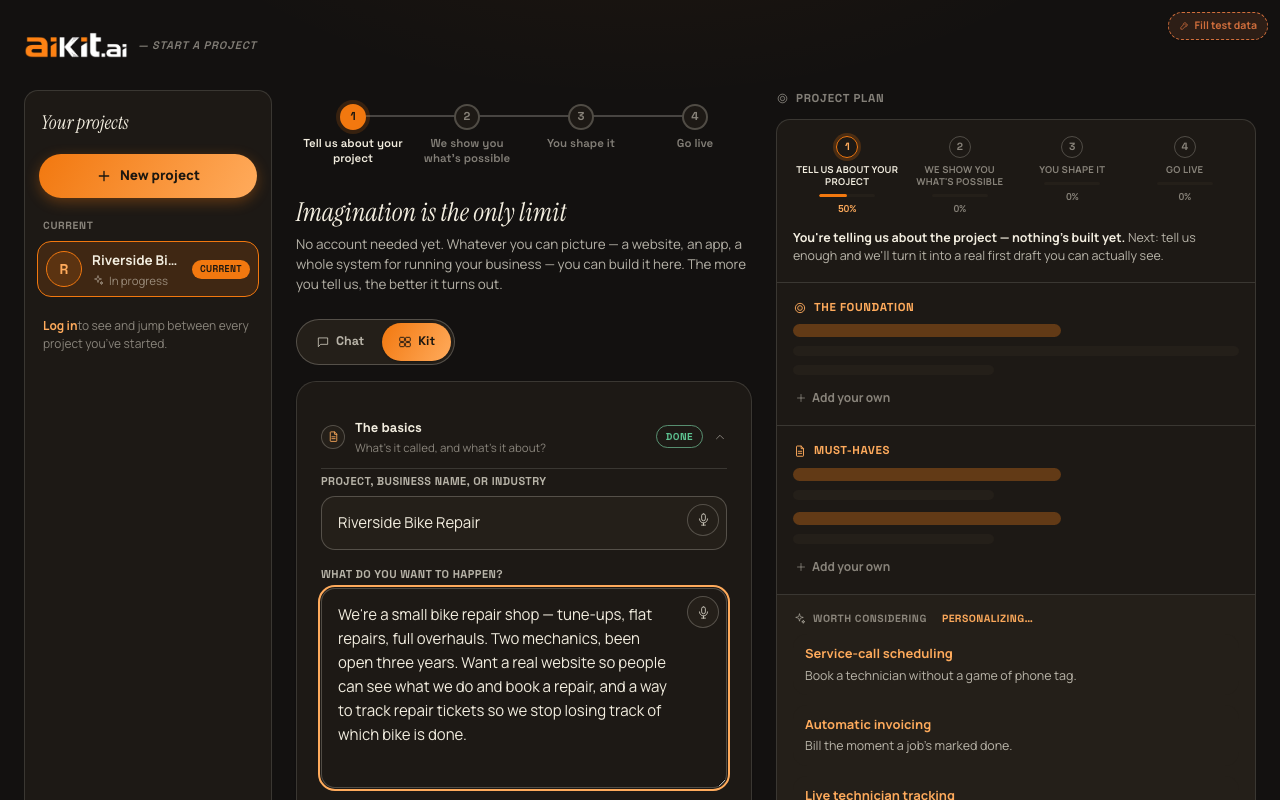
फ़ॉर्म मोड में चैट मोड वाले बिल्कुल वही सवाल एक संरचित फ़ॉर्म में दिखते हैं, जिसमें तीन विस्तार-योग्य सेक्शन होते हैं — यह उपयोगी है अगर आप एक-एक करके आगे बढ़ने के बजाय हर फ़ील्ड एक साथ देखना और उनके बीच आसानी से जाना चाहते हैं।
सेक्शन 1 — मूल बातें
"प्रोजेक्ट, व्यवसाय का नाम, या उद्योग" एक सामान्य टेक्स्ट फ़ील्ड है (प्लेसहोल्डर: "जैसे लैंडस्केपिंग का व्यवसाय")। उसके नीचे "आप क्या चाहते हैं कि होना चाहिए?" चैट मोड के विवरण सवाल वाले अनुच्छेद-दर-अनुच्छेद बिल्डर जैसा ही है (पूरी प्रक्रिया के लिए "चैट मोड" गाइड में "अपना विवरण बनाना" देखें) — डिफ़ॉल्ट रूप से आप एक अनुच्छेद टाइप या डिक्टेट करते हैं, Enter या "जोड़ें" दबाते हैं, और वह इनपुट के ऊपर अपने अलग, संपादन और हटाने योग्य कार्ड के रूप में दिखता है, साथ में "N बातें जोड़ी गईं" की गिनती और हर जोड़ के बाद एक छोटा सुझाव कि अभी और क्या शामिल करना सार्थक है (असली संख्याएँ, आज आप जो टूल इस्तेमाल करते हैं, कोई हालिया कारण, पिछली कोशिश, परिचालन पक्ष)। "एक बड़ा ब्लॉक चिपकाना पसंद है? →" लिंक एक ही खुले टेक्स्टएरिया में बदल देता है (प्लेसहोल्डर: "जैसे हम एक लैंडस्केपिंग टीम हैं जो लॉन काटती है और मौसमी सफ़ाई करती है। हमें एक ऑनलाइन कोट फ़ॉर्म, पहले/बाद की फ़ोटो गैलरी और ग्राहकों के लिए नियमित विज़िट बुक करने का तरीका चाहिए") — उन सबके लिए जो एक साथ लिखना या चिपकाना पसंद करते हैं। दोनों तरह से वह एक ही विवरण बनता है, और फ़ील्ड के नीचे का संकेत बताता है कि जो भी सोच सकें शामिल करें, एक-एक विचार करके या सब एक साथ — जितनी पूरी तस्वीर होगी, उतना ही सटीक बनेगा जो बनाया जाएगा।
एक तीसरा वैकल्पिक फ़ील्ड, "क्या आपकी पहले से कोई वेबसाइट है?", एक URL लेता है (प्लेसहोल्डर "yourbusiness.com") — इसे भरने पर आपकी मौजूदा साइट जल्दी पढ़ी जाती है, ताकि बाकी प्रक्रिया अनुमान लगाने के बजाय आपके असली व्यवसाय को दर्शाए।
इस सेक्शन में दो और वैकल्पिक फ़ील्ड हैं। "कोई खास संख्याएँ जानने लायक हैं?" (प्लेसहोल्डर: "जैसे $150 औसत काम, हर हफ़्ते ~20 कोट, 25 मील सेवा क्षेत्र") उन कीमत, मात्रा या दायरे के तथ्यों के लिए है जो लंबे विवरण में आसानी से खो जाते हैं। "क्या कुछ पर्दे के पीछे का है जो ग्राहक कभी नहीं देखते?" (प्लेसहोल्डर: "जैसे हमारी टीम अभी भी काम की फ़ोटो किसी असली सिस्टम के बजाय ऑफ़िस को टेक्स्ट करती है") व्यवसाय चलाने के आंतरिक, रोज़मर्रा के पहलू के लिए है — ग्राहक-सामने वाली साइट पर जो दिखेगा उससे अलग, पर अक्सर उतना ही बनाने लायक।
अंत में एक खुला "मूल बातों के बारे में और कुछ?" टेक्स्टएरिया है — किसी भी अतिरिक्त संदर्भ के लिए जगह (इतिहास, खासियतें, कुछ भी जानने लायक) जो ऊपर के फ़ील्ड में फिट न हो।
यह सेक्शन अपने हेडर में "पूर्ण" बैज दिखाता है, जब आप नाम और विवरण दोनों भर देते हैं, ताकि आप हर सेक्शन खोले बिना तीनों सेक्शन में अपनी प्रगति एक नज़र में देख सकें।
सेक्शन 2 — दृष्टि और दर्शक
"यह मुख्य रूप से किसके लिए है?" और "मुख्य लक्ष्य क्या है?" दोनों वैकल्पिक एक-पंक्ति फ़ील्ड हैं (प्लेसहोल्डर "जैसे 20 मील के भीतर घर के मालिक" और "जैसे हर हफ़्ते अधिक कोट अनुरोध") — विशेष रूप से लक्ष्य वाला फ़ील्ड वह एक चीज़ है जिसके इर्द-गिर्द aiKit चुपचाप बाकी ड्राफ़्ट को अनुकूलित करता है, जिसे फ़ील्ड का अपना संकेत पाठ साफ़-साफ़ कहता है।
लक्ष्य वाले फ़ील्ड के ठीक बाद दो और वैकल्पिक फ़ील्ड हैं। "आपको अभी यह करने की ज़रूरत क्यों पड़ी?" (प्लेसहोल्डर: "जैसे हमारा एक काम इसलिए छूट गया क्योंकि कोटेशन भेजने में 3 दिन लग गए") उस असली और हाल की वजह के लिए है जिस कारण यह प्रोजेक्ट अभी ज़रूरी है। "आप पहले क्या आज़मा चुके हैं?" (प्लेसहोल्डर: "जैसे हमारी एक साल पुरानी DIY Wix साइट थी, पर वह Google सर्च में कभी नहीं दिखी") किसी पुरानी वेबसाइट, टूल या ठेकेदार के लिए है जो सफल नहीं रहा, ताकि aiKit अनुमान लगाने के बजाय उसी गलती को दोहराने से सक्रिय रूप से बच सके।
इनके नीचे एक चेकबॉक्स है जिस पर लिखा है "मुझसे इंटरव्यू लें ताकि योजना और मज़बूत और पूरी बने" और साथ में "(अनुशंसित)" टैग है। यह डिफ़ॉल्ट रूप से चेक किया हुआ होता है। यहीं से आप निर्देशित इंटरव्यू चालू या बंद कर सकते हैं (वह क्या पूछता है, यह जानने के लिए उसकी गाइड देखें)।
इसके बाद प्रोजेक्ट-प्रकार चुनने का विकल्प है: "यह किस तरह का प्रोजेक्ट है? जितने लागू हों, चुनें", टॉगल पिल्स की एक पंक्ति के साथ — Website, Landing Page, Client Portal, Internal Tool, App, Admin System, Something Else — चुने जाने पर हर एक पर चेकमार्क बैज दिखता है। यह असली मल्टी-सेलेक्ट है, एकल विकल्प नहीं; अगर आप एक से ज़्यादा चुनते हैं, तो एक संकेत दिखता है जो बताता है कि aiKit इन सबको एक ही प्रोजेक्ट के रूप में बनाएगा, और अगर आप इन्हें अलग रखना चाहें तो बाद में अलग प्रोजेक्ट शुरू कर सकते हैं।
अंत में एक खुला "आपकी सोच या दर्शकों के बारे में और कुछ?" टेक्स्टएरिया है (प्लेसहोल्डर उदाहरण: "हमारा सबसे बड़ा प्रतिस्पर्धी कीमत में हमसे कम है, पर हम कहीं ज़्यादा भरोसेमंद हैं") उस संदर्भ के लिए जो ऊपर के किसी फ़ील्ड में फिट नहीं होता।
यह सेक्शन "पूरा" बैज तब दिखाता है जब दर्शक, लक्ष्य, "आपको अभी यह करने की ज़रूरत क्यों पड़ी," "आप पहले क्या आज़मा चुके हैं," या नोट्स में से किसी भी फ़ील्ड में कुछ भरा गया हो।
सेक्शन 3 — लुक और फ़ील
"आपके पास पहले से क्या है?" भी एक मल्टी-सेलेक्ट पिल्स की पंक्ति है — Logo, Brand colors, Existing photos, Existing copy, Starting from scratch — जिसमें चालू किए गए हर विकल्प पर चेकमार्क दिखता है।
"एक स्टाइल दिशा चुनें" स्टाइल पिकर ही है, जो इनलाइन स्वैच्छिक ग्रिड में दिखता है, हर स्टाइल के लिए एक स्वैच्च। (हर दिशा का असल मतलब जानने के लिए "विज़ुअल स्टाइल चुनना" देखें।) हर स्वैच उस स्टाइल के असली फ़ॉन्ट और रंगों का जीवंत मिनी-प्रीव्यू है, कोई सामान्य प्लेसहोल्डर नहीं। उसके नीचे का संकेत यही बताता है: "हर प्रीव्यू हेडिंग की असली शैली और रंग दिखाता है — कोई अनुमान नहीं, आपको वास्तव में यही मिलेगा," और साथ में बताता है कि अपनी योजना देखने के बाद आप दिशाएँ फिर से बदल सकते हैं।
"कोई प्रेरणा?" एक वैकल्पिक टेक्स्टएरिया है (प्लेसहोल्डर: एक लिंक, या बस एक माहौल — जैसे "कुछ साफ़ और सरल") उस किसी भी और चीज़ के लिए जिस पर आप चाहते हैं कि aiKit भरोसा करे।
अंत में एक खुला "लुक और फ़ील के बारे में और कुछ?" टेक्स्टएरिया है (प्लेसहोल्डर उदाहरण: "हमने एक बार DIY Wix साइट आज़माई थी और वह बहुत कच्ची लग रही थी — यही एक चीज़ है जिसे मैं दोबारा नहीं चाहता") यह स्टाइल से जुड़ी पुरानी बातों या खास नापसंद के लिए अच्छी जगह है, जो ऊपर वाले प्रेरणा फ़ील्ड में नहीं आतीं।
यह सेक्शन "पूरा" बैज तब दिखाता है जब आपने "आपके पास पहले से क्या है" में कम से कम एक विकल्प चुना हो, प्रेरणा वाले फ़ील्ड में कुछ लिखा हो, या कोई नोट जोड़ा हो।
AI सुझाए गए फ़ीचर विचार, सीधे फ़ॉर्म पर
जैसे ही आपने इतना लिख दिया कि aiKit के पास आधार हो, तीनों सेक्शन के नीचे "इस जैसे प्रोजेक्ट के लिए विचार" शीर्षक वाला एक अलग कार्ड दिखता है। इसमें आपके बताए के आधार पर ठोस फ़ीचर सुझावों की चेकलिस्ट होती है, जो डिफ़ॉल्ट रूप से चेक की हुई होती है (जो न चाहें उसे अनचेक करें)। पहले चार के बाद "N और दिखाएँ →" / "कम दिखाएँ ↑" टॉगल सूची को पूरी स्क्रीन घेरने से रोकता है।
आपका ड्राफ़्ट बनाया जा रहा है
मुख्य बटन पर "इंटरव्यू शुरू करें →" लिखा होता है अगर निर्देशित इंटरव्यू वाला चेकबॉक्स चालू है, या "मेरा ड्राफ़्ट बनाएँ →" अगर वह बंद है। नाम डाले बिना यह बटन निष्क्रिय रहता है, और खाली होने पर नाम जोड़ने की याद दिलाने वाला संकेत दिखता है। इंटरव्यू चालू होने पर एक दूसरा बटन, "छोड़ें — अभी ड्राफ़्ट बनाएँ →", आपको इंटरव्यू छोड़कर तुरंत बनाने देता है।
जब आप तैयार हों — चाहे हर सेक्शन भरा हो या नहीं — यही एक कार्रवाई आपने जो भी लिखा है उससे आपका पहला ड्राफ़्ट बना देती है। खाली या छोड़े गए फ़ील्ड आपको नहीं रोकते; aiKit उनके बदले उचित, साफ़ तौर पर चिह्नित प्लेसहोल्डर सामग्री भर देता है। एक आश्वासन वाली पंक्ति हर समय दिखती रहती है: "आपके पहले प्रोजेक्ट के लिए खाता ज़रूरी नहीं है — हम आपसे साइन अप करने को कहें, उससे पहले आपको असली योजना दिख जाएगी।"
अगर यह आपका दूसरा प्रोजेक्ट है और आपने अभी तक खाता नहीं बनाया है, तो बनाने वाली कार्रवाई पर aiKit आपसे खाता माँगता है। एक अलग लॉगिन पेज पर जाने के बजाय आपके जवाबों के ऊपर एक छोटा साइनअप कार्ड खुलता है। आपने जो भी भरा है वह ठीक वहीं रहता है, और खाता बनते ही आपकी माँगी गई योजना तुरंत बन जाती है — आपको कुछ दोबारा टाइप नहीं करना पड़ता और बटन फिर से नहीं दबाना पड़ता।
कोई छोटा, खास सवाल है? FAQ देखें।