

लाइव मॉकअप के ऊपर टूलबार — विवरण, प्रकार, इतिहास, शेयर और डिप्लॉय
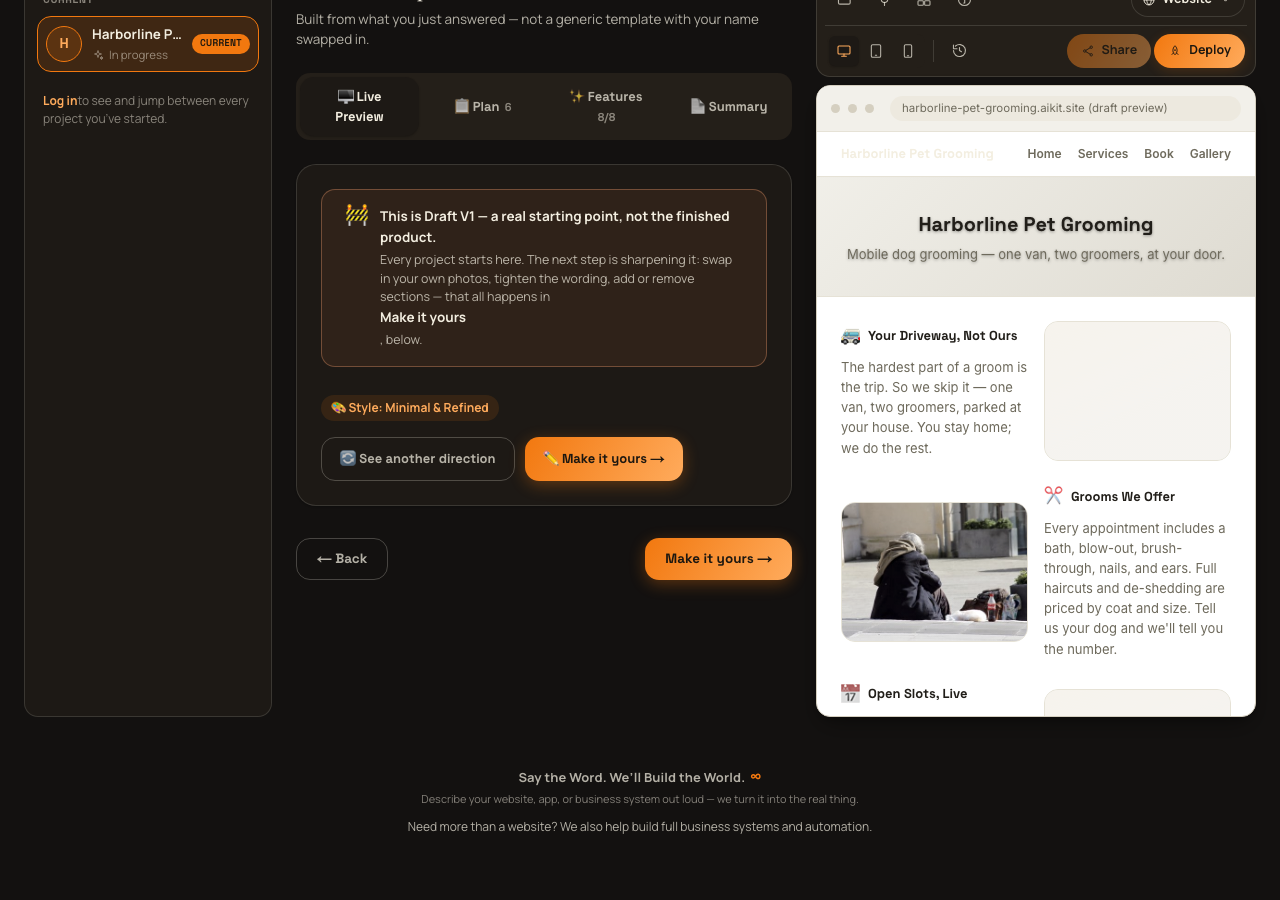
एक बार प्रोजेक्ट बन जाने पर, दाहिने कॉलम में आपकी साइट के असली मॉकअप के ऊपर एक स्थायी टूलबार रहता है, जो सिर्फ़ एक टैब पर नहीं बल्कि बनाने और सुधारने के पूरे दौरान स्क्रीन पर दिखता है। यह गाइड उसके हर कंट्रोल के बारे में बताती है, जिसमें यह भी शामिल है कि कौन-से हिस्से असली हैं और कौन-से ईमानदारी से अभी तैयार नहीं हैं।
दाहिने कॉलम का शीर्ष — Project Outline और Annotate
टूलबार के ठीक ऊपर, एक हेडर पंक्ति में दो पिल बटन हैं। "Project Outline" पूरे दाहिने कॉलम को लाइव मॉकअप और "अपनी योजना पढ़ें" में बताए गए Project Plan पैनल के बीच बदल देता है। "Annotate / Leave feedback" ईमानदारी से "जल्द आ रहा है" चिह्नित है — क्लिक करने पर एक छोटा पॉपओवर खुलता है जो समझाता है कि भविष्य में आप प्रिव्यू पर सीधे एक घेरा बनाकर वहीं फ़ीडबैक दे पाएँगे जहाँ आप देख रहे हैं; उसके पीछे अभी कुछ भी काम नहीं करता।
पंक्ति 1 — Files, Plugins, Skills, Details और Type
तीन आइकन बटन — Files, Plugins & integrations और Skills & capabilities — सभी ईमानदारी से "जल्द आ रहा है" लेबल वाले हैं। हर एक एक छोटा पॉपओवर खोलता है जो समझाता है कि वह आगे क्या करेगा (आपके प्रोजेक्ट के पीछे की हर असली फ़ाइल ब्राउज़ करना; Stripe, Klaviyo और Calendly जैसे टूल से एक क्लिक में जुड़ना; SEO टैगिंग या अनुवाद जैसी प्रोजेक्ट की अपनी AI क्षमताओं को चालू या बंद करना), साथ में सादा "जल्द आ रहा है" टैग। इनमें से कोई भी अभी असल में कुछ नहीं करता।
Details बटन असली है: यह एक पॉपओवर खोलता है जिसमें आपके प्रोजेक्ट का असली लाइव डेटा दिखता है — Name, Description, Type, Style, Audience, Goal, Status और Plan (जो अभी हमेशा "Free preview" होता है)। यह सिर्फ़ पढ़ने के लिए एक त्वरित झलक है, संपादक नहीं।
पंक्ति के अंत में Type कंट्रोल आपके प्रोजेक्ट का मौजूदा प्रकार दिखाता है (या अगर आपने एक से ज़्यादा चुने हैं, तो पहले प्रकार का लेबल और "+N" गिनती), साथ में ड्रॉपडाउन शेवरॉन। इसे खोलने पर हर प्रोजेक्ट प्रकार चेकबॉक्स पंक्ति के रूप में दिखता है — किसी एक को चुनने या हटाने से आपके प्रोजेक्ट का प्रकार तुरंत बदल जाता है, स्क्रीन पर भी और आपके अकाउंट में सेव होकर भी, यह सिर्फ़ स्थानीय टॉगल नहीं है।
पंक्ति 2 — व्यूपोर्ट, इतिहास, शेयर और डिप्लॉय
Desktop, Tablet, Mobile — तीन बटनों का समूह सचमुच लाइव मॉकअप फ़्रेम की चौड़ाई उसी आकार में बदल देता है, ताकि आप देख सकें कि हर आकार पर आपका प्रोजेक्ट कैसा दिखता है। यह एक असली, काम करने वाला कंट्रोल है।
इतिहास बटन (घड़ी का आइकन) एक असली, केवल-पढ़ने-योग्य "Version history" पॉपओवर खोलता है, जिसमें आपके प्रोजेक्ट के वास्तविक सेव किए गए संस्करण दिखते हैं। हर एंट्री में एक रंगीन स्टेटस डॉट, क्या बदला गया उसका सरल सारांश (अगर aiKit ने वह अनुरोध बदलाव करने के बजाय चिह्नित किया हो तो शुरुआत में "Not applied —" लिखा होता है), और "2h ago" जैसा सापेक्ष समय दिखता है। आप यहाँ पिछले बदलाव देख सकते हैं, लेकिन कोई रिस्टोर या रोल-बैक बटन नहीं है — यह एक रिकॉर्ड है जिसे आप देख सकते हैं, इससे कुछ पलटा नहीं जा सकता।
Share बटन तब तक निष्क्रिय रहता है और एक समझाने वाला टूलटिप ("Publish your project first to get a shareable link") दिखाता है, जब तक आपका प्रोजेक्ट वास्तव में प्रकाशित न हो। लाइव होने के बाद इस पर क्लिक करने से एक पॉपओवर खुलता है, जिसमें आपके प्रोजेक्ट का असली सार्वजनिक पता केवल-पढ़ने-योग्य फ़ील्ड में दिखता है, और एक Copy बटन है, जिस पर क्लिक करने के बाद कुछ सेकंड के लिए "Copied!" दिखता है।
आखिरी बटन या तो "Deploy" होता है (प्रकाशित करने से पहले — केवल तभी सक्रिय जब आपके ड्राफ़्ट में असली सामग्री हो, अन्यथा टूलटिप के साथ निष्क्रिय, जो आपको पहले प्रोजेक्ट बनाने के लिए कहता है) या "Live" (प्रकाशित करने के बाद — सीधे आपकी लाइव साइट का असली लिंक, जो नए टैब में खुलता है)। Deploy पर क्लिक करने से कोई अलग प्रक्रिया शुरू नहीं होती; यह आपको उसी प्रकाशन प्रवाह में ले जाता है जो "Creating your account and publishing" में बताया गया है।
कोई छोटा, खास सवाल है? FAQ देखें।