

Bring in a site you built elsewhere
कहीं और बनी साइट को एक असली पता दें जो चालू रहे
किसी दूसरे AI टूल में या हाथ से साइट बनाई है? AI से बनी वेबसाइट aiKit पर होस्ट करें: उस टूल की चैट से सीधे प्रकाशित करें, और वहीं या aiKit में अपडेट करते रहें, हर बदलाव एक संस्करण के रूप में सहेजा जाता है जिसे आप वापस ले सकते हैं।
मुफ़्त अकाउंट, कार्ड की ज़रूरत नहीं। क्या आप पहले से aiKit इस्तेमाल करते हैं? Bring in a site you built elsewhere खोलने के लिए लॉग इन करें
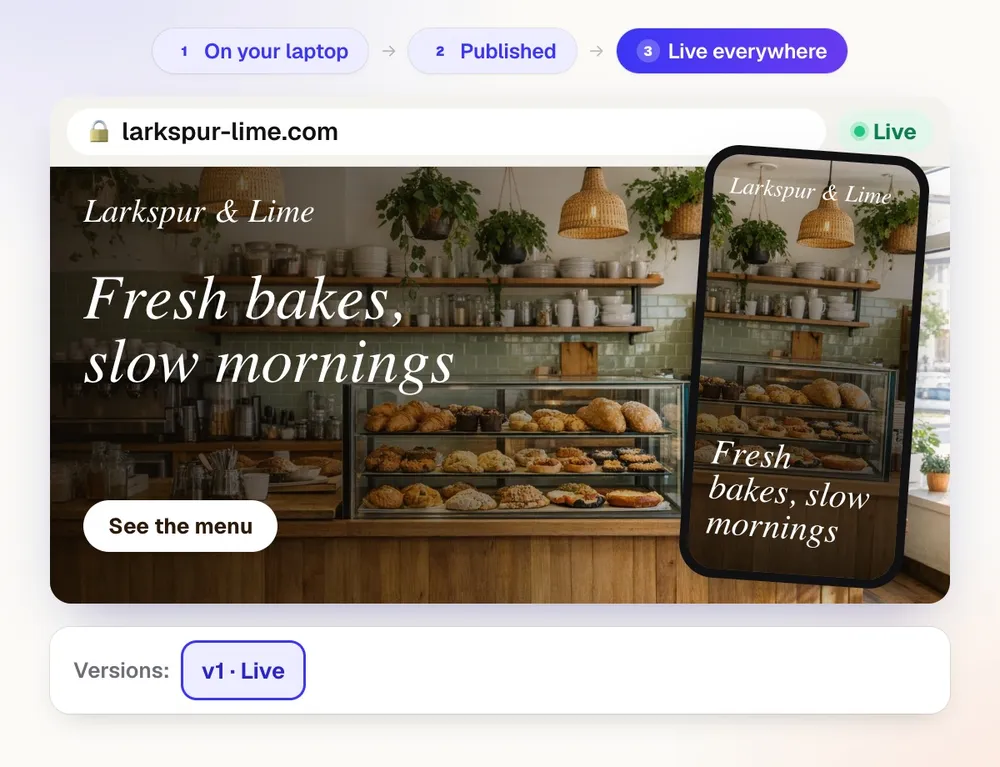
आपको क्या मिलता है
किसी दूसरे AI टूल में साइट बनाई है? उसे aiKit पर एक असली पता दें और उसी टूल से उसे अपडेट करते रहें।.
असली पता, लैपटॉप का पूर्वावलोकन नहीं
AI टूल की बनाई साइट एक फ़ोल्डर या पूर्वावलोकन लिंक में रहती है, जो तब बंद हो जाता है जब आपका कंप्यूटर स्लीप मोड में जाता है। aiKit पर प्रकाशित करने से उसे एक सामान्य https पता मिलता है जो किसी भी डिवाइस पर चालू रहता है।
उसी चैट से प्रकाशित करें जिसमें आप बनाते हैं
Connect पेज पर एक की बनाएँ, अपने टूल के प्रकार के लिए नंबर वाले चरणों का पालन करें, फिर कहें "publish this site to aiKit." बाद के बदलावों में केवल बदली हुई फ़ाइलें भेजी जाती हैं, और हर बदलाव एक संस्करण बन जाता है।
ऐसी कुंजियाँ जिन पर आपका नियंत्रण रहता है
हर कुंजी एक बार दिखाई जाती है और टूल के नाम के साथ लेबल होती है। उसे 30 दिन, 90 दिन या एक साल में समाप्त होने के लिए सेट करें, केवल-पढ़ने वाली बनाएँ ताकि वह देख सके पर कभी प्रकाशित न कर सके, और कभी भी रद्द करें।
ऐसा प्रॉम्प्ट जो फ़ाइलों को सही आकार देता है
हर तरीके के साथ एक कॉपी-पेस्ट प्रॉम्प्ट आता है, जो आपके टूल को बताता है कि aiKit किस फ़ोल्डर संरचना को होस्ट करता है, हर पेज में क्या होना चाहिए, फ़ॉर्म कैसे बनाएँ ताकि aiKit उन्हें जोड़ सके, और मनगढ़ंत तथ्यों की जगह प्लेसहोल्डर का उपयोग करें।
किसी भी aiKit साइट जैसे ही टूल
एक बार आने के बाद साइट को Assistant चैट, लाइव पेज पर पिन, संस्करण, Publish से पहले स्वचालित जाँच वाले ड्राफ़्ट, Kit से बने काम करने वाले फ़ॉर्म, और तैयार होने पर आपका अपना डोमेन मिल जाता है।
पहले से Git रिपॉज़िटरी में हैं?
Connect your code मौजूदा रिपॉज़िटरी और उसके चलने की जगह को जोड़ता है, आपके सर्वर पर या aiKit पर। शब्दों में बदलाव माँगें, diff और जाँच देखें, और जब तक कोई Approve and deploy नहीं दबाता, कुछ भी डिप्लॉय नहीं होता।
सभी फ़ीचर
Bring in a site you built elsewhere में सब कुछ
टूल में आज जो कुछ है, उसकी पूरी सूची।
- आपके टूल के लिए कनेक्शन की और चरण-दर-चरण सेटअप
- उस टूल के लिए कॉपी-पेस्ट प्रॉम्प्ट
- होस्टिंग, आपका अपना डोमेन, और किसी भी aiKit साइट जैसे ही प्रोजेक्ट टूल
क्या-क्या शामिल है
Bring in a site you built elsewhere से आपको क्या मिलता है और यह aiKit के बाकी टूल के साथ कैसे काम करता है
मुफ़्त aiKit अकाउंट में शामिल
- आपके tool के लिए connection key और क्रमांकित सेटअप, key पहले से भरी हुई
- उस टूल के लिए कॉपी-पेस्ट प्रॉम्प्ट
- या 300 MB तक की zip अपलोड करें, या कोई public GitHub link चिपकाएँ
- Go live के साथ एक चालू https address, और Hosting tab से अपना खुद का domain
- किसी भी aiKit साइट जैसे ही project tools: versions, pins, Assistant और forms
क्या AI से चलता है और क्या मुफ़्त है
आपके अपने tool से publish करने में आपका aiKit AI allowance खर्च नहीं होता: निर्माण आपका tool करता है, और जो सादी साइट export होने के लिए तैयार है, वह वैसी ही hosted होती है। aiKit का AI तभी आता है जब आप माँगें: aiKit के Assistant से किए गए बदलाव किसी भी aiKit साइट के AI बदलावों की तरह गिने जाते हैं, और सेटअप helper के जवाब आपके खाते के मासिक tokens इस्तेमाल करते हैं।
आपके दूसरे aiKit टूल के साथ काम करता है
- Your websites: जुड़ी हुई साइट आपकी Your websites में रहती है, किसी भी aiKit साइट जैसे ही tools के साथ।
- Site Plan: जो साइट बिना plan के आती है, उसके लिए Site Plan अपने-आप शुरू हो जाता है।
- Customer Proofs: साइट का कोई भी version अपने client को proof के रूप में भेजें।
Bring in a site you built elsewhere को अपनी किसी भी किट में उन टूल के पास रखें जिनके साथ आप इसे इस्तेमाल करते हैं। एक अकाउंट और हर महीने की एक AI सीमा सभी टूल पर लागू होती है।
यह कैसे काम करता है
पहले क्लिक से तैयार काम तक, सिर्फ़ 4 चरणों में।
चुनें कि आपने इसे कैसे बनाया
Connect a site खोलें और अपने टूल का प्रकार चुनें: AI चैट ऐप, टर्मिनल में कोडिंग असिस्टेंट, कोड एडिटर, या कोई भी टूल जो zip या GitHub लिंक निर्यात करता है।
एक की बनाएँ और टूल सेट करें
एक की बनाएँ, फिर नंबर वाले चरणों का पालन करें जिनमें हर पता और कमांड पहले से भरा है। अटक गए? Ask here आपकी स्क्रीन का स्क्रीनशॉट पढ़ता है और बताता है कि अगला फ़ील्ड कौन-सा है।
प्रकाशित करें
अपने टूल की चैट में "publish this site to aiKit" कहें, या New project के अंतर्गत zip या सार्वजनिक GitHub लिंक अपलोड करें। प्रोजेक्ट तैयार दिखता है, और Go live उसे एक काम करने वाले पते पर लगा देता है।
आप दोनों तरफ़ से काम जारी रख सकते हैं
अपने टूल से अपडेट भेजें, या aiKit में पिन और Assistant का इस्तेमाल करें। लाइव साइट पर हर बदलाव प्रकाशित होने तक ड्राफ़्ट में रहता है, और हर बदलाव वापस लिया जा सकता है।
यह किसके लिए है
अलग-अलग बिज़नेस Bring in a site you built elsewhere का इस्तेमाल कैसे करते हैं
एक कोच की साइट, जो एक वीकेंड में बनी
एक काल्पनिक लाइफ़ कोच एक AI चैट ऐप में बुकिंग के लिए तैयार साइट बनाता है, उसी चैट से aiKit पर प्रकाशित करता है, और Kit से एक काम करने वाला बुकिंग पेज जोड़ता है।
डिज़ाइनर अपना टूल ही इस्तेमाल करते हैं
एक काल्पनिक डिज़ाइन स्टूडियो अपने ही एडिटर में क्लाइंट की साइटें बनाता है और हर टीम सदस्य की अलग कुंजी से अपडेट भेजता है, जबकि क्लाइंट aiKit में लाइव पेजों पर पिन लगा सकते हैं।
एक हाथ से बना लैंडिंग पेज लाइव हो जाता है
एक काल्पनिक सफ़ाई सेवा एक-पेज की साइट को ज़िप के रूप में एक्सपोर्ट करती है, उसे अपलोड करती है, और डिज़ाइन में बिना बदलाव किए उसके सादे HTML फ़ॉर्म को Requests इनबॉक्स से जोड़ लेती है।
एक कोर्स पेज जो हमेशा चालू रहे
एक काल्पनिक ट्यूशन सेंटर AI टूल में बनी कोर्स जानकारी वाली साइट प्रकाशित करता है, ताकि टीचर का लैपटॉप चालू हो या न हो, परिवार उसे खोल सकें।
इनके लिए बेहतरीन
- AI टूल में बनी वेबसाइटें और लैंडिंग पेज जो असली विज़िटर्स के लिए तैयार हैं
- वे टीमें जो अपने ही टूल में एडिट करते रहना चाहती हैं और फिर भी aiKit के पिन और Assistant का इस्तेमाल करना चाहती हैं
जानने लायक बातें
- इनके लिए नहीं: लॉगिन और डेटाबेस वाले ऐप; इन्हें अपना सर्वर चाहिए, और पेज शुरू करने से पहले यह बता देता है
- सिर्फ वही प्रकाशित होता है जो फ़ाइलों में है। जो साइट अपने सर्वर पर निर्भर है, वह बिना सुविधाओं वाले खाली ढांचे के रूप में प्रकाशित होती है, इसलिए साझा करने से पहले नतीजा जांच लें।
सवाल
Bring in a site you built elsewhere: लोग अक्सर क्या पूछते हैं
मैं किसी दूसरे टूल में बनी AI वेबसाइट को कैसे होस्ट करूँ?
क्या होस्ट होने के बाद भी मैं अपने AI टूल में साइट को संपादित कर सकता हूँ?
क्या AI टूल को अपनी होस्टिंग की कुंजी देना सुरक्षित है?
क्या aiKit लॉगिन और डेटाबेस वाला ऐप होस्ट कर सकता है?
किस तरह की साइटें मैं दूसरे टूल से aiKit में ला सकता हूँ?
मेरी AI-बनी साइट केवल तब क्यों चलती है जब मेरा कंप्यूटर चालू हो?
क्या मेरी साइट अपलोड करने पर aiKit मेरा डिज़ाइन बदल देगा?
क्या AI मेरे अपने सर्वर पर मेरे कोड में, पहले मंज़ूरी लेकर, बदलाव कर सकता है?
अगर मेरे AI tool को जोड़ने में अटक जाऊँ तो?
क्या साइट बनाने से पहले मुझे अपने AI tool को कुछ खास बताना होगा?
इनके साथ बढ़िया काम करता है
उसी किट में जोड़ने के लिए टूल

Your websites
aiKit होस्टिंग के साथ एक AI वेबसाइट बिल्डर है: यह पेज की योजना बनाता है, कॉपी लिखता है, साइट बनाता है और उसे होस्ट करता है। बाद का हर बदलाव आपकी अपनी भाषा में एक अनुरोध होता है, जिसे एक वर्शन के रूप में सेव किया जाता है और आप उसे पलट सकते हैं, चाहे वह आपके अपने कारोबार के लिए हो या उन सभी क्लाइंट्स के लिए जिनकी साइटें आप चलाते हैं।
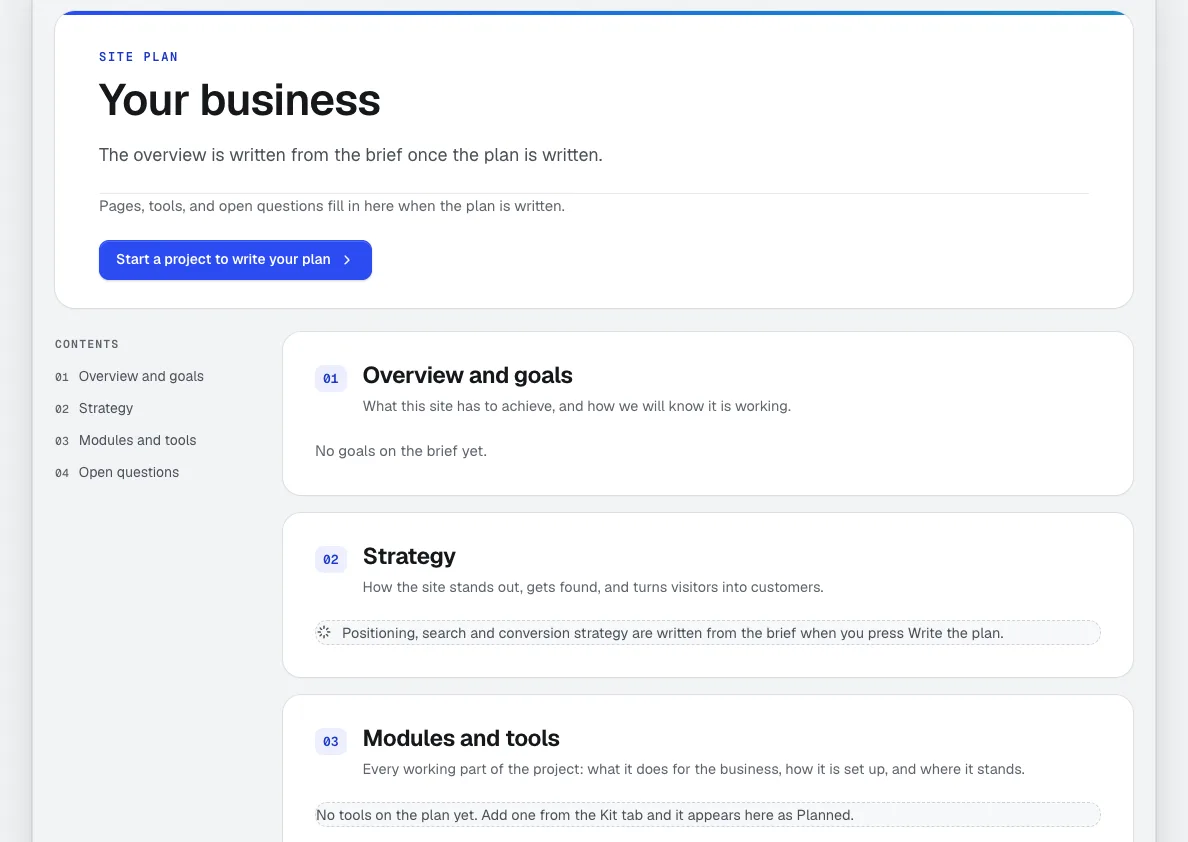
Site Plan
हर aiKit वेबसाइट को एक professional website project plan मिलता है: goals, audience, strategy, sitemap, हर tool का विवरण, timeline और खुले सवाल। हर बदलाव के बाद इसे असली साइट से मिलाया जाता है, हर build step पर Make it बटन होता है, और आपके client के लिए एक निजी link।

aiKit Hub
नयाaiKit Hub एक क्लाइंट प्रोजेक्ट मैनेजमेंट सॉफ़्टवेयर है: टू-डू सूचियां जो बोर्ड में बदल जाती हैं, संदेश, चैट, साझा शेड्यूल, डॉक्स और फ़ाइलें, और एक क्लाइंट व्यू जो सिर्फ़ वही दिखाता है जो आप चुनते हैं। आपके कोटेशन, प्रूफ़, बुकिंग और वेबसाइट अनुरोध उनसे जुड़े कार्ड पर रहते हैं।
Bring in a site you built elsewhere का इस्तेमाल आज ही करें।
मुफ़्त aiKit अकाउंट बनाएं और Bring in a site you built elsewhere के साथ अपनी किट के बाकी सभी टूल खोलें।
इस पेज को प्रोडक्ट से 2026-10-16 को आखिरी बार मिलाया गया था।