

Screen Recorderनया
अपनी स्क्रीन और अपना चेहरा रिकॉर्ड करें, फिर लिंक भेजें
aiKit का स्क्रीन रिकॉर्डर आपकी स्क्रीन, आपके कैमरे या दोनों को सीधे ब्राउज़र में रिकॉर्ड करता है। Stop दबाते ही लिंक तैयार होता है, जिसमें AI सारांश, अध्याय, करने वाले कामों की सूची और आपकी बातों से बने कैप्शन होते हैं।
मुफ़्त अकाउंट, कार्ड की ज़रूरत नहीं। क्या आप पहले से aiKit इस्तेमाल करते हैं? Screen Recorder खोलने के लिए लॉग इन करें

आपको क्या मिलता है
अपनी स्क्रीन, कैमरा या दोनों सीधे ब्राउज़र में रिकॉर्ड करें, फिर लिंक भेजें। Stop दबाते ही लिंक पेस्ट करने के लिए तैयार; कुछ इंस्टॉल नहीं करना और रिकॉर्डिंग कभी नहीं खोती।.
Stop दबाते ही लिंक तैयार होता है
आप बोलते समय वीडियो क्लाउड पर भेजा जाता रहता है, इसलिए रुकने पर सिर्फ़ आखिरी कुछ सेकंड बाकी रहते हैं। लिंक कॉपी करें और कहीं भी पेस्ट करें।
रिकॉर्डिंग कभी नहीं खोती
हर सेकंड आपके कंप्यूटर पर भी सेव रहता है, जब तक क्लाउड पूरी फ़ाइल की पुष्टि न कर दे। टैब बंद हो जाए, लैपटॉप स्लीप मोड में चला जाए या कनेक्शन टूट जाए, तो अगली बार भेजना पूरा हो जाता है।
आपकी बातों से बने नोट्स
आपके लिंक पर वीडियो के साथ शीर्षक, सारांश, मुख्य बिंदु, अध्याय और “आगे क्या करें” की सूची दिखती है, साथ में कैप्शन और ट्रांसक्रिप्ट भी, जहाँ हर पंक्ति अपने पल पर ले जाती है।
सही पल पर टिप्पणियाँ
देखने वाले ठीक उसी सेकंड पर प्रतिक्रिया दे सकते हैं या टिप्पणी कर सकते हैं, इसके लिए खाते की ज़रूरत नहीं। हर नोट वीडियो के साथ एक बिंदु के रूप में दिखता है, जिस पर क्लिक करके वहीं पहुँच सकते हैं। जवाब दें, उसे पूरा मार्क करें और हर एक की सूचना पाएँ।
सब कुछ के साथ भेजें
कोटेशन, प्रूफ़्स, Email Studio और Hub संदेशों से सीधे वीडियो जोड़ें। लोग Watch the video के साथ आपके वीडियो की तस्वीर देखते हैं, ताकि वॉकथ्रू कोटेशन, प्रूफ़ या अपडेट के साथ ही पहुँचे।
अपने पुराने वीडियो भी लाएँ
MP4, MOV या WebM अपलोड करें और उसे भी लिंक, सारांश, अध्याय, कैप्शन और रिकॉर्डिंग की बाकी सारी सुविधाएँ मिल जाएँगी।
अपनी जगह कभी न खोएँ
कोई टेम्पलेट चुनें या कुछ शब्दों से स्क्रिप्ट लिखवाएँ, फिर रिकॉर्ड करते समय टेलीप्रॉम्प्टर से पढ़ें। इसे सिर्फ़ आप देखते हैं।
बनाएँ, इशारा करें और जश्न मनाएँ
बोलते समय पेन से गोला बनाएँ, तीर से इशारा करें, किसी जगह पर स्पॉटलाइट डालें, क्लिक की लहरें दिखाएँ, इमोजी बौछार चलाएँ और अपने नाम का बैनर जोड़ें। यह सब वीडियो में रिकॉर्ड हो जाता है।
हर लिंक पर आपका लोगो
अपना लोगो, व्यवसाय का नाम, परिचय की पंक्ति, वेबसाइट और बटन का रंग एक बार जोड़ें, और आपका हर साझा वीडियो सबसे ऊपर आपके ब्रांड के साथ खुलेगा।
आपका बटन, आपके शब्द
वीडियो के नीचे अपना संदेश और बटन रखें: अपना बुकिंग पेज, पेमेंट लिंक या कोटेशन खोलें, या आपका बनाया एक छोटा फ़ॉर्म जोड़ें। जवाब सीधे आप तक पहुँचते हैं।
वे वीडियो से जवाब दे सकते हैं
आपके वीडियो के नीचे Reply with a video दिखता है। देखने वाले बिना खाते के 5 मिनट तक का कैमरा या स्क्रीन वाला जवाब रिकॉर्ड कर सकते हैं, और हर जवाब मूल वीडियो के साथ एक ही थ्रेड में रहता है।
एक क्लिक में वीडियो से गाइड
किसी भी रिकॉर्डिंग को हर कदम पर तस्वीर वाली चरण-दर-चरण गाइड में बदलें, भेजने के लिए तैयार ईमेल बनाएँ, या प्रस्तुति के लिए स्लाइड्स बनाएँ। यह सब आपकी बातों से लिखा जाता है।
वे वीडियो से सवाल पूछ सकते हैं
देखने वाले “कुल कितना है?” जैसा सवाल लिखते हैं और आपकी बातों से जवाब पाते हैं, साथ में एक बटन होता है जो वही पल चला देता है।
उनकी भाषा में कैप्शन
एक क्लिक में Spanish, French, Hebrew, Chinese या 15 और कैप्शन भाषाएँ जोड़ें। देखने वाले वीडियो के नीचे Captions मेन्यू से अपनी भाषा चुन सकते हैं।
एक क्लिक में साफ़ करें
शुरू और अंत काटें और लंबे विराम व “उम” हटाएँ। लिंक पर साफ़ किया हुआ संस्करण तुरंत चलता है; डाउनलोड पूरा मूल वीडियो ही रहता है।
असली वीडियो लाइब्रेरी जैसा व्यवस्थित
फ़ोल्डर के अंदर फ़ोल्डर, आपके aiKit क्लाइंट्स के अंतर्गत रखे वीडियो, खोज, क्रम, Trash, और वीडियो को फ़ोल्डर पर खींचकर ले जाने की सुविधा।
कहीं भी साझा करें
लिंक कॉपी करें, aiKit से वीडियो की तस्वीर और Watch बटन के साथ ईमेल करें, LinkedIn, Facebook, X या WhatsApp पर पोस्ट करें, मैसेज भेजें, या प्लेयर को वेबसाइट पर एम्बेड करें।
सभी फ़ीचर
Screen Recorder में सब कुछ
टूल में आज जो कुछ है, उसकी पूरी सूची।
- स्क्रीन + कैमरा, सिर्फ़ स्क्रीन या सिर्फ़ कैमरा, Chrome, Edge या Safari में बिना कुछ इंस्टॉल किए रिकॉर्ड करें; फ़ोन पर कैमरा रिकॉर्डिंग
- आपकी स्क्रीन रिकॉर्डिंग पर गोल कैमरा बबल, आपके चुने कोने और साइज़ में, साथ में आपका माइक्रोफ़ोन और ब्राउज़र दे तो टैब या कंप्यूटर की आवाज़
- 3 सेकंड की उलटी गिनती, पॉज़ और फिर शुरू, दोबारा शुरू करना, और रिकॉर्डिंग कंट्रोल जो आपके दूसरे ऐप्स के ऊपर तैर सकते हैं (Chrome और Edge)
- साथ-साथ सेव: रिकॉर्ड करते समय वीडियो क्लाउड में जाता है और एक कॉपी आपके कंप्यूटर पर रहती है, इसलिए Stop के एक सेकंड बाद लिंक तैयार होता है और टैब बंद होने या कनेक्शन टूटने पर भी कुछ नहीं खोता
- वॉच पेज जिसे कोई भी लिंक से बिना अकाउंट खोल सकता है, डाउनलोड चालू या बंद करने के विकल्प के साथ
- लिंक सेटिंग: लिंक वाला कोई भी, सिर्फ़ आप और आपकी टीम, पासवर्ड, समाप्ति तिथि, या बिल्कुल नया लिंक
- आपकी रिकॉर्डिंग की लाइब्रेरी, खोज, व्यू गिनती, लिंक कॉपी करें और डाउनलोड के साथ
- जो कहा गया उससे AI शीर्षक, सारांश, मुख्य बिंदु, चैप्टर और आगे क्या करें की सूची, आपके लिंक पर वीडियो के पास, साथ में कैप्शन और खोजने लायक ट्रांसक्रिप्ट जहाँ हर पंक्ति उसी पल पर ले जाती है
- नोट्स को अपने शब्दों में किसी भी अनुरोध से बदलें
- इसे हर चरण पर तस्वीर वाली हाउ-टू गाइड, लिंक वाले ईमेल ड्राफ़्ट, या Presentation Builder में स्लाइड्स में बदलें, सिर्फ़ जो कहा गया उसी से
- इस वीडियो से पूछें: दर्शक सवाल लिखते हैं और जवाब सिर्फ़ जो कहा गया उसी से मिलता है, संबंधित पलों के बटन के साथ; आप हर सवाल देखते हैं और इसे बंद कर सकते हैं
- दूसरी भाषाओं में कैप्शन: 19 भाषाएँ, हर एक जो कहा गया उससे एक बार अनुवादित (कुछ टोकन); दर्शक कैप्शन मेनू या CC बटन से बदलते हैं
- किसी पल पर कमेंट और रिएक्शन: दर्शक नाम लिखते हैं (बिना अकाउंट) और चल रहे सेकंड पर रिएक्ट या कमेंट करते हैं, जो वीडियो पर बिंदुओं में दिखता है; थ्रेड में जवाब दें, पूरा हुआ चिह्नित करें, और हर एक की सूचना पाएँ
- भेजते समय वीडियो जोड़ें: Quotes, प्रूफ़, Email Studio के Video ब्लॉक और Hub के संदेशों व कमेंट में एक बटन; aiKit ईमेल और Hub में वीडियो की तस्वीर के साथ वीडियो देखें दिखता है
- कोई भी वीडियो (MP4, MOV, WebM) अपलोड करें और उसे रिकॉर्डिंग जैसा ही लिंक, AI सारांश, कैप्शन, फ़ोल्डर और शेयरिंग मिलती है
- टेम्पलेट और टेलीप्रॉम्प्टर: छह शुरुआती स्क्रिप्ट, कुछ शब्दों से मेरे लिए लिखें, आपके अपने सेव किए टेम्पलेट, और रिकॉर्डिंग के दौरान स्क्रॉल होता टेलीप्रॉम्प्टर (वीडियो में कभी नहीं दिखता)
- रिकॉर्डिंग करते समय ड्रॉ करें: पेन, फीका होने वाला हाइलाइटर, तीर, स्पॉटलाइट और क्लिक रिपल, साथ में इमोजी बर्स्ट, नाम बैनर और कैमरा बबल रिंग (सफ़ेद, नीला या इंद्रधनुषी), सब वीडियो में रिकॉर्ड होता है
- हर वॉच पेज पर आपकी ब्रांडिंग: लोगो, बिज़नेस का नाम, परिचय पंक्ति, वेबसाइट और बटन का रंग
- वीडियो के नीचे आपका अपना बटन और संदेश: कोई भी पेज खोलें (बुकिंग, भुगतान, कोटेशन) या आपका बनाया छोटा फ़ॉर्म (8 सवाल तक), जवाब आपको भेजे जाते हैं
- वीडियो से जवाब दें: वीडियो देखने वाला कोई भी बिना अकाउंट के 5 मिनट तक कैमरा (या स्क्रीन + कैमरा) जवाब रिकॉर्ड कर सकता है; जवाब मूल वीडियो के नीचे एक थ्रेड में रहते हैं और आपको सूचना मिलती है
- इसे साफ़ करें: शुरुआत और अंत काटें और लंबे विराम व "उम" हटाएँ; लिंक तुरंत साफ़ किया हुआ वर्शन चलाता है
- फ़ोल्डर (फ़ोल्डर के अंदर भी), आपके aiKit क्लाइंट के अनुसार रखे वीडियो, हाल के, ट्रैश, खोज, क्रम, ग्रिड या सूची, और एक साथ कई को मूव करना
- एक ही विंडो से शेयर करें: लिंक कॉपी करें, aiKit या अपने ईमेल ऐप से ईमेल करें, LinkedIn, Facebook, X या WhatsApp पर पोस्ट करें, टेक्स्ट करें, या प्लेयर को वेबसाइट पर एम्बेड करें
क्या-क्या शामिल है
Screen Recorder से आपको क्या मिलता है और यह aiKit के बाकी टूल के साथ कैसे काम करता है
मुफ़्त aiKit अकाउंट में शामिल
- स्क्रीन + कैमरा, केवल स्क्रीन, या केवल कैमरा, सीधे ब्राउज़र में रिकॉर्ड करें
- मुफ़्त योजना में प्रति वीडियो 10 मिनट तक और 25 वीडियो सहेजे जाते हैं; पेड योजनाओं में प्रति वीडियो 2 घंटे तक रिकॉर्ड होता है
- पासवर्ड, केवल टीम, समाप्ति तिथि और डाउनलोड सेटिंग के साथ शेयर लिंक
- AI शीर्षक, सारांश, मुख्य बिंदु, चैप्टर, करने वाली चीज़ों की सूची, कैप्शन और ट्रांसक्रिप्ट
- साफ़ करें: शुरू और अंत काटें, और लंबे ठहराव व "उम" हटाएँ
- फ़ोल्डर, क्लाइंट, खोज, ट्रैश, और शेयर विंडो (ईमेल, सोशल, टेक्स्ट, एम्बेड)
क्या AI से चलता है और क्या मुफ़्त है
जो कहा गया उसे लिखना और नोट्स बनाना (शीर्षक, सारांश, चैप्टर, करने वाली चीज़ें) आपके मासिक AI कोटे का उपयोग करते हैं; केवल आवाज़ भेजी जाती है, तस्वीर कभी नहीं। रिकॉर्डिंग, अपलोड, शेयर लिंक, साफ़ करें, फ़ोल्डर, शेयरिंग और डाउनलोड में कोई AI उपयोग नहीं होता।
आपके दूसरे aiKit टूल के साथ काम करता है
- Transcribe & Summarize: नोट्स उसी ट्रांसक्रिप्ट रीडर से बनते हैं जो Transcribe & Summarize में है, जिसे आपके वीडियो संदेश पर लगाया गया है।
Screen Recorder को अपनी किसी भी किट में उन टूल के पास रखें जिनके साथ आप इसे इस्तेमाल करते हैं। एक अकाउंट और हर महीने की एक AI सीमा सभी टूल पर लागू होती है।
यह कैसे काम करता है
पहले क्लिक से तैयार काम तक, सिर्फ़ 5 चरणों में।
चुनें कि क्या रिकॉर्ड करना है
Screen + camera (गोल बबल में आपके साथ आपकी स्क्रीन), Screen only, या Camera only। चाहें तो नाम दें और अपना कैमरा और माइक्रोफ़ोन चुनें।
बात समझाएँ
Start recording दबाएँ, साझा करने के लिए टैब, विंडो या स्क्रीन चुनें, और शुरू करें। कभी भी Pause और Resume कर सकते हैं; मुफ़्त प्लान में हर वीडियो 10 मिनट तक रिकॉर्ड होता है।
Stop दबाएँ और लिंक पाएँ
लिंक तुरंत तैयार हो जाता है, और कुछ ही पल बाद AI नोट्स आ जाते हैं: शीर्षक, सारांश, अध्याय, करने वाले काम और कैप्शन।
सुव्यवस्थित करें और चुनें कौन देख सकता है
शुरू और अंत काटें या विराम और “उम” हटाएँ। पासवर्ड जोड़ें, इसे अपनी टीम तक सीमित रखें, समाप्ति तिथि तय करें, या डाउनलोड बंद कर दें।
भेजें
Share खोलें: लिंक कॉपी करें, ईमेल करें, पोस्ट करें, मैसेज भेजें या एम्बेड करें। देखने वाले बिना खाते के अपने ब्राउज़र में देख सकते हैं।
यह किसके लिए है
अलग-अलग बिज़नेस Screen Recorder का इस्तेमाल कैसे करते हैं
ग्राहक को उसका कोटेशन समझाएँ
एक लैंडस्केपिंग कंपनी कोटेशन के ऊपर अपनी स्क्रीन रिकॉर्ड करती है, हर लाइन की ओर इशारा करती है, और लिंक ईमेल करती है; वॉच पेज की करने वाले कामों की सूची ग्राहक को उसका पता भेजने की याद दिलाती है।
क्लाइंट को वेबसाइट में हुए बदलाव दिखाएँ
एक डिज़ाइन स्टूडियो नए होमपेज का दो मिनट का टूर रिकॉर्ड करता है, वीडियो को उस क्लाइंट के नाम से फ़ाइल करता है, और कॉल बुक करने के बजाय लिंक भेज देता है।
फ़ोन कॉल के बिना प्रूफ़ समझाएँ
एक साइन शॉप स्क्रीन पर प्रूफ़ रिकॉर्ड करती है, जिसमें मालिक कैमरा बबल में दिखते हैं। वे शुरुआत काटते हैं और मंज़ूरी के लिए ग्राहक को लिंक भेज देते हैं।
छोटे पाठ जिन्हें छात्र बार-बार देख सकें
एक ट्यूटर हल किया गया उदाहरण रिकॉर्ड करता है, और चैप्टर व ट्रांसक्रिप्ट की मदद से छात्र सीधे उस चरण पर पहुँच सकते हैं जो उनसे छूट गया था।
किसी नई लीड को निजी स्वागत
एक एजेंट 60 सेकंड का सिर्फ़ कैमरा वाला स्वागत संदेश रिकॉर्ड करता है, और लिंक किसी भी फ़ोन पर खुलता है, वीडियो के नीचे एजेंट का सारांश भी दिखता है।
मीटिंग की जगह एसिंक अपडेट
एक कंसल्टेंट स्क्रीन पर साप्ताहिक अपडेट रिकॉर्ड करता है, बीच के "उम" हटाता है, और क्लाइंट की टीम के साथ साझा करता है, जो अपनी सुविधा से देख सकती है।
इनके लिए बेहतरीन
- मालिक और टीमें जो क्लाइंट को कोई बदलाव, कोटेशन या काम समझाते हैं
- किसी साथी या नए कर्मचारी को कोई काम करना सिखाना
- नए लीड को फ़ॉर्म लेटर की जगह अपने चेहरे के साथ नमस्ते कहना
- वेबसाइट की किसी समस्या को दिखाकर बताना
जानने लायक बातें
- इनके लिए नहीं: सोशल मीडिया के लिए पॉलिश्ड वीडियो एडिट करना (Video Kit इस्तेमाल करें)
- इनके लिए नहीं: लाइव मीटिंग या कॉल
- इनके लिए नहीं: फ़ोन पर स्क्रीन रिकॉर्ड करना (फ़ोन ब्राउज़र में सिर्फ़ कैमरा चलता है)
- फ्री प्लान: हर वीडियो 10 मिनट तक और 25 वीडियो तक, हमेशा के लिए सेव। पेड प्लान: हर वीडियो 2 घंटे तक।
- दर्शकों की जानकारी बाद के अपडेट में आएगी। डाउनलोड में पूरी ओरिजिनल रिकॉर्डिंग ही मिलती है।
- स्क्रीन रिकॉर्डिंग के लिए कंप्यूटर चाहिए; फ़ोन के ब्राउज़र में सिर्फ़ कैमरा रिकॉर्ड हो सकता है।
सवाल
Screen Recorder: लोग अक्सर क्या पूछते हैं
क्या कोई मुफ़्त स्क्रीन रिकॉर्डर है जो मेरा कैमरा भी रिकॉर्ड करे, बिना डाउनलोड के?
स्क्रीन रिकॉर्डिंग को लिंक के रूप में क्लाइंट को कैसे भेजूँ?
क्या देखने वाले मेरी स्क्रीन रिकॉर्डिंग में किसी खास समय पर टिप्पणी कर सकते हैं?
क्या क्लाइंट अपने वीडियो से मेरे वीडियो संदेश का जवाब दे सकता है?
क्या मैं वीडियो संदेश के नीचे कॉल-टू-एक्शन बटन लगा सकता हूँ?
aiKit Screen Recorder क्या है?
मैं कितनी देर तक रिकॉर्ड कर सकता हूँ, और कितने वीडियो रख सकता हूँ?
अगर रिकॉर्डिंग के दौरान ब्राउज़र बंद हो जाए या इंटरनेट कट जाए तो क्या होगा?
क्या मैं फ़ोन पर अपनी स्क्रीन रिकॉर्ड कर सकता हूँ?
क्या मैं वीडियो लिंक पर पासवर्ड या समाप्ति तिथि लगा सकता हूँ?
क्या मैं अपनी रिकॉर्डिंग डाउनलोड कर सकता हूँ?
क्या मैं अपनी स्क्रीन रिकॉर्डिंग को फ़ोल्डर में और क्लाइंट के हिसाब से व्यवस्थित कर सकता हूँ?
मैं स्क्रीन रिकॉर्डिंग को ईमेल या शेयर कैसे करूँ?
क्या मैं स्क्रीन रिकॉर्डिंग को how-to गाइड या स्लाइड में बदल सकता हूँ?
क्या दर्शक मेरे वीडियो से सवाल पूछ सकते हैं?
इनके साथ बढ़िया काम करता है
उसी किट में जोड़ने के लिए टूल
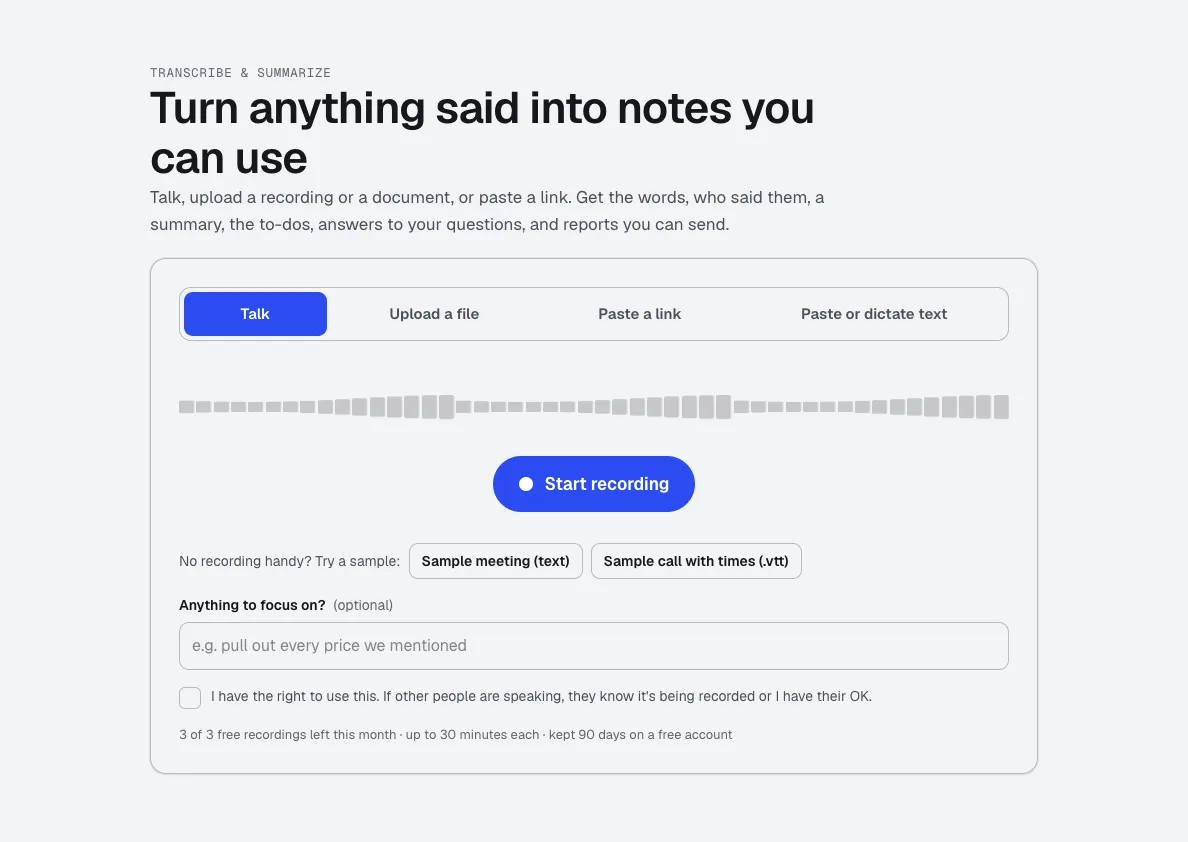
Transcribe & Summarize
नयाबात करें, रिकॉर्डिंग अपलोड करें, या लिंक चिपकाएँ। समय और बोलने वालों के साथ ट्रांसक्रिप्ट पाएँ, सारांश, निर्णय और करने वाले काम, और मिनट्स या क्लाइंट ब्रीफ़ जैसी भेजने के लिए तैयार रिपोर्ट।

Video Kit
नयाVideo Kit सोशल मीडिया के लिए एक AI वीडियो एडिटर है: अपने क्लिप डालें और उन्हें दस्तावेज़ की तरह संपादित करें। वीडियो काटने के लिए शब्द हटाएँ, एक बार में विराम और ‘उम’ हटाएँ, और सादे शब्दों में Ask for changes करें। कैप्शन, आकार, संगीत और आपका लोगो पहले से शामिल हैं।

Voice Kit
नयाaiKit का AI वॉइसओवर जेनरेटर आपकी Brand Voice में स्क्रिप्ट लिखता या उसे समय में फिट करता है, एक प्राकृतिक AI आवाज़ उसे पढ़ती है, और आप कोई भी पंक्ति ठीक करके केवल वही पंक्ति दोबारा सुन सकते हैं। इसे डाउनलोड करें, या अपने एनिमेशन या वीडियो के नीचे लगाएँ।
Screen Recorder का इस्तेमाल आज ही करें।
मुफ़्त aiKit अकाउंट बनाएं और Screen Recorder के साथ अपनी किट के बाकी सभी टूल खोलें।
इस पेज को प्रोडक्ट से 2026-10-20 को आखिरी बार मिलाया गया था।