

Scene Studioनया
आपके शब्दों, फ़ोटो या अपनी क्लिप से AI वीडियो
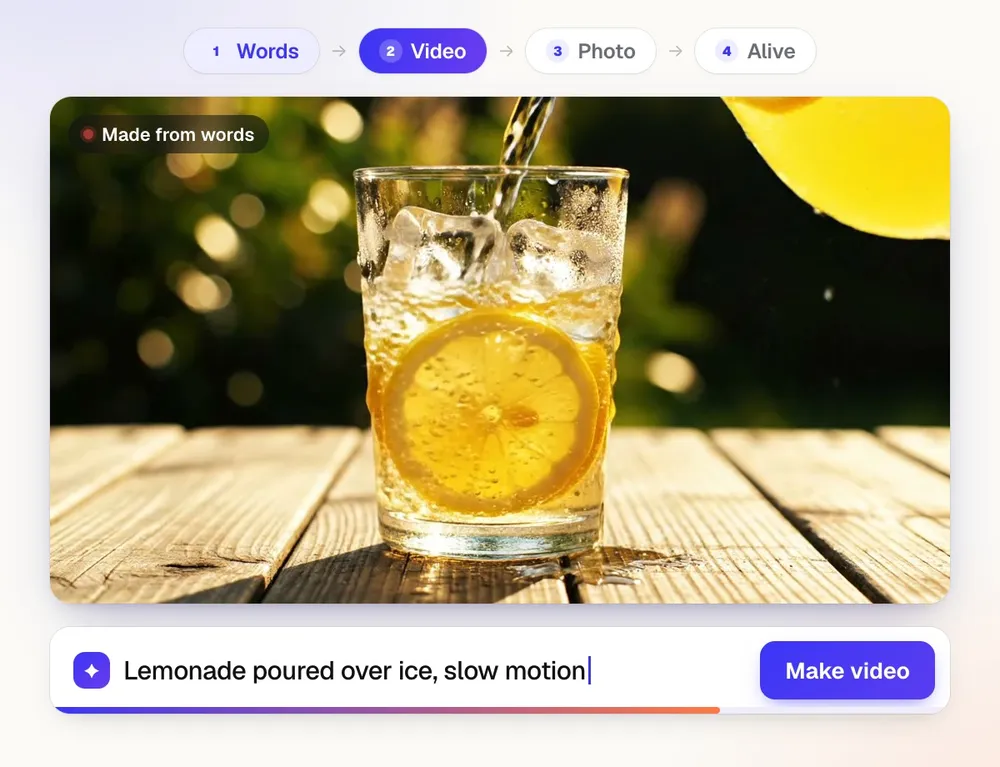
Scene Studio aiKit का AI वीडियो जनरेटर है: एक दृश्य का वर्णन करें, फ़ोटो को जीवंत करें, या अपनी क्लिप को नया लुक दें। व्यापार के लिए विज्ञापन और प्रोमो, मज़े के लिए मज़ेदार क्लिप और छोटी कहानियाँ, हर क्लिक से पहले बटन पर लागत के साथ।
मुफ़्त अकाउंट, कार्ड की ज़रूरत नहीं। क्या आप पहले से aiKit इस्तेमाल करते हैं? Scene Studio खोलने के लिए लॉग इन करें
आपको क्या मिलता है
आपके शब्दों, किसी फ़ोटो या आपकी अपनी क्लिप से AI वीडियो.
तीन तरीके
अपने शब्दों में वर्णन करें, अपनी Graphics Library की फ़ोटो को एनिमेट करें, या आपकी शूट की गई क्लिप को नए लुक, दृश्य या स्टाइल में बदलें।
क्लिक करने लायक लुक, चलते नमूनों के साथ
स्टाइल, 14 कैमरा मूव, इफ़ेक्ट और गति, रोशनी, रंग का मूड और ध्वनि। चुनने से पहले किसी टाइल पर इंगित करें और असली 4 सेकंड का नमूना देखें।
हर दृश्य में एक जैसे किरदार
अपनी तस्वीरों से एक व्यक्ति, मैस्कॉट या पालतू जानवर को एक बार जोड़ें। Scene Studio हर क्लिप में उनका चेहरा, पोशाक और रंग एक जैसे रखता है।
पहले स्क्रिप्ट और स्टोरीबोर्ड
AI स्क्रिप्ट राइटर आपके विचार से दृश्यों का मसौदा बनाता है। दृश्यों का क्रम बदलें, जोड़ें या हटाएँ, हर दृश्य की लंबाई और ट्रांज़िशन तय करें, मंज़ूरी दें, फिर सभी बनाएँ।
बटन पर लागत
हर Make बटन दबाने से पहले टोकन दिखाता है। जो क्लिप विफल होती है, उसके टोकन अपने-आप लौटा दिए जाते हैं।
संपादन के लिए तैयार
हर क्लिप आपकी Graphics Library में सेव होती है। उसे डाउनलोड करें, या दृश्य जोड़ने, कैप्शन और संगीत लगाने के लिए Video Kit को भेजें।
सभी फ़ीचर
Scene Studio में सब कुछ
टूल में आज जो कुछ है, उसकी पूरी सूची।
- शुरू करने के तीन तरीके: बताकर बनाएँ, फ़ोटो को एनिमेट करें, या अपने वीडियो को नया स्टाइल दें
- बिज़नेस और मज़ेदार व क्रिएटिव मोड, तैयार आइडिया के साथ: हर इंडस्ट्री के विज्ञापन सीन, मज़ेदार फ़ॉर्मैट, कहानियाँ, ट्रेंड और सपनों की दुनिया
- क्लिक से चुने जाने वाले विज़ुअल लुक: स्टाइल, 14 कैमरा मूव, इफ़ेक्ट और स्पीड, लाइटिंग, रंगों का मूड और साउंड
- मेरे किरदार: आपकी अपनी तस्वीरों से बना इंसान, मैस्कॉट या पालतू जानवर, जो सभी सीन में एक जैसा रहता है
- AI स्क्रिप्ट राइटर: हुक, टोन और अंत के साथ स्क्रिप्ट के प्रकार; ब्रीफ़, लुक की तस्वीरें, या ऐसा लिंक जोड़ें जिसका अंदाज़ आपको चाहिए
- स्क्रिप्ट और स्टोरीबोर्ड: सीन का क्रम बदलें, जोड़ें या हटाएँ, हर सीन की लंबाई और ट्रांज़िशन तय करें, अपनी तस्वीरें इस्तेमाल करें, मंज़ूर करें, फिर सब बनाएँ
- लंबे वीडियो: क्लिप के आखिरी फ़्रेम से शॉट आगे बढ़ाएँ, फिर Video Kit में सभी क्लिप को क्रम से जोड़ें
- इंजन आपके लिए अपने-आप चुने जाते हैं (Auto) या आप खुद चुनें, हर एक की कीमत बटन पर दिखती है
- हर क्लिप आपकी Graphics Library में सेव होती है, डाउनलोड और Video Kit या Motion Maker में भेजने के विकल्प के साथ
क्या-क्या शामिल है
Scene Studio से आपको क्या मिलता है और यह aiKit के बाकी टूल के साथ कैसे काम करता है
मुफ़्त aiKit अकाउंट में शामिल
- वर्णन करें, फ़ोटो को एनिमेट करें और मेरे वीडियो को नए स्टाइल में बदलें
- Business और Fun & creative मोड, तैयार विचारों और क्लिक करने योग्य लुक के साथ
- मेरे किरदार, दृश्यों में एक जैसे रखे गए
- AI स्क्रिप्ट राइटर और स्टोरीबोर्ड, Make all के साथ
- हर क्लिप आपकी Graphics Library में सेव, Download के साथ
क्या AI से चलता है और क्या मुफ़्त है
हर क्लिप टोकन का उपयोग करती है, जो Make बटन पर दबाने से पहले दिखते हैं; विफल क्लिप के टोकन लौटा दिए जाते हैं। स्क्रिप्ट और स्टोरीबोर्ड स्टिल लिखने और बदलने में आपकी मासिक AI सीमा का थोड़ा हिस्सा लगता है। लुक चुनना, किरदारों को संभालना और डाउनलोड करना इसमें कुछ नहीं लगाते।
आपके दूसरे aiKit टूल के साथ काम करता है
- Video Kit: Video Kit में Join हर क्लिप को क्रम से खोलता है, कैप्शन, संगीत और वॉइसओवर के लिए तैयार।
- Graphics Library: हर क्लिप आपकी Graphics Library में सेव होती है, और Animate a photo एक ऐसी तस्वीर से शुरू होता है जो पहले से वहाँ मौजूद है।
- Voice Kit: स्क्रिप्ट की वॉइसओवर लाइनें ज़ोर से पढ़े जाने के लिए Voice Kit में जाती हैं।
- Motion Maker: किसी क्लिप को एनिमेटेड प्रोमो में इस्तेमाल करने के लिए उसे Motion Maker में भेजें।
Scene Studio को अपनी किसी भी किट में उन टूल के पास रखें जिनके साथ आप इसे इस्तेमाल करते हैं। एक अकाउंट और हर महीने की एक AI सीमा सभी टूल पर लागू होती है।
यह कैसे काम करता है
पहले क्लिक से तैयार काम तक, सिर्फ़ 5 चरणों में।
Business या Fun & creative चुनें
Business आपके उद्योग के लिए विज्ञापन दृश्य दिखाता है; Fun & creative मज़ेदार फ़ॉर्मेट, कहानियाँ, ट्रेंड और सपनों की दुनिया दिखाता है।
वर्णन करें, या किसी फ़ोटो या क्लिप से शुरू करें
सरल शब्दों में लिखें कि क्या होना चाहिए। बोले जाने वाले शब्दों को उद्धरण चिह्नों में लिखें ताकि वे बोले जाएँ।
पसंद के लुक पर क्लिक करें
कोई स्टाइल, कैमरा मूव, इफ़ेक्ट, रोशनी, रंग का मूड या ध्वनि जोड़ें। हर चुनाव के शब्द आपके वीडियो में जुड़ जाते हैं।
आकार और लंबाई चुनें, फिर Make दबाएँ
रील और स्टोरीज़ के लिए लंबा, YouTube और वेबसाइट के लिए चौड़ा, फ़ीड के लिए वर्गाकार। Auto सही इंजन चुनता है और कारण भी बताता है।
इसका उपयोग करें
कुछ मिनटों में क्लिप आपकी Graphics Library में आ जाती है। उसे डाउनलोड करें, एक और टेक बनाएँ, शॉट आगे बढ़ाएँ, या Video Kit को भेजें।
यह किसके लिए है
अलग-अलग बिज़नेस Scene Studio का इस्तेमाल कैसे करते हैं
मेन्यू विज्ञापन के लिए चटपटा उत्पाद शॉट
एक बर्गर की दुकान अपनी फ़ूड फ़ोटो को धीरे से पास आते कैमरे और उठती भाप के साथ एनिमेट करती है, फिर Video Kit में अपना लोगो और कीमत जोड़ती है।
पहले और बाद की रील
एक लैंडस्केपिंग कंपनी ड्रोन से उड़ते दृश्य के साथ एक बिखरे आँगन को साफ़ होते हुए वर्णित करती है, और लंबी क्लिप को रील के रूप में पोस्ट करती है।
ग्राहक मंज़ूर कर सकें ऐसे स्टोरीबोर्ड
एक एजेंसी 20 सेकंड के विज्ञापन की स्क्रिप्ट बनाती है, ग्राहक को स्टोरीबोर्ड के स्टिल दिखाती है, और मंज़ूरी के बाद ही क्लिप बनाती है।
एक मैस्कॉट जो हमेशा एक जैसा रहे
एक क्रिएटर अपना कार्टून मैस्कॉट एक बार जोड़ता है और साप्ताहिक सीरीज़ बनाता है, जिसमें वह हर एपिसोड में एक जैसा दिखता है।
शाम के समय वाली लिस्टिंग का टीज़र
एक एजेंट घर की फ़ोन क्लिप को लिस्टिंग पोस्ट के लिए धीमे डॉली मूव के साथ गर्म शाम जैसे लुक में बदलता है।
इनके लिए बेहतरीन
- वे बिज़नेस जिन्हें फ़िल्म क्रू के बिना जल्दी विज्ञापन या प्रोडक्ट क्लिप चाहिए
- क्रिएटर जो हर बार वही किरदार रखकर मज़ेदार क्लिप, ट्रेलर, म्यूज़िक वीडियो या बच्चों की कहानियाँ बनाते हैं
- कोई भी जो फ़ोटो में जान डालना चाहता है या अपनी क्लिप को बिल्कुल नया लुक देना चाहता है
जानने लायक बातें
- इनके लिए नहीं: एक बार में लंबे वीडियो (सीन बनाएँ, फिर Video Kit में जोड़ें)
- इनके लिए नहीं: असली लोगों के वीडियो उनकी अनुमति के बिना
- इनके लिए नहीं: एडिटिंग, ट्रिमिंग और कैप्शन (Video Kit इस्तेमाल करें)
- हर क्लिप में टोकन लगते हैं, जो दबाने से पहले बनाएँ बटन पर दिखते हैं। जो क्लिप फ़ेल हो जाए, उसके टोकन अपने-आप लौट आते हैं।
- इंजन के हिसाब से क्लिप 4 से 15 सेकंड की होती हैं; स्क्वायर वीडियो और 8 सेकंड से लंबी क्लिप में लंबा और स्क्वायर इंजन इस्तेमाल होता है।
- क्विक ड्राफ़्ट और रोज़ाना के काम फ़्री प्लान पर मिलते हैं; बाकी इंजन पेड प्लान पर हैं।
- AI वीडियो में हाथ, टेक्स्ट और तेज़ हलचल गलत हो सकती है। दूसरा टेक बनाएँ या शब्द बदलें।
- हर क्लिप पर इंजन का अदृश्य AI वॉटरमार्क होता है।
- मेरा वीडियो रीस्टाइल करें, लंबा और स्क्वायर और वही किरदार तब तक "चालू नहीं" दिखते हैं जब तक उनकी वीडियो सेवा जुड़ नहीं जाती।
सवाल
Scene Studio: लोग अक्सर क्या पूछते हैं
क्या कोई AI वीडियो जेनरेटर है जो तस्वीर को वीडियो में बदल दे?
मैं हर AI वीडियो सीन में एक ही किरदार कैसे रखूँ?
क्या AI मेरे बिज़नेस के लिए छोटा वीडियो विज्ञापन बना सकता है?
aiKit में AI वीडियो कैसे बनाऊँ?
क्या मैं अपने वीडियो के हर सीन में एक ही किरदार रख सकता हूँ?
क्या Scene Studio मेरे वीडियो की स्क्रिप्ट लिख सकता है?
एक क्लिप से लंबा AI वीडियो कैसे बनाऊँ?
aiKit में AI वीडियो की कीमत कितनी है?
क्या मैं अपनी तस्वीर या वीडियो को AI वीडियो में बदल सकता हूँ?
इनके साथ बढ़िया काम करता है
उसी किट में जोड़ने के लिए टूल

Video Kit
नयाVideo Kit सोशल मीडिया के लिए एक AI वीडियो एडिटर है: अपने क्लिप डालें और उन्हें दस्तावेज़ की तरह संपादित करें। वीडियो काटने के लिए शब्द हटाएँ, एक बार में विराम और ‘उम’ हटाएँ, और सादे शब्दों में Ask for changes करें। कैप्शन, आकार, संगीत और आपका लोगो पहले से शामिल हैं।
Motion Maker
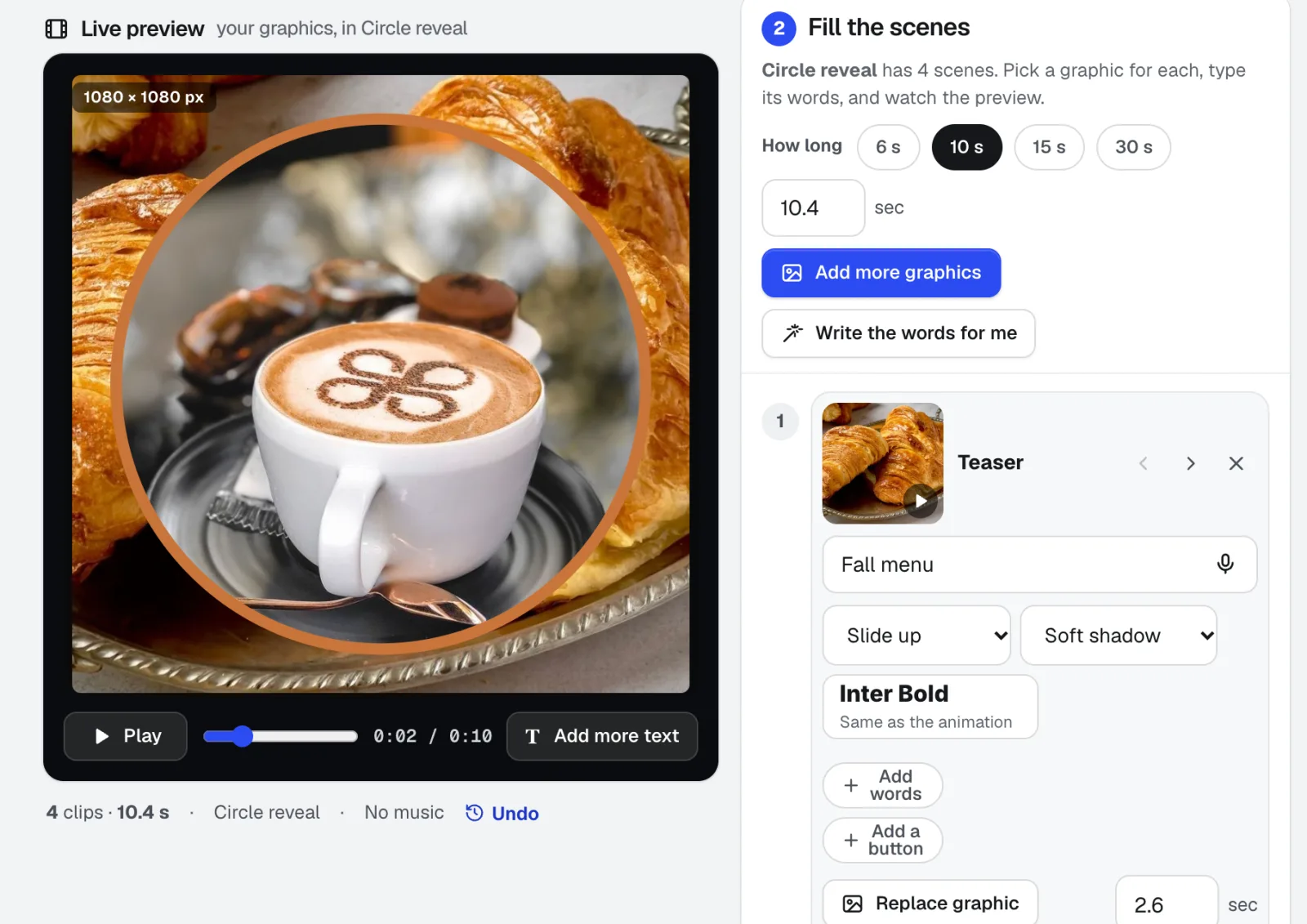
नयाईमेल के लिए एनिमेटेड GIF मेकर, साथ में बैनर और प्रोमो क्लिप: 26 एनिमेशन स्टाइल में से एक चुनें, अपनी फ़ोटो डालें, स्टेज पर सीधे शब्द लिखें, और बीट पर कटा संगीत जोड़ें। अपने ब्राउज़र से सीधे MP4, WebM या ईमेल के लिए तैयार GIF एक्सपोर्ट करें।

Voice Kit
नयाaiKit का AI वॉइसओवर जेनरेटर आपकी Brand Voice में स्क्रिप्ट लिखता या उसे समय में फिट करता है, एक प्राकृतिक AI आवाज़ उसे पढ़ती है, और आप कोई भी पंक्ति ठीक करके केवल वही पंक्ति दोबारा सुन सकते हैं। इसे डाउनलोड करें, या अपने एनिमेशन या वीडियो के नीचे लगाएँ।
Scene Studio का इस्तेमाल आज ही करें।
मुफ़्त aiKit अकाउंट बनाएं और Scene Studio के साथ अपनी किट के बाकी सभी टूल खोलें।
इस पेज को प्रोडक्ट से 2026-10-17 को आखिरी बार मिलाया गया था।