

Način rada Chat, korak po korak
Način rada Chat razgovorni je način pokretanja projekta: jedno jasno pitanje odjednom, a ne hrpa označenih polja. Evo točno kako teče, uključujući dvije sklopke koje mijenjaju broj pitanja koja dobijete.
Sam razgovor
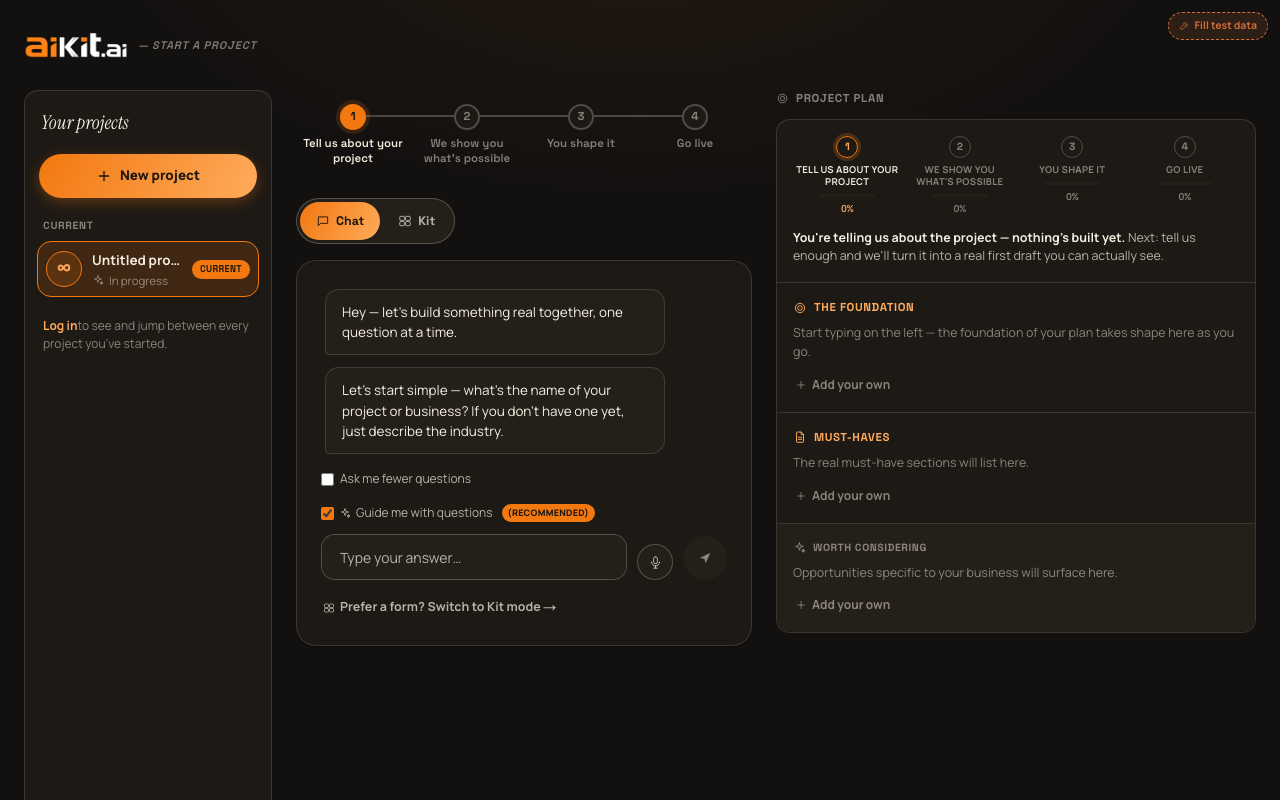
Način rada Chat nema zaseban naslov iznad sebe. Pozdrav ("Bok. Hajdemo zajedno izgraditi nešto stvarno, jedno pitanje po jedno") prva je poruka u samom razgovoru. Namjerno nije rastući zapis razgovora: prikazuje se samo trenutno pitanje u cijelosti. Sve što ste već odgovorili sažima se u jedan kompaktni redak s navigacijom iznad, pa panel nikad ne djeluje zatrpanije što više odgovarate. Stvarni plan koji nastaje nalazi se u panelu pokraj, a ne u zidu poruka.
Dok odgovarate, ista temeljna polja koja koristi Form način rada (naziv, opis, publika, cilj, stil i ono što već imate) popunjavaju se u pozadini, pa ništa što kažete u razgovoru nije uzalud niti odvojeno od ostatka vašeg projekta.
Dodatna polja dubine iz Form načina rada (što trenutno pokreće projekt, što ste već isprobali, konkretni brojevi, potrebe iza kulisa) i njegove bilješke za svaki odjeljak nisu postavljena kao zasebna pitanja u razgovoru. Način rada Chat namjerno ostaje jednostavan razgovor s jednim pitanjem odjednom, a ne dugi fiksni scenarij. Pitanje "Što želite da vam ovo zaista učini?" već izravno poziva na takav detalj ("kako to trenutno rješavate... koje alate ili zaobilazna rješenja koristite, stvarne brojke ako ih imate"), a vođeni intervju dublje istražuje sve što je odgovoreno preskromno. Ako ste ipak ispunili neka dodatna polja Form načina rada prije prebacivanja na Chat, ona se prenose izravno u vašu izradu, kao i sve ostalo. I dalje je riječ o jednom zajedničkom projektu, a ne o dva odvojena.
Odgovaranje na pitanje
- Pitanja o nazivu, publici i cilju koriste jedno tekstno polje koje se automatski proširuje. Počinje u jednom retku i raste dok tipkate, do određene najveće visine, pa nikad ne djeluje kao da sputava dug odgovor. Svako tekstno pitanje ima gumb za glasovni diktat pokraj unosa, a pritisak na tipku Enter šalje odgovor isto kao klik na gumb za slanje.
- Pitanje o opisu, "Što želite da vam ovo zaista učini?", koristi drugi, namjenski alat za izradu umjesto ovog običnog polja. Pogledajte "Izrada vašeg opisa" odmah ispod za točan način rada.
- Pitanje "Što već imate" prikazuje gumbe u obliku pilula koje dodirnete da odaberete one koji vrijede (logotip, boje brenda, postojeće fotografije, postojeći tekst, počinjem od nule), a nakon odabira svaki prikazuje kvačicu. Tu je i pilula "Nastavi →" za prelazak dalje.
- Pitanje o stilu prikazuje jedan gumb s uzorkom i uživo mini-pregledom trenutno odabranog stila te oznakom "Pregledaj stilove i stvarne primjere →". Dodirom na njega otvara se isti Pregled stilova preko cijelog zaslona opisan u vodiču "Odabir vizualnog stila".
Izrada vašeg opisa: jedan odlomak po jedan ili sve odjednom
Pitanje o opisu zamjenjuje obično tekstno polje malim alatom za izradu, jer jedno prazno polje ili dobije jednu rečenicu ili traži sve odmah bez ikakvih povratnih informacija. Zadano dodajete opis jedan odlomak po jedan: upišite ili diktirajte jedan odlomak u redak za unos, zatim pritisnite Enter ili gumb "Dodaj". Odlomak se pojavljuje kao vlastita kompaktna kartica iznad unosa (s poveznicama "Uredi" i "Ukloni" na svakoj), unos se briše i pišete sljedeći odlomak. Brojač "N stavki dodano" prati vaš napredak.
Nakon svakog dodanog odlomka pojavljuje se kratak podsjetnik o tome što bi još vrijedilo obuhvatiti, prema istoj stvarnoj dubini po kojoj ovaj kod zapravo procjenjuje opis: imenovani alati ili zaobilazna rješenja koja danas koristite, stvarne brojke (cijene, obujam, broj zaposlenih), što je točno potaknulo da to sada riješite, što je pogrešno napravio prošli pokušaj ili unutarnja i operativna strana poslovanja odvojena od onoga što vide kupci. To su brzi lokalni prijedlozi, a ne provjera uživo pomoću umjetne inteligencije, pa nema kašnjenja između odlomaka.
Kad ste zadovoljni, "Upotrijebi ovaj opis →" vas vodi na sljedeće pitanje u razgovoru, na isti način kao što to radi pritisak na Enter ili slanje kod drugih pitanja.
Radije biste sve napisali ili zalijepili u jednom bloku, kao što ste to možda već otkucali negdje drugdje? Poveznica "Radije zalijepiti jedan veliki blok? →" prebacuje vas na jedno otvoreno polje za tekst. Sve možete napisati ili zalijepiti odjednom, uz isti gumb za diktiranje glasom. U bilo kojem trenutku možete se vratiti na sastavljanje po odlomcima pomoću odgovarajuće poveznice, a ništa što ste već napisali neće se izgubiti ni u jednom smjeru. Kako god ispunjavali, rezultat je isti jedinstveni opis vašeg projekta, bez ikakve razlike.
"Postavi mi manje pitanja" i "Vodi me pitanjima"
Dva potvrdna okvira nalaze se iznad polja za unos dok ste usred razgovora. "Postavi mi manje pitanja", koji je isključen prema zadanim postavkama, preskače sva neobavezna pitanja (sve osim vašeg imena i opisa) čim ga označite, pa vas odmah vodi do završnog koraka umjesto da ih postavlja jedno po jedno.
"Vodi me pitanjima", koji je prema zadanim postavkama označen i obilježen s (Preporučeno), odgovara okviru vođenog intervjua u načinu Obrazac. Nakon što odgovorite na ključna pitanja, označavanjem ovog okvira ulazite u pravi vođeni intervju (pogledajte taj vodič) umjesto da se odmah izradi nacrt. Ako uključite "Postavi mi manje pitanja", on automatski ima prednost nad ovim okvirom, jer je zahtjev za manje pitanja jači signal od traženja više pitanja. Okvir za vođena pitanja tada postaje neaktivan, ali zadržava posljednju postavku, koja se vraća čim isključite brzi način rada.
Pojedino neobavezno pitanje možete preskočiti gumbom "Preskoči ovo", a cijeli razgovor možete prekinuti u bilo kojem trenutku nakon prvog pitanja gumbom "Gotov sam – izradi →". Tada se nacrt odmah izrađuje na temelju onoga na što ste dotad odgovorili.
Kad završite
Kad su svi pitanja odgovorena ili preskočena, pomoćnikova završna poruka glasi "To je pravi plan za izradu. Spremni da vidite što je moguće?", a red za unos zamjenjuje se jednim glavnim gumbom: "Pokreni intervju →" ako su vođena pitanja uključena ili "Izradi moj plan →" ako nisu. Uz njega je i poveznica "← Vrati se i nešto promijeni".
Vraćanje ne briše ono što ste već rekli. Kad ponovno otvorite bilo koje ranije pitanje, polje je unaprijed popunjeno vašim prethodnim odgovorom, pa uređujete postojeći tekst umjesto da počinjete ispočetka s praznim poljem.
Prebacivanje na način Obrazac usred razgovora
Ispod razgovora na svakom koraku nalazi se poveznica "Radije vidjeti svako polje odjednom? Prebaci se na način Obrazac →". Prebacivanje prenosi sve što ste dosad rekli aiKitu. Podaci se prikazuju u istim poljima u načinu Obrazac i ne resetiraju se.
Imate brže, konkretno pitanje? Pogledajte česta pitanja.