

Mode Formulir, langkah demi langkah
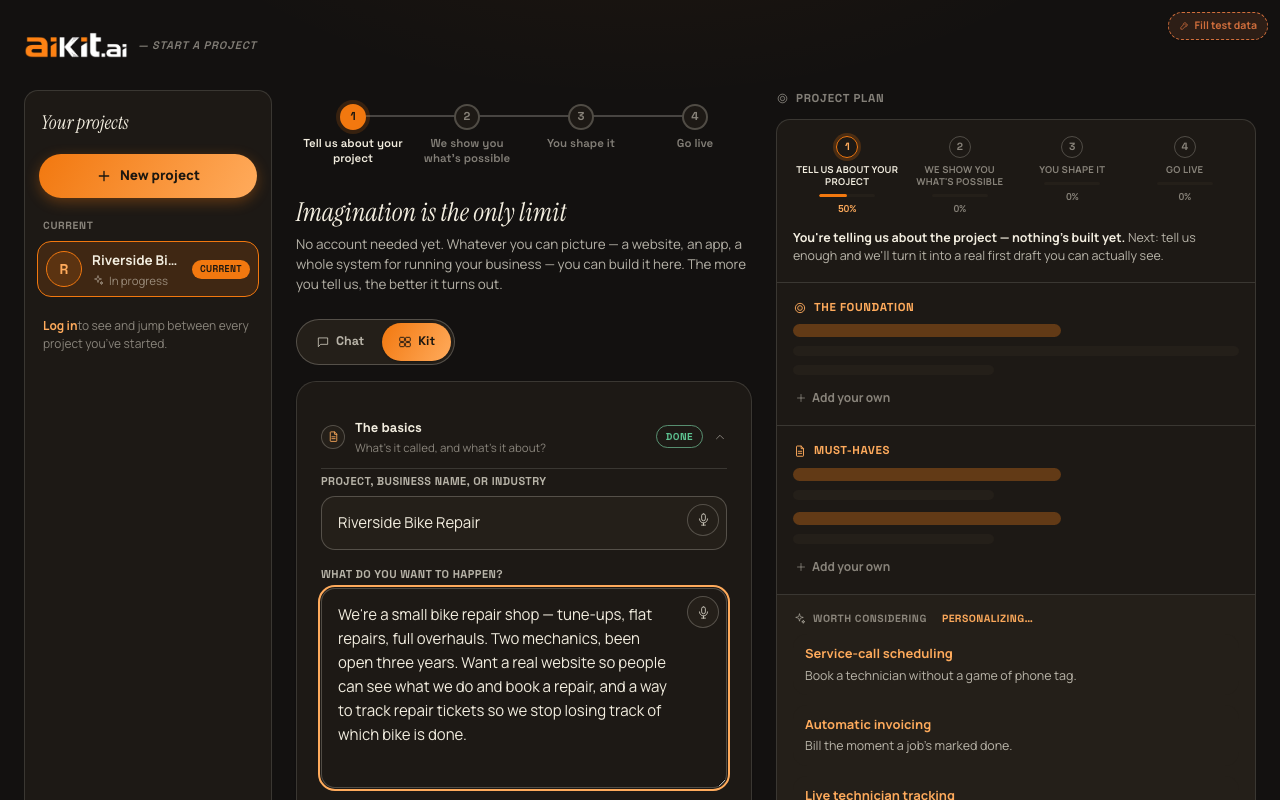
Mode Formulir menampilkan pertanyaan yang sama persis dengan mode Obrolan, tetapi dalam bentuk formulir terstruktur dengan tiga bagian yang bisa dibuka — berguna jika Anda lebih suka melihat dan berpindah di antara semua kolom sekaligus, bukan menjawabnya satu per satu.
Bagian 1 — Dasar-dasar
"Proyek, nama bisnis, atau industri" adalah kolom teks biasa (placeholder: "mis. usaha tukang kebun"). Di bawahnya, "Apa yang ingin terjadi?" menggunakan pembuat deskripsi paragraf demi paragraf yang sama seperti pertanyaan deskripsi di mode Obrolan (lihat "Menyusun deskripsi Anda" di panduan "Mode Obrolan" untuk mekanismenya secara lengkap) — secara default, Anda mengetik atau mendikte satu paragraf, menekan Enter atau "Tambah", lalu paragraf itu muncul sebagai kartu yang bisa diedit/dihapus di atas kolom input, dengan hitungan "N hal ditambahkan" dan saran singkat setelah setiap penambahan tentang apa yang masih layak dibahas (angka nyata, alat yang Anda pakai saat ini, pemicu terbaru, pengalaman sebelumnya, sisi operasional). Tautan "Lebih suka tempel satu blok besar? →" beralih ke satu kotak teks terbuka (placeholder: "mis. Kami tim tukang kebun yang memotong rumput dan membersihkan musiman. Kami ingin formulir penawaran online, galeri foto sebelum/sesudah, dan cara bagi pelanggan untuk memesan kunjungan berulang") bagi yang lebih suka menulis atau menempel semuanya sekaligus — apa pun caranya, hasilnya menjadi deskripsi tunggal yang sama, dan petunjuk di bawah kolom mengingatkan Anda untuk menyertakan semua yang bisa dipikirkan, satu per satu atau sekaligus — makin lengkap gambarannya, makin tajam hasil yang dibangun.
Kolom ketiga yang opsional, "Sudah punya situs web?", menerima URL (placeholder "bisnisanda.com") — mengisinya akan membuat situs Anda yang sudah ada dibaca dengan cepat, sehingga sisa proses mencerminkan bisnis Anda yang sebenarnya alih-alih menebak-nebak.
Dua kolom opsional lainnya melengkapi bagian ini. "Ada angka khusus yang perlu diketahui?" (placeholder: "mis. rata-rata pekerjaan Rp1.500.000, sekitar 20 penawaran seminggu, radius layanan 40 km") diperuntukkan bagi fakta harga, volume, atau radius yang mudah terlewat dalam deskripsi yang lebih panjang. "Ada hal di balik layar yang tidak pernah dilihat pelanggan?" (placeholder: "mis. Tim kami masih mengirim foto pekerjaan ke kantor lewat pesan teks alih-alih memakai sistem yang layak") diperuntukkan bagi sisi internal dan kegiatan harian menjalankan bisnis — terpisah dari apa yang akan ditampilkan situs untuk pelanggan, tetapi sering sama pentingnya untuk dibangun.
Terakhir, ada kotak teks terbuka "Ada hal lain tentang dasar-dasar?" — tempat untuk konteks tambahan (riwayat, keunikan, apa pun yang layak diketahui) yang tidak sesuai dengan kolom di atas.
Bagian ini menampilkan lencana "Selesai" di judulnya setelah Anda mengisi nama dan deskripsi, sehingga Anda bisa melihat kemajuan di ketiga bagian sekilas tanpa membuka setiap bagian.
Bagian 2 — Visi & audiens
"Ini terutama untuk siapa?" dan "Apa tujuan utamanya?" keduanya adalah kolom satu baris yang opsional (placeholder "mis. Pemilik rumah dalam radius 30 km" dan "mis. Lebih banyak permintaan penawaran setiap minggu") — kolom tujuan khususnya adalah hal yang diam-diam dioptimalkan aiKit untuk seluruh sisa draf, seperti yang dinyatakan langsung oleh teks petunjuk kolom itu.
Dua kolom opsional lagi ada tepat setelah kolom tujuan. "Apa yang membuat Anda melakukan ini sekarang?" (placeholder: "mis. Kami baru kehilangan pekerjaan karena penawaran harga kami butuh 3 hari untuk dikirim") untuk alasan nyata dan terbaru mengapa proyek ini penting saat ini. "Apa yang sudah pernah Anda coba?" (placeholder: "mis. Kami pernah memakai situs Wix buatan sendiri selama setahun, tetapi tidak pernah muncul di pencarian Google") untuk situs web, alat, atau kontraktor sebelumnya yang tidak berhasil, agar aiKit bisa menghindari pengulangan hal tersebut alih-alih menebak riwayat Anda.
Di bawahnya, ada kotak centang bertuliskan "Wawancarai saya untuk rencana yang lebih kuat dan lengkap" dengan label "(Disarankan)" — kotak ini sudah dicentang secara default. Di sinilah Anda mengaktifkan atau menonaktifkan wawancara terpandu (lihat panduan tersebut untuk mengetahui apa saja yang sebenarnya ditanyakan).
Selanjutnya adalah pemilih jenis proyek: "Ini jenis proyek apa? Pilih sebanyak yang sesuai", deretan tombol pil toggle — Situs Web, Halaman Arahan, Portal Klien, Alat Internal, Aplikasi, Sistem Admin, Lainnya — masing-masing menampilkan lencana centang setelah dipilih. Ini benar-benar pilihan ganda, bukan pilihan tunggal; jika Anda memilih lebih dari satu, muncul petunjuk yang menjelaskan bahwa aiKit akan membangunnya sebagai satu proyek yang mencakup semuanya, dan Anda bisa memulai proyek terpisah nanti jika ingin memisahkannya.
Terakhir ada area teks terbuka "Ada hal lain tentang visi atau audiens Anda?" (contoh placeholder: "Pesaing terbesar kami menjual lebih murah, tetapi kami jauh lebih andal") untuk konteks yang tidak sesuai dengan kolom di atas.
Bagian ini diberi lencana "Selesai" begitu salah satu kolom audiens, tujuan, "apa yang membuat Anda melakukan ini sekarang," "apa yang sudah pernah dicoba," atau catatan sudah berisi sesuatu.
Bagian 3 — Tampilan & nuansa
"Apa yang sudah Anda miliki?" adalah deretan pil pilihan ganda lainnya — Logo, Warna merek, Foto yang ada, Teks yang ada, Mulai dari nol — masing-masing pil menampilkan tanda centang saat diaktifkan.
"Pilih arah gaya" adalah pemilih gaya itu sendiri, ditampilkan langsung sebagai kisi contoh warna, satu untuk setiap gaya (lihat "Memilih gaya visual" untuk mengetahui arti setiap arah). Setiap contoh adalah pratinjau mini langsung menggunakan font dan warna asli gaya tersebut, bukan placeholder generik — petunjuk di bawahnya menjelaskan hal itu: "Setiap pratinjau mencerminkan gaya judul dan warna yang sebenarnya — bukan tebakan, melainkan hasil yang akan Anda dapatkan," dan menyebutkan bahwa Anda bisa memilih ulang arah nanti setelah melihat rencana Anda.
"Ada inspirasi?" adalah area teks opsional (placeholder: tautan, atau sekadar suasana — mis. "sesuatu yang bersih dan sederhana") untuk hal lain yang ingin Anda jadikan acuan aiKit.
Terakhir ada area teks terbuka "Ada hal lain tentang tampilan dan nuansa?" (contoh placeholder: "Kami pernah mencoba situs Wix buatan sendiri dan hasilnya terlihat amatiran — itu yang benar-benar tidak ingin saya ulangi") — tempat yang tepat untuk pengalaman gaya yang kurang baik atau ketidaksukaan spesifik yang tidak sesuai dengan kolom inspirasi di atas.
Bagian ini diberi lencana "Selesai" setelah Anda memilih setidaknya satu opsi "apa yang sudah Anda miliki", menulis sesuatu di kolom inspirasi, atau menambahkan catatan.
Ide fitur yang disarankan AI, langsung di formulir
Begitu Anda sudah mengetik cukup banyak agar aiKit punya bahan untuk dikerjakan, kartu terpisah berjudul "Ide untuk proyek seperti ini" muncul di bawah ketiga bagian — daftar periksa berisi saran fitur konkret yang didasarkan pada apa yang Anda jelaskan, sudah dicentang secara default (hapus centang pada yang tidak Anda inginkan). Setelah empat item pertama, tombol "Tampilkan N lagi →" / "Tampilkan lebih sedikit ↑" menjaga daftar agar tidak memenuhi layar.
Menyusun draf Anda
Tombol utama bertuliskan "Mulai wawancara →" jika kotak centang wawancara terpandu aktif, atau "Buat draf saya →" jika tidak — tombol ini nonaktif sampai Anda memasukkan nama, dengan petunjuk untuk mengingatkan Anda menambahkannya jika masih kosong. Jika wawancara aktif, tombol kedua, "Lewati — buat draf saya sekarang →", memungkinkan Anda melewati wawancara dan langsung membangun draf.
Saat Anda siap — baik semua bagian sudah terisi maupun belum — satu tindakan ini membuat draf pertama Anda dari apa pun yang sudah Anda masukkan. Kolom kosong atau yang dilewati tidak menghalangi Anda; aiKit mengisi konten placeholder yang wajar dan ditandai dengan jelas di sekitar bagian yang kosong. Baris penenang tetap terlihat sepanjang waktu: "Tidak perlu akun untuk proyek pertama Anda — Anda akan melihat rencana nyata sebelum kami meminta Anda mendaftar."
Jika ini proyek kedua dan Anda belum punya akun, tindakan membuat draf itulah saat aiKit meminta akun. Kartu pendaftaran ringkas terbuka di atas jawaban Anda, alih-alih membawa Anda ke halaman login terpisah. Semua yang sudah Anda isi tetap di tempatnya, dan membuat akun langsung membangun rencana yang baru saja Anda minta — Anda tidak perlu mengetik ulang atau menekan tombol lagi.
Punya pertanyaan yang lebih singkat dan spesifik? Lihat FAQ.