

Modalità Modulo, passo dopo passo
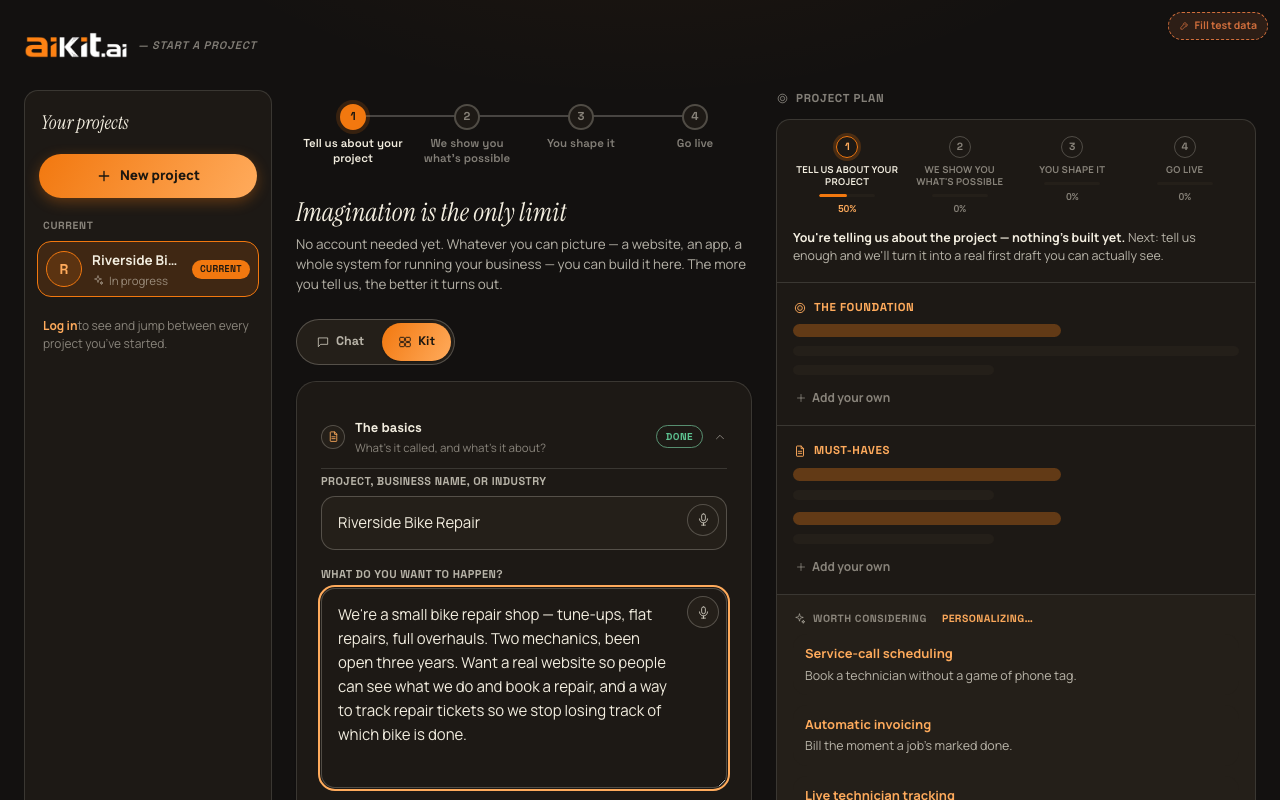
La modalità Modulo presenta esattamente le stesse domande della modalità Chat, ma in un modulo strutturato con tre sezioni espandibili. È utile se preferisci vedere e passare da un campo all'altro tutti insieme, invece di procedere uno alla volta.
Sezione 1: Le basi
"Progetto, nome dell'attività o settore" è un semplice campo di testo (segnaposto: "es. un'attività di giardinaggio"). Sotto, "Cosa vuoi che succeda?" è lo stesso costruttore di descrizione paragrafo per paragrafo usato dalla domanda sulla descrizione in modalità Chat (vedi "Costruire la descrizione" nella guida "Modalità Chat" per tutti i dettagli). Per impostazione predefinita scrivi o detti un paragrafo, premi Invio o "Aggiungi", e appare come una scheda modificabile ed eliminabile sopra il campo di input, con un conteggio "N elementi aggiunti" e un breve suggerimento dopo ogni aggiunta che indica cosa vale ancora la pena coprire (numeri reali, strumenti che usi oggi, un evento recente, un tentativo passato, l'aspetto operativo). Il link "Preferisci incollare un unico blocco di testo? →" passa a una singola area di testo aperta (segnaposto: "es. Siamo una squadra di giardinieri che tosa i prati e fa le pulizie stagionali. Vogliamo un modulo online per i preventivi, una galleria di foto prima e dopo e un modo per i clienti di prenotare visite ricorrenti") per chi preferisce scrivere o incollare tutto in una volta. In entrambi i casi diventa la stessa unica descrizione e un suggerimento sotto il campo ti invita a includere tutto ciò che ti viene in mente, un pensiero alla volta o tutti insieme: più il quadro è completo, più mirato sarà ciò che viene creato.
Un terzo campo facoltativo, "Hai già un sito web?", accetta un URL (segnaposto "tuaattivita.it"). Se lo compili, il tuo sito esistente viene letto rapidamente, così il resto del processo riflette la tua attività reale invece di fare supposizioni.
Altri due campi facoltativi completano questa sezione. "Ci sono numeri specifici da conoscere?" (segnaposto: "es. 150 € a lavoro in media, circa 20 preventivi a settimana, raggio di servizio di 40 km") serve per dati su prezzi, volumi o raggio d'azione che è facile perdere in una descrizione più lunga. "C'è qualcosa dietro le quinte che i clienti non vedono mai?" (segnaposto: "es. La nostra squadra invia ancora le foto dei lavori via SMS all'ufficio invece di usare un vero sistema") riguarda l'aspetto interno e quotidiano della gestione dell'attività: è diverso da ciò che mostrerebbe un sito rivolto ai clienti, ma spesso vale altrettanto la pena di costruirlo.
Infine c'è un'area di testo aperta, "Altro sulle basi?", dove inserire qualsiasi contesto extra (storia, particolarità, tutto ciò che vale la pena sapere) che non rientra nei campi sopra.
Questa sezione mostra un distintivo "Fatto" nell'intestazione quando hai compilato sia il nome sia la descrizione, così puoi vedere a colpo d'occhio i progressi nelle tre sezioni senza aprirle una per una.
Sezione 2: Visione e pubblico
"Per chi è pensato principalmente?" e "Qual è l'obiettivo principale?" sono due campi facoltativi su una sola riga (segnaposto "es. Proprietari di casa entro 30 km" e "es. Più richieste di preventivo ogni settimana"). Il campo dell'obiettivo in particolare è quello che aiKit ottimizza in silenzio per tutto il resto della bozza, come dice esplicitamente il testo di suggerimento del campo.
Due altri campi facoltativi si trovano subito dopo il campo dell'obiettivo. "Cosa ti spinge a farlo adesso?" (segnaposto: "es. Abbiamo appena perso un lavoro perché il nostro preventivo ci ha messo 3 giorni a partire") serve per il motivo reale e recente per cui questo progetto conta proprio adesso. "Cosa hai già provato?" (segnaposto: "es. Per un anno abbiamo avuto un sito fai da te su Wix, ma non compariva mai nelle ricerche di Google") serve per un sito, uno strumento o un professionista precedente che non ha funzionato, così aiKit può evitare attivamente di ripetere l'errore invece di indovinare la tua storia.
Più sotto, una casella di controllo dice "Fammi un'intervista per un piano più solido e completo" con l'etichetta "(Consigliato)": è selezionata per impostazione predefinita. Qui puoi attivare o disattivare l'intervista guidata (consulta la relativa guida per capire cosa chiede davvero).
Segue il selettore del tipo di progetto: "Che tipo di progetto è? Scegli tutte le opzioni che ti interessano", una fila di pulsanti a pillola selezionabili — Sito web, Landing page, Portale clienti, Strumento interno, App, Sistema di amministrazione, Altro — ognuno con un segno di spunta quando viene selezionato. È una selezione multipla vera e propria, non una scelta singola; se ne scegli più di una, compare un suggerimento che spiega che aiKit creerà un unico progetto che le comprende tutte e che, se preferisci tenerle separate, puoi avviare un progetto distinto in seguito.
Infine c'è un'area di testo aperta "Qualcos'altro sulla tua visione o sul tuo pubblico?" (esempio nel segnaposto: "Il nostro concorrente più grande costa meno di noi, ma noi siamo molto più affidabili") per il contesto che non rientra in nessuno dei campi precedenti.
Questa sezione mostra l'etichetta "Fatto" quando almeno uno dei campi su pubblico, obiettivo, "cosa ti spinge a farlo adesso", "cosa hai già provato" o note contiene del testo.
Sezione 3 — Aspetto e stile
"Cosa hai già?" è un'altra fila di pulsanti a pillola a selezione multipla — Logo, Colori del brand, Foto esistenti, Testi esistenti, Parto da zero — con un segno di spunta su ogni pulsante quando è attivo.
"Scegli una direzione stilistica" è il selettore di stile vero e proprio, mostrato direttamente come griglia di campioni, uno per ogni stile (consulta "Scegliere uno stile visivo" per capire cosa significa davvero ciascuna direzione). Ogni campione è un'anteprima in miniatura reale e dinamica che usa i caratteri e i colori effettivi di quello stile, non un segnaposto generico; un suggerimento sotto lo dice esattamente questo: "Ogni anteprima riflette lo stile reale dei titoli e i colori — non è un'ipotesi, è ciò che otterrai davvero", e ricorda che potrai cambiare direzione di nuovo più avanti, quando avrai visto il tuo piano.
"Qualche ispirazione?" è un'area di testo facoltativa (segnaposto: un link, oppure solo un'atmosfera — es. "qualcosa di pulito e semplice") per tutto ciò che vuoi che aiKit consideri.
Infine c'è un'area di testo aperta "Qualcos'altro sull'aspetto e lo stile?" (esempio nel segnaposto: "Una volta abbiamo provato un sito fai da te su Wix e sembrava dilettantesco: è proprio ciò che non voglio assolutamente ripetere") per le esperienze negative sullo stile o per le cose che non ti piacciono e che non rientrano nel campo dell'ispirazione qui sopra.
Questa sezione mostra l'etichetta "Fatto" quando hai selezionato almeno un'opzione in "cosa hai già", hai scritto qualcosa nel campo dell'ispirazione o hai aggiunto una nota.
Idee di funzionalità suggerite dall'IA, direttamente nel modulo
Non appena hai scritto abbastanza perché aiKit possa lavorarci, sotto le tre sezioni compare una scheda separata intitolata "Idee per un progetto come questo": un elenco di suggerimenti concreti sulle funzionalità, basati su ciò che hai descritto, già selezionati per impostazione predefinita (deseleziona quelli che non ti servono). Oltre i primi quattro, un'opzione "Mostra altri N →" / "Mostra meno ↑" evita che l'elenco occupi tutto lo schermo.
Creazione della bozza
Il pulsante principale dice "Inizia l'intervista →" se la casella dell'intervista guidata è attiva, oppure "Genera la mia bozza →" se è disattivata; è disabilitato finché non inserisci un nome, e un suggerimento ti ricorda di aggiungerlo se è vuoto. Se l'intervista è attiva, un secondo pulsante, "Salta e genera ora la mia bozza →", ti permette di saltarla e creare comunque subito il progetto.
Quando sei pronto, che tutti i campi siano compilati o no, questa azione genera la tua prima bozza partendo da ciò che hai inserito. I campi vuoti o saltati non ti bloccano: aiKit riempie i vuoti con contenuti segnaposto ragionevoli e chiaramente contrassegnati. Una riga rassicurante resta sempre visibile: "Non serve un account per il primo progetto: vedrai un piano reale prima che ti chiediamo di registrarti."
Se si tratta di un secondo progetto e non hai ancora un account, è in questa azione di generazione che aiKit ti chiede di crearlo: si apre una piccola scheda di registrazione sopra le tue risposte, invece di portarti a una pagina di accesso separata. Tutto ciò che hai compilato resta esattamente dov'era, e creando l'account viene subito generato il piano che hai richiesto: non devi riscrivere nulla né premere di nuovo il pulsante.
Hai invece una domanda più rapida e specifica? Consulta le FAQ.