

La barra degli strumenti sopra il tuo mockup dal vivo — dettagli, tipo, cronologia, condivisione e pubblicazione
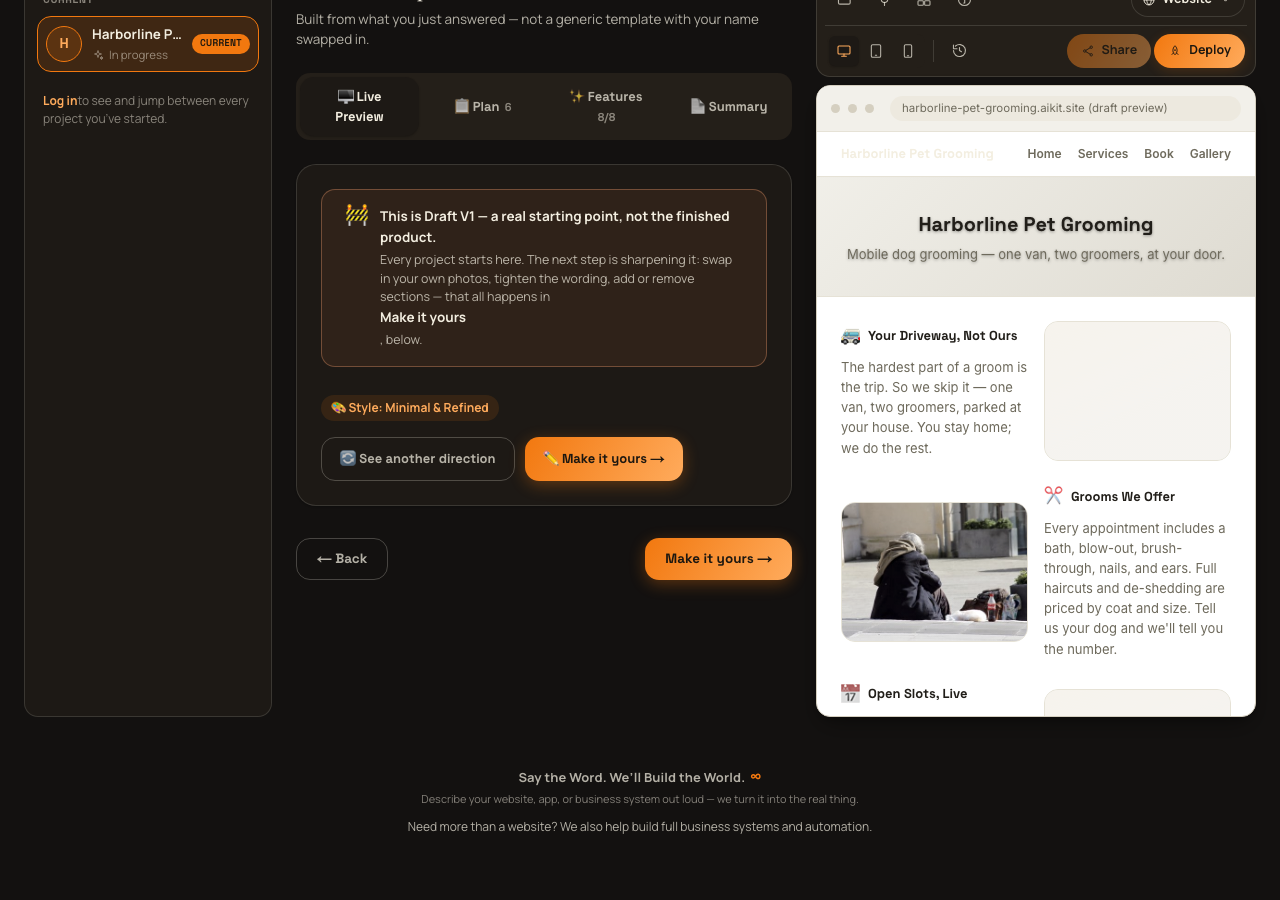
Una volta creato un progetto, una barra degli strumenti fissa si trova sopra il mockup reale del tuo sito, nella colonna di destra, visibile durante tutta la creazione e le modifiche, non solo in una scheda. Questa guida descrive ogni controllo, indicando quali sono reali e quali sono dichiaratamente non ancora disponibili.
Intestazione della colonna destra — Schema del progetto e Annota
Sopra la barra degli strumenti, in una riga di intestazione, ci sono due pulsanti a pillola. "Schema del progetto" sostituisce l'intera colonna destra tra il mockup dal vivo e il pannello Piano del progetto descritto in "Leggere il tuo piano". "Annota / Lascia un commento" è dichiaratamente in arrivo: cliccandolo si apre un piccolo popover che spiega che in futuro potrai disegnare un cerchio direttamente sull'anteprima e lasciare un commento esattamente dove lo vedi; al momento nulla dietro di esso funziona.
Riga 1 — File, Plugin, Competenze, Dettagli e Tipo
Tre pulsanti icona — File, Plugin e integrazioni, e Competenze e funzioni — sono tutti chiaramente etichettati come in arrivo. Ognuno apre un piccolo popover che spiega cosa farà in futuro (sfogliare ogni file reale del progetto; collegamenti con un clic a strumenti come Stripe, Klaviyo e Calendly; attivare o disattivare le capacità IA del progetto, come il tagging SEO o la traduzione) con un'etichetta semplice "In arrivo". Per ora nessuno dei tre fa nulla di reale.
Il pulsante Dettagli è reale: apre un popover con i dati effettivi e attuali del progetto — Nome, Descrizione, Tipo, Stile, Pubblico, Obiettivo, Stato e Piano (attualmente sempre "Anteprima gratuita") — un'istantanea rapida di sola lettura, non un editor.
Il controllo Tipo alla fine della riga mostra il tipo attuale del progetto (oppure, se ne hai scelti più di uno, l'etichetta del primo tipo più un conteggio "+N") con una freccia a discesa. Aprendolo appare l'elenco di tutti i tipi di progetto come righe con casella di controllo: selezionando o deselezionando una voce cambi davvero il tipo del progetto subito, sia sullo schermo sia salvato nel tuo account, non si tratta di un semplice interruttore locale.
Riga 2 — visualizzazione, cronologia, condivisione e pubblicazione
Un gruppo di tre pulsanti — Desktop, Tablet, Mobile — ridimensiona davvero il riquadro del mockup dal vivo alla larghezza corrispondente, così puoi controllare come appare il tuo progetto in ogni formato. Questo è un controllo reale e funzionante.
Il pulsante Cronologia (un'icona a forma di orologio) apre un popover reale e di sola lettura "Cronologia versioni", che mostra le revisioni effettivamente salvate del tuo progetto. Ogni voce mostra un pallino di stato colorato, un riepilogo in linguaggio semplice di cosa è cambiato (preceduto da "Non applicato —" se aiKit ha segnalato la richiesta invece di apportare la modifica) e un orario relativo come "2 ore fa". Qui puoi sfogliare le modifiche passate, ma non c'è alcun pulsante di ripristino o annullamento: è un registro da consultare, non qualcosa che puoi annullare da qui.
Il pulsante Condividi è disattivato e mostra un suggerimento esplicativo ("Pubblica prima il progetto per ottenere un link condivisibile") finché il progetto non viene effettivamente pubblicato. Una volta online, cliccandolo si apre un popover con l'indirizzo pubblico reale del progetto in un campo di sola lettura e un pulsante Copia che mostra per qualche secondo "Copiato!" dopo il clic.
L'ultimo pulsante è "Pubblica" (prima della pubblicazione: attivo solo quando la bozza contiene contenuti reali, altrimenti disattivato con un suggerimento che ti invita a creare prima il progetto) oppure "Online" (dopo la pubblicazione: un link diretto e reale al tuo sito online, che si apre in una nuova scheda). Cliccando Pubblica non si avvia un processo separato: ti porta nello stesso flusso di pubblicazione descritto in "Creare il tuo account e pubblicare".
Hai invece una domanda più rapida e specifica? Consulta le FAQ.