

Scene StudioNovità
Video IA a partire dalle tue parole, una foto o un tuo clip
Scene Studio è il generatore di video IA di aiKit: descrivi una scena, dai vita a una foto o dai un nuovo look al tuo clip. Annunci e promo per le aziende, clip divertenti e piccole storie per il tempo libero, con il costo sul pulsante prima di ogni clic.
Account gratuito, senza carta. Usi già aiKit? Accedi per aprire Scene Studio
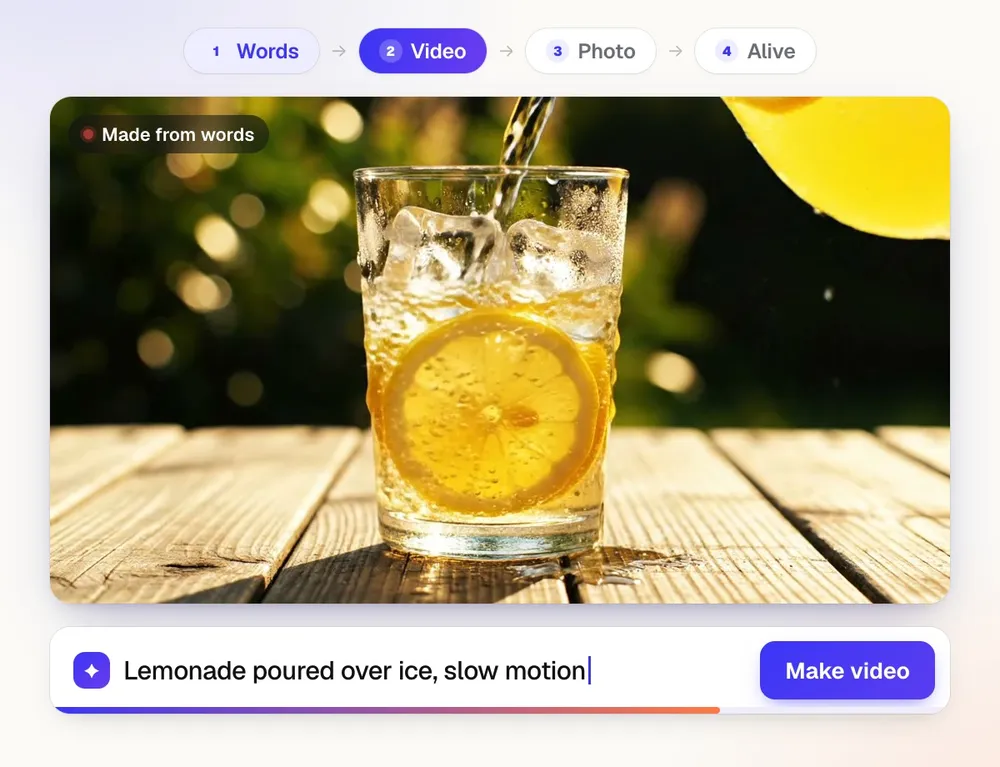
Cosa ottieni
Video AI a partire dalle tue parole, da una foto o da un tuo filmato.
Tre modi per iniziare
Descrivilo con parole tue, anima una foto dalla tua Libreria grafica o reimposta un clip girato in un nuovo look, scena o stile.
Aspetti visivi da cliccare, con campioni in movimento
Stili, 14 movimenti di camera, effetti e velocità, illuminazione, atmosfera cromatica e suono. Passa sopra una tessera per vedere un campione reale di 4 secondi prima di sceglierla.
Gli stessi personaggi in ogni scena
Aggiungi una volta una persona, un mascotte o un animale domestico partendo dalle tue foto. Scene Studio mantiene uguali il volto, il look e i colori da una clip all'altra.
Prima copione e storyboard
Lo scrittore di copioni AI prepara le scene partendo dalla tua idea. Riordina, aggiungi o rimuovi scene, imposta durata e transizione di ognuna, approva e poi creale tutte.
Costo sul pulsante
Ogni pulsante Crea mostra i token prima che tu lo prema. Una clip che non riesce viene restituita automaticamente.
Pronto per il montaggio
Ogni clip viene salvata nella tua Graphics Library. Scaricala oppure inviala a Video Kit per unire le scene e aggiungere didascalie e musica.
Tutte le funzioni
Tutto quello che c'è in Scene Studio
L'elenco completo, dello strumento così come funziona oggi.
- Tre modi per iniziare: descrivi, anima una foto o cambia lo stile del tuo video
- Modalità Business e Divertimento e creatività con idee pronte: scene pubblicitarie per settore, formati divertenti, storie, tendenze e mondi da sogno
- Look visivi da scegliere con un clic: stili, 14 movimenti di camera, effetti e velocità, illuminazione, atmosfera dei colori e suono
- I miei personaggi: una persona, una mascotte o un animale dalle tue immagini, sempre uguali in tutte le scene
- Un autore di copioni AI: tipi di copione con aperture, toni e finali; allega un brief, immagini di riferimento o un link di cui vuoi lo stile
- Copione e storyboard: riordina, aggiungi o togli scene, imposta durata e transizione di ognuna, usa le tue immagini, approva, poi Crea tutto
- Video più lunghi: continua l'inquadratura dall'ultimo fotogramma di una clip, poi Unisci in Video Kit tutte le clip in ordine
- Motori scelti per te (Auto) o da te, ognuno con il suo costo sul pulsante
- Ogni clip salvata nella tua Graphics Library, con Scarica e Invia a Video Kit o Motion Maker
Cosa è incluso
Cosa ottieni con Scene Studio e come funziona insieme al resto di aiKit
Incluso con un account aiKit gratuito
- Descrivilo, Anima una foto e Reinterpreta il mio video
- Modalità Business e Divertimento e creatività con idee e stili pronti da cliccare
- I miei personaggi, mantenuti uguali nelle scene
- Lo scrittore di copioni AI e lo storyboard, con Crea tutto
- Ogni clip salvata nella tua Graphics Library, con Scarica
Cosa usa l'IA e cosa è gratis
Ogni clip usa token, mostrati sul pulsante Crea prima che tu lo prema; una clip non riuscita viene restituita. Scrivere e modificare il copione e le immagini dello storyboard usano una piccola parte del tuo budget mensile di AI. Scegliere gli stili, gestire i personaggi e scaricare non costano nulla.
Funziona con gli altri strumenti aiKit
- Video Kit: Unisci in Video Kit apre tutte le clip in ordine, pronte per didascalie, musica e voce fuori campo.
- Graphics Library: Ogni clip viene salvata nella tua Libreria grafica, e Anima una foto parte da un'immagine già presente lì.
- Voice Kit: Le righe del voiceover dallo script vanno su Voice Kit per essere lette ad alta voce.
- Motion Maker: Invia una clip a Motion Maker per usarla in una promo animata.
Tieni Scene Studio in uno dei tuoi kit, accanto agli strumenti che usi con lui. Un solo account e un solo budget IA mensile coprono tutti gli strumenti.
Come funziona
Dal primo clic al risultato finale, in 5 passaggi.
Scegli Business o Divertimento e creatività
Business mostra scene pubblicitarie per il tuo settore; Divertimento e creatività mostra formati divertenti, storie, tendenze e mondi di fantasia.
Descrivilo, oppure parti da una foto o da una clip
Scrivi in parole semplici cosa deve succedere. Metti le parole pronunciate tra virgolette per farle dire.
Clicca gli stili che ti piacciono
Aggiungi uno stile, un movimento di camera, un effetto, un'illuminazione, un'atmosfera di colore o un suono. Ogni scelta aggiunge le sue parole al tuo video.
Scegli formato e durata, poi Crea
Verticale per reel e storie, orizzontale per YouTube e siti web, quadrato per i feed. Auto sceglie il motore giusto e spiega il motivo.
Usalo
La clip arriva nella tua Graphics Library in pochi minuti. Scaricala, crea un'altra versione, continua la ripresa o inviala a Video Kit.
A chi è rivolto
Come lo usano aziende diverse: Scene Studio
Uno scatto di prodotto scintillante per un annuncio del menù
Un negozio di hamburger anima la propria foto del cibo con un lento avvicinamento e vapore che sale, poi aggiunge logo e prezzo in Video Kit.
Un reel prima e dopo
Un'azienda di giardinaggio descrive un giardino che passa da trascurato a ordinato con un sorvolo di drone, e pubblica la clip verticale come reel.
Storyboard che i clienti possono approvare
Un'agenzia prepara il copione di uno spot da 20 secondi, mostra al cliente le immagini dello storyboard e crea le clip solo dopo l'approvazione.
Un mascotte che resta uguale
Un creator aggiunge una volta il suo mascotte a fumetti e realizza una serie settimanale in cui appare uguale in ogni episodio.
Un teaser per un annuncio immobiliare al crepuscolo
Un agente trasforma una clip di una casa girata con il telefono in un'atmosfera calda da crepuscolo, con un lento movimento di carrello, per il post dell'annuncio.
Ideale per
- Aziende che hanno bisogno di uno spot o di una clip di prodotto veloce, senza una troupe
- Creator che realizzano clip divertenti, trailer, video musicali o storie per bambini con gli stessi personaggi ogni volta
- Chiunque voglia dare vita a una foto o dare un look tutto nuovo a un proprio filmato
Da sapere
- Non adatto a: Video lunghi in un colpo solo (crea le scene, poi uniscile in Video Kit)
- Non adatto a: Video di persone reali senza il loro permesso
- Non adatto a: Montaggio, tagli e sottotitoli (usa Video Kit)
- Ogni clip usa dei token, mostrati sul pulsante Crea prima che lo premi. Una clip non riuscita viene riaccreditata automaticamente.
- Le clip durano da 4 a 15 secondi a seconda del motore; i video quadrati e le clip oltre 8 secondi usano il motore Più lungo e quadrato.
- Bozza rapida e Uso quotidiano sono nel piano Free; gli altri motori sono nei piani a pagamento.
- Il video AI può sbagliare mani, testo e movimenti veloci. Crea un'altra versione o cambia le parole.
- Ogni clip porta la filigrana AI invisibile del motore.
- Cambia stile al mio video, Più lungo e quadrato e Stesso personaggio mostrano "non attivato" finché il relativo servizio video non è collegato.
Domande
Scene Studio: le domande più frequenti
Esiste un generatore di video AI che trasforma una foto in un video?
Come faccio a mantenere lo stesso personaggio in ogni scena video con l'AI?
L'AI può creare un breve video pubblicitario per la mia attività?
Come si crea un video AI in aiKit?
Posso mantenere lo stesso personaggio in ogni scena del mio video?
Scene Studio può scrivere lo script per il mio video?
Come si crea un video AI più lungo di una singola clip?
Quanto costa un video AI in aiKit?
Posso trasformare la mia foto o il mio video in un video AI?
Si abbina bene con
Strumenti da aggiungere allo stesso kit

Video Kit
NovitàVideo Kit è un editor video con IA per i social media: carica le tue clip e modificale come un documento. Elimina parole per tagliare il video, rimuovi pause ed esitazioni in un solo passaggio e chiedi modifiche con parole semplici. Sottotitoli, formati, musica e il tuo logo sono integrati.
Motion Maker
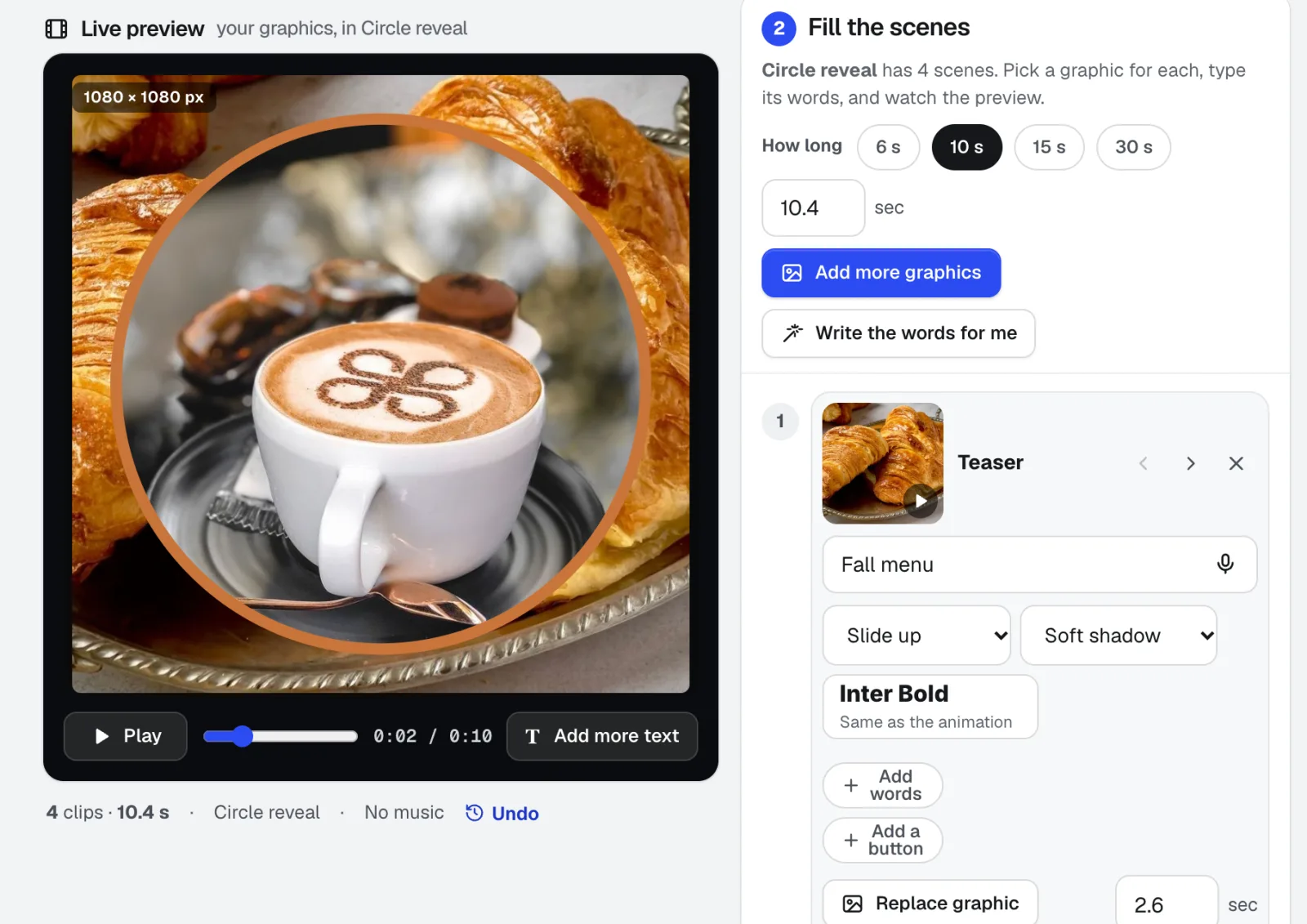
NovitàUn creatore di GIF animate per email, più banner e clip promozionali: scegli uno dei 26 stili di animazione, inserisci le tue foto, digita le parole direttamente sulla scena e aggiungi musica tagliata sul ritmo. Esporta un MP4, WebM o una GIF pronta per l'email direttamente dal browser.

Voice Kit
NovitàIl generatore di voci fuori campo AI di aiKit scrive o adatta il tuo copione nella tua Voce del Brand, una voce AI naturale lo legge e puoi correggere qualsiasi riga e riascoltare solo quella. Scaricalo oppure inseriscilo nella tua animazione o video.
Usa Scene Studio oggi stesso.
Crea un account aiKit gratuito e apri Scene Studio, insieme a tutti gli altri strumenti del tuo kit.
Pagina verificata con il prodotto il 2026-10-17.