

Site Plan
Un piano del sito web che si legge come una proposta e resta sempre aggiornato
Ogni sito aiKit riceve un piano di progetto professionale: obiettivi, pubblico, strategia, mappa del sito, ogni strumento spiegato, cronoprogramma e questioni aperte. Viene confrontato con il sito reale dopo ogni modifica, con un pulsante Fallo su ogni passaggio di costruzione e un link privato per il tuo cliente.
Account gratuito, senza carta. Usi già aiKit? Accedi per aprire Site Plan

Cosa ottieni
Un piano professionale per siti web, sistemi di gestione e relativi moduli.
Un piano che puoi consegnare a un cliente
Panoramica e obiettivi con il modo in cui ciascuno viene misurato, pubblico, strategia, una mappa del sito con ogni pagina e la sua funzione, ogni strumento con ciò che fa per l'attività, un piano dei contenuti, un cronoprogramma in fasi, decisioni e questioni aperte.
Non dichiara mai ciò che non è stato creato
Le pagine risultano create solo quando aiKit le trova nei file reali del sito, e gli strumenti solo dal rapporto di costruzione verificato. Lo stato Pianificato, Creato o Online su ogni voce ti indica a che punto si trova.
Un pulsante Fallo su ogni passaggio di costruzione
I passaggi di costruzione elencano tutto in ordine. Fallo apre lo strumento giusto di aiKit già compilato dal piano, dall'Assistente per una pagina mancante fino a Hosting per la pubblicazione online. I passaggi si spuntano da soli quando aiKit vede il risultato.
Un punteggio di salute con correzioni con un clic
Il sito riceve un punteggio su 100 in base a regole verificate sui suoi file: titoli e descrizioni mancanti, link interrotti, pagine a cui non punta nessun link, immagini senza descrizione, moduli senza destinazione. Ogni problema ha un pulsante Correggi.
Il tuo cliente lo vede, senza i dettagli interni
Condividi un link privato al piano protetto dal codice di accesso del cliente. Salute, cronologia, chi ha chiesto cosa e ogni riga che contrassegni come interna vengono rimossi sul server prima che la pagina venga inviata. I clienti possono approvare ogni pagina.
Tutte le funzioni
Tutto quello che c'è in Site Plan
L'elenco completo, dello strumento così come funziona oggi.
- Passaggi di realizzazione, ciascuno con un pulsante Crealo che apre lo strumento aiKit giusto già compilato con i dati del piano
- Un documento di piano per ogni sito, scritto a partire dal brief, dalle risposte del cliente e dal sito misurato
- Ogni strumento del piano con ciò che fa per l'attività e lo stato Pianificato, Creato o Online
- Un link privato per il cliente senza alcuna informazione interna
- Un editor completo con punteggio di salute, cronologia e file scaricabile
Cosa è incluso
Cosa ottieni con Site Plan e come funziona insieme al resto di aiKit
Incluso con un account aiKit gratuito
- Incluso in ogni sito web aiKit, anche nei siti importati da altri strumenti
- Obiettivi, pubblico, strategia, mappa del sito, strumenti, piano dei contenuti, tempistica e domande aperte
- Passaggi di creazione con un pulsante Crea che apre lo strumento aiKit giusto, già compilato
- Un link privato per il cliente senza nulla di interno
- Un editor completo con punteggio di salute, cronologia e un file scaricabile
Cosa usa l'IA e cosa è gratis
Aprire e leggere il piano non usa mai l'IA, e le parti misurate (pagine, strumenti e loro stato, e il punteggio di salute) vengono lette dal sito reale. Scrivi il piano e Aggiorna la bozza del piano generano con l'IA le parti strategiche, che conta nell'utilizzo dell'IA di quel sito web.
Funziona con gli altri strumenti aiKit
- Your websites: Il piano viene confrontato con il sito reale dopo ogni modifica.
- Bring in a site you built elsewhere: Un sito importato da un altro strumento riceve un piano avviato per lui.
- Brand Kit: Il passaggio di creazione della voce del brand apre Voce del brand.
- Content Kit: I passaggi di creazione dei post del blog aprono Content Kit, già compilato.
Tieni Site Plan in uno dei tuoi kit, accanto agli strumenti che usi con lui. Un solo account e un solo budget IA mensile coprono tutti gli strumenti.
Come funziona
Dal primo clic al risultato finale, in 4 passaggi.
Crea un sito web
Il piano è incluso in ogni sito aiKit. Viene scritto a partire dal brief, dalle risposte del cliente e dal sito misurato dopo la prima creazione.
Leggi e modifica il piano
Apri la scheda Piano e brief. Modifica direttamente il testo di qualsiasi sezione oppure usa Chiedi una modifica per inviare una richiesta che aggiorna il sito e, di conseguenza, il piano.
Costruisci dai passaggi
Premi Fallo su ogni passaggio di costruzione. Lo strumento giusto si apre già compilato, e non viene eseguito nulla finché non premi Invia o Salva lì.
Condividilo e mantienilo aggiornato
Copia il link per il cliente, scarica il file del piano e lascia che si aggiorni dopo ogni modifica. Se resta indietro, la schermata spiega il motivo e propone Aggiorna piano.
A chi è rivolto
Come lo usano aziende diverse: Site Plan
Un piano di progetto pronto per il cliente, per ogni cliente
Un'agenzia fittizia invia a ogni nuovo cliente il link al piano prima del lancio, illustra la mappa del sito e la timeline in una chiamata e raccoglie le approvazioni pagina per pagina nello stesso posto.
Vedere cosa è fatto e cosa viene dopo
Un'azienda fittizia di giardinaggio controlla la barra di avanzamento per vedere pagine create, strumenti creati e domande risposte, poi preme Crea sul passaggio successivo: una pagina Prenota online.
Passare un sito a un collega
Un'agenzia immobiliare fittizia passa il sito dei suoi agenti a un nuovo assistente con un solo link invece di una lunga email: lo scopo di ogni pagina, le note sul brand e le decisioni da non riconsiderare.
Tenere in ordine il sito di una scuola
Un centro di formazione fittizio usa la scheda Salute per trovare pagine senza titolo principale e immagini senza descrizione, e preme Correggi su ciascuna.
Ideale per
- Guidare un cliente alla scoperta del suo sito prima del lancio
- Agenzie che vogliono dare a ogni cliente un piano che sembri una proposta
- Passare un sito a un collega senza una lunga email
Da sapere
- Non adatto a: Modificare il sito; le modifiche si fanno chiedendole nel progetto e il piano si aggiorna di conseguenza
- Il piano legge ciò che aiKit misura. Se una modifica è stata fatta fuori da aiKit, il piano la mostra dopo la modifica successiva fatta in aiKit.
- Il testo della strategia è scritto da aiKit a partire dal brief; leggilo prima di condividerlo.
Domande
Site Plan: le domande più frequenti
Come preparo un piano di progetto per un sito con mappa del sito per un cliente?
Esiste un piano del sito che si aggiorna da solo quando il sito cambia?
Come posso mostrare a un cliente cosa è stato creato e cosa è ancora pianificato sul suo sito?
I clienti possono approvare un sito pagina per pagina?
Come trasformo un piano per il sito in lavoro concreto?
Come controllo il mio sito per problemi di SEO e accessibilità?
Posso tenere note interne in un piano che condivido con il mio cliente?
Anche un sito creato altrove riceve un piano del sito?
Posso vedere ogni versione passata di un sito e cosa è cambiato?
Dove posso vedere un esempio di piano per un sito web?
Si abbina bene con
Strumenti da aggiungere allo stesso kit

Your websites
aiKit è un creatore di siti web con IA e hosting: pianifica le pagine, scrive i testi, costruisce il sito e lo ospita. Ogni modifica successiva è una richiesta nelle tue parole, salvata come versione che puoi annullare, per la tua attività o per tutti i clienti di cui gestisci i siti.
Free AI business report
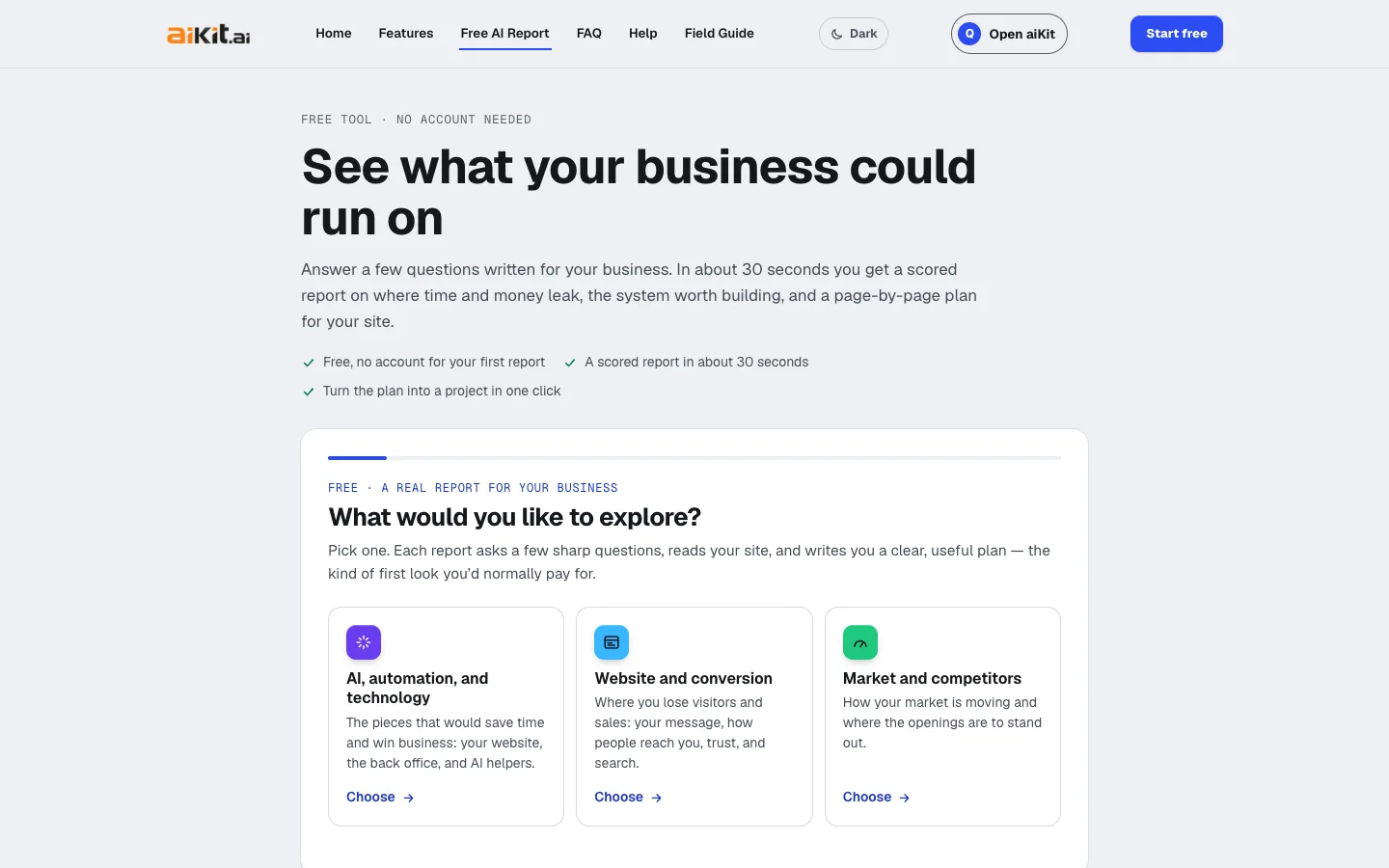
Nessun account necessarioRispondi ad alcune domande scritte per il tuo settore e ottieni in circa 30 secondi un rapporto gratuito sulla tua attività generato dall'IA: aree valutate con le prove alla base di ogni voto, il sistema da costruire, un piano a 30/90 giorni e un piano del sito pagina per pagina che puoi creare con un clic.

Customer Proofs
Nessun account necessario per i clientiCustomer Proofs è un software di bozze online per qualsiasi progetto, pagina web, video o file audio. Invialo a una o più persone; ognuna riceve un link privato per aggiungere commenti nel punto esatto e approvare con una checklist e il proprio nome scritto. Nessun account richiesto dalla loro parte.
Usa Site Plan oggi stesso.
Crea un account aiKit gratuito e apri Site Plan, insieme a tutti gli altri strumenti del tuo kit.
Pagina verificata con il prodotto il 2026-10-16.