

フォームモードの手順
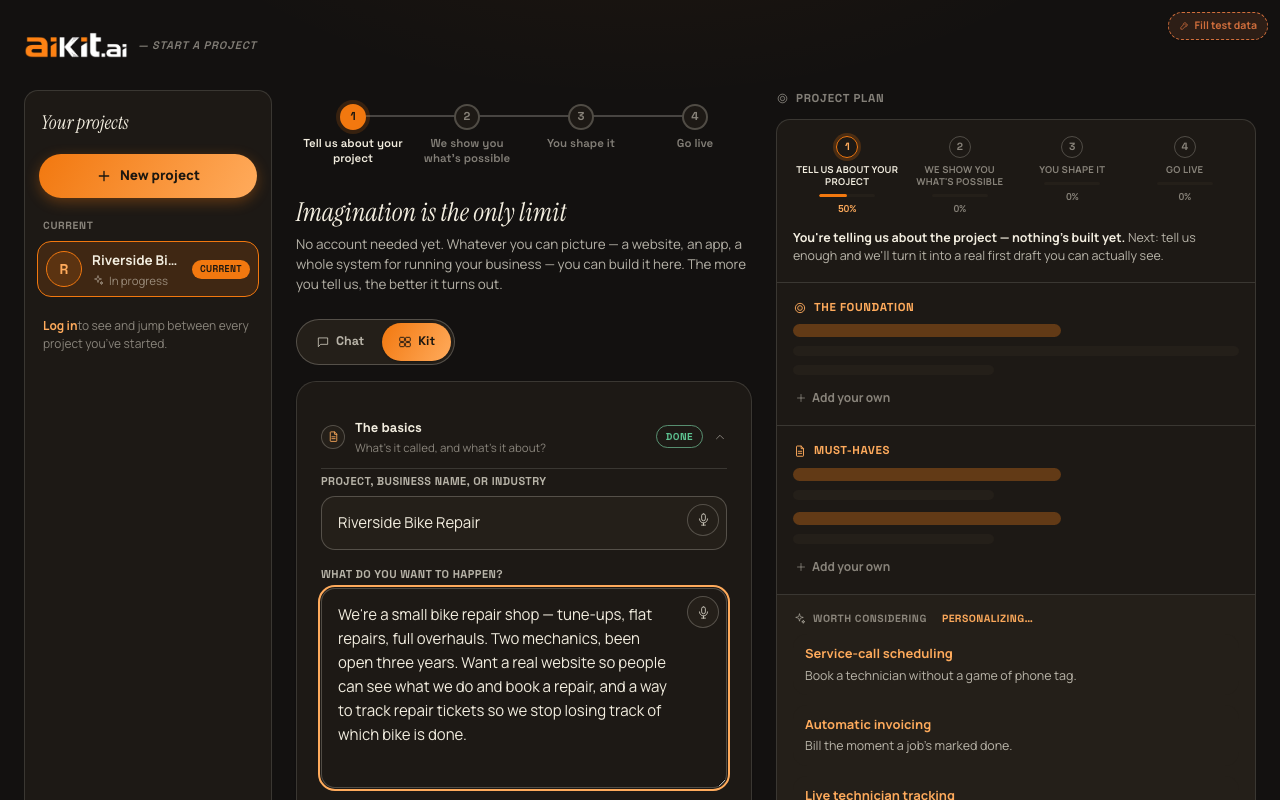
フォームモードでは、チャットモードとまったく同じ質問が、3つの開閉できるセクションを持つフォームとして表示されます。質問を1つずつ進むより、すべての項目を一度に見て、行き来したい場合に便利です。
セクション1 — 基本情報
「プロジェクト名、事業名、または業種」は通常のテキスト入力欄です(プレースホルダー:「例:造園業」)。その下の「どんな結果を求めていますか?」は、チャットモードの説明の質問と同じ段落ごとの入力方式です(詳しい仕組みは「チャットモード」ガイドの「説明の作成」を参照)。初期状態では、1段落を入力または音声で話し、Enterキーまたは「追加」を押すと、入力欄の上に編集・削除できるカードとして表示されます。「N件追加済み」の件数も表示され、追加するたびに、まだ書いていない内容(実際の数字、現在使っているツール、最近のきっかけ、過去の試み、業務の運営面など)を短く提案します。「まとめて一つのブロックで貼り付ける →」リンクを押すと、一つの大きなテキストエリアに切り替わります(プレースホルダー:「例:芝刈りと季節ごとの清掃を行う造園チームです。オンラインの見積もりフォーム、施工前後の写真ギャラリー、定期訪問を予約できる仕組みがほしいです」)。すべてを一度に書いたり貼り付けたりしたい方に便利です。どちらの方法でも同じ一つの説明になります。入力欄の下のヒントでは、思いつくことはすべて、一つずつでもまとめてでも入力するよう勧めています。全体像が詳しいほど、作成されるものがより的確になります。
任意の項目「既存のウェブサイトはありますか?」にはURLを入力できます(プレースホルダー「yourbusiness.com」)。入力すると既存のサイトがすぐに読み取られるため、推測ではなく実際の事業内容に沿って後の工程が進みます。
このセクションには、さらに2つの任意項目があります。「知っておいてほしい具体的な数字はありますか?」(プレースホルダー:「例:平均作業費150ドル、週に約20件の見積もり依頼、対応範囲は半径25マイル」)は、長い説明に埋もれやすい料金、件数、対応範囲などの情報用です。「お客様には見えない裏側の業務はありますか?」(プレースホルダー:「例:作業チームは今も、現場の写真を実際のシステムを使わず、事務所にテキストメッセージで送っています」)は、事業運営の社内的な日々の業務用です。顧客向けのサイトに表示される内容とは別ですが、構築する価値は同じくらいあることが多いです。
最後は自由記述の「基本情報について他にありますか?」というテキストエリアです。上の項目に当てはまらない補足情報(経緯、特徴、知っておいてほしいことなど)を書けます。
このセクションは、名前と説明の両方を入力すると、見出しに「完了」バッジが表示されます。そのため、各セクションを開かなくても、3つのセクション全体の進み具合が一目で分かります。
セクション2 — ビジョンと対象顧客
「主な対象は誰ですか?」と「主な目標は何ですか?」は、どちらも任意の1行入力欄です(プレースホルダー「例:半径20マイル以内の住宅所有者」と「例:毎週の見積もり依頼を増やす」)。特に目標の欄は、aiKitが下書き全体を裏で最適化する基準になる項目で、欄のヒント文にもその旨がはっきり書かれています。
目標欄のすぐ下に、任意の入力欄がさらに2つあります。「今、なぜこれに取り組んでいるのですか?」(プレースホルダー:「例:見積もりの送付に3日かかったため、先日案件を失いました」)は、このプロジェクトが今まさに重要な理由を書く欄です。「これまでに何を試しましたか?」(プレースホルダー:「例:1年間DIYのWixサイトを使っていましたが、Google検索に一度も表示されませんでした」)は、うまくいかなかった過去のウェブサイト、ツール、業者を書く欄です。これにより、aiKitはあなたの経歴を推測するのではなく、同じ失敗を積極的に避けることができます。
その下には「より充実した、完成度の高いプランのためにインタビューしてください」というチェックボックスがあり、「(おすすめ)」のタグが付いています。初期状態ではチェックが入っています。ここで、ガイド付きインタビューのオン・オフを切り替えられます(質問内容はそのガイドをご覧ください)。
次はプロジェクトの種類の選択です。「どのような種類のプロジェクトですか? 該当するものをすべて選んでください」と表示され、トグルのピルボタンが並んでいます:ウェブサイト、ランディングページ、顧客ポータル、社内ツール、アプリ、管理システム、その他。選択すると、チェックマークのバッジが表示されます。これは複数選択で、単一選択ではありません。複数選んだ場合、aiKitはそれらすべてを1つのプロジェクトとして構築することを説明するヒントが表示されます。別々に管理したい場合は、後から別のプロジェクトを作成することもできます。
最後に、「ビジョンや対象顧客について、他に何かありますか?」という自由記述のテキストエリアがあります(プレースホルダーの例:「競合他社は価格を抑えていますが、当社の方が格段に信頼性が高いです」)。上記のどの項目にも当てはまらない背景情報を入力できます。
このセクションは、対象顧客、目標、「今、なぜこれに取り組んでいるのですか?」、「これまでに何を試しましたか?」、またはメモのいずれかの欄に入力があると「完了」と表示されます。
セクション3 — 見た目とフィーリング
「既に持っているものは何ですか?」も複数選択のピルボタンの並びです:ロゴ、ブランドカラー、既存の写真、既存のコピー、ゼロから作成。オンにしたピルには、チェックマークが表示されます。
「スタイルの方向性を選ぶ」は、スタイル選択機能そのものです。スタイルごとに1つのサンプルが並んだグリッドとしてインラインで表示されます(各方向性の意味については「ビジュアルスタイルの選び方」をご覧ください)。各サンプルは、実際のフォントと色を使ったライブのミニプレビューで、汎用的なプレースホルダーではありません。その下のヒントには「各プレビューは実際の見出しのスタイルと色を反映しています。推測ではなく、実際に得られるものです」と書かれており、プランを確認した後にスタイルの方向性を再度切り替えられることも説明されています。
「インスピレーションはありますか?」は任意のテキストエリアです(プレースホルダー:リンク、またはちょっとした雰囲気だけでも可。例:「すっきりとシンプルなもの」)。aiKitに参考にしてほしいことがあれば、自由に入力してください。
最後に、「見た目やフィーリングについて、他に何かありますか?」という自由記述のテキストエリアがあります(プレースホルダーの例:「以前DIYのWixサイトを試しましたが、素人っぽく見えてしまいました。これだけは二度と繰り返したくありません」)。上記のインスピレーション欄に当てはまらない、スタイルに関する過去の経験や具体的に苦手なものを書くのに適しています。
このセクションは、「既に持っているもの」の選択肢を少なくとも1つ選んだ場合、インスピレーション欄に入力した場合、またはメモを追加した場合に「完了」と表示されます。
AIが提案する機能のアイデア、フォーム上ですぐ確認できます
aiKitが判断できる程度の内容を入力すると、3つのセクションの下に「このようなプロジェクトのアイデア」という別のカードが表示されます。これは、入力内容に基づいた具体的な機能の提案のチェックリストで、初期状態ではすべてチェックが入っています(不要なものはチェックを外してください)。最初の4件を超えると、「さらに N 件を表示 →」/「表示を減らす ↑」の切り替えが表示され、画面が長くなりすぎないようになっています。
下書きの作成
ガイド付きインタビューのチェックボックスがオンの場合、メインボタンには「インタビューを開始 →」と表示されます。オフの場合は「下書きを作成 →」と表示されます。名前を入力するまでは無効になっており、名前が空の場合は入力を促すヒントが表示されます。インタビューがオンの場合は、2つ目のボタン「スキップして今すぐ下書きを作成 →」が表示されます。これを押すと、インタビューを省略してすぐに作成できます。
準備ができたら(すべてのセクションが入力されているかどうかにかかわらず)、そのボタンを押すと、入力内容をもとに最初の下書きが作成されます。空欄や省略した項目があっても進めることができ、aiKitが不足部分を適切な内容で補い、その旨を明示します。「最初のプロジェクトはアカウント登録不要です。プランを確認してから、登録をお願いします。」という安心メッセージが常に表示されています。
2つ目のプロジェクトで、まだアカウントを作成していない場合、この作成ボタンを押すとaiKitからアカウント登録を求められます。別のログインページに移動するのではなく、入力内容の上に簡単な登録カードが開きます。入力した内容はそのまま残り、アカウントを作成すると、ご希望のプランがすぐに作成されます。再入力や再度ボタンを押す必要はありません。
もっと手早く、具体的に知りたいときは よくある質問をご覧ください。