

ライブモックアップの上のツールバー — 詳細、種類、履歴、共有、公開
プロジェクトを作成すると、右側の列にある実際のサイトのモックアップの上に、ツールバーが常に表示されます。作成中も編集中も、一つのタブだけでなく画面全体で使えます。このガイドでは、そのすべての操作を説明し、実際に動く機能と、まだ作成中で未対応と明記されている機能を区別します。
右側の列のヘッダー — プロジェクトの概要と注釈
ツールバーの上の列には、2つのピル型ボタンがあります。「プロジェクトの概要」を押すと、右側の列がライブモックアップと「あなたの計画を読む」で説明しているプロジェクト計画パネルの間で切り替わります。「注釈 / フィードバックを残す」は、明確に「近日公開」と表示されています。クリックすると小さなポップアップが開き、将来はプレビュー上で直接円を描いてフィードバックを残せるようになる予定だと説明されます。現時点では、この機能はまだ動作しません。
1行目 — ファイル、プラグイン、スキル、詳細、種類
「ファイル」「プラグインと連携」「スキルと機能」の3つのアイコンボタンには、すべて「近日公開」と明記されています。それぞれを押すと、今後の機能を説明する小さなポップアップが開きます(プロジェクトの裏にあるすべてのファイルの閲覧、Stripe、Klaviyo、Calendlyなどのツールへのワンクリック連携、SEOタグ付けや翻訳などプロジェクトのAI機能のオン/オフ)。「近日公開」のタグも表示されます。現時点では、この3つは実際には何も機能しません。
「詳細」ボタンは実際に機能します。押すと、プロジェクトの実際のデータ(名前、説明、種類、スタイル、対象のお客様、目標、ステータス、プラン。プランは現在いつも「無料プレビュー」)が表示されるポップアップが開きます。これは閲覧専用の概要で、編集はできません。
行の末尾にある「種類」は、プロジェクトの現在の種類を表示します(複数選んだ場合は、最初の種類の名前と「+N」の件数)。右向きの矢印のプルダウンを開くと、すべてのプロジェクトの種類がチェックボックスの一覧で表示されます。チェックを入れたり外したりすると、画面上で即座に反映され、アカウントにも保存されます。単なる表示上の切り替えではありません。
2行目 — 表示サイズ、履歴、共有、公開
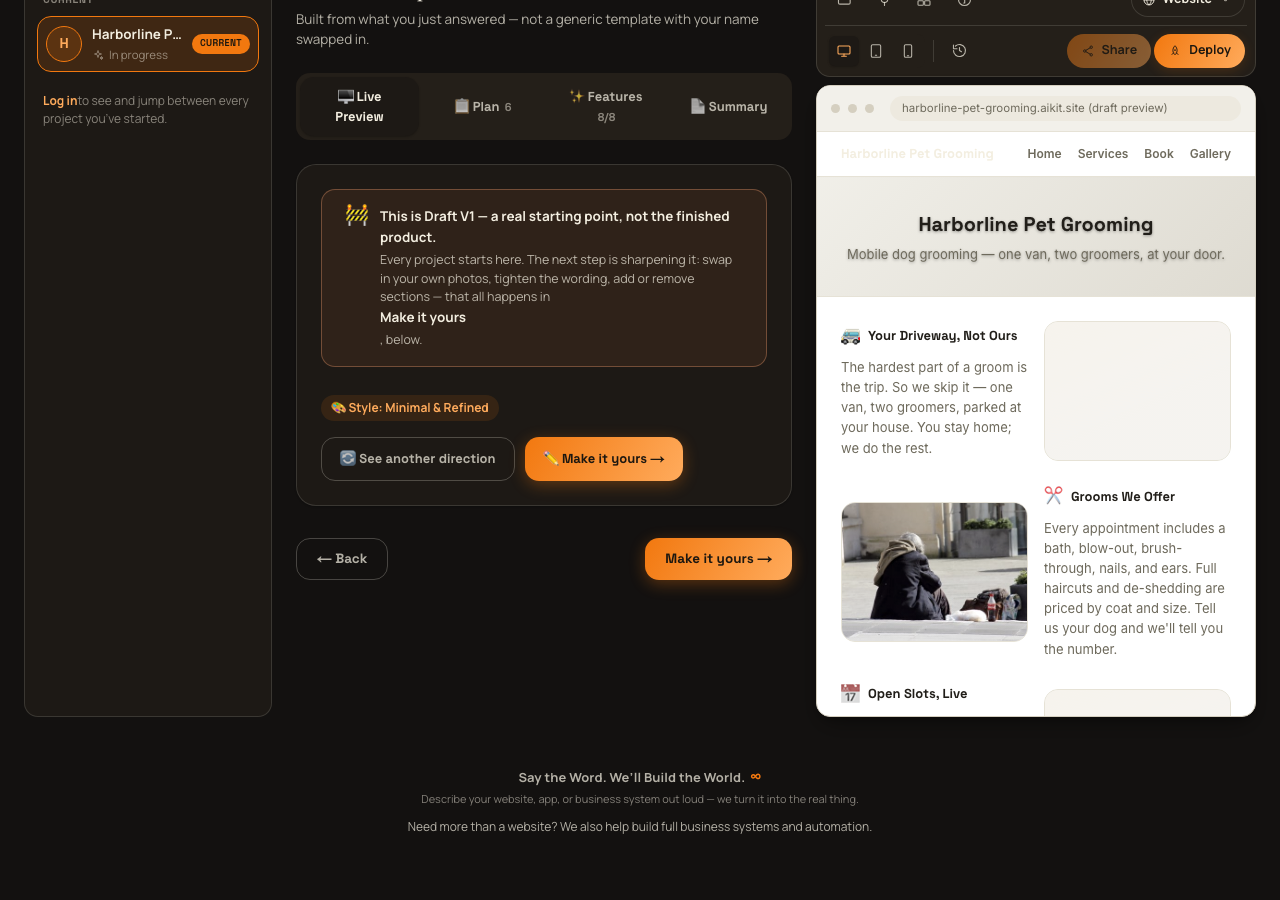
「デスクトップ」「タブレット」「モバイル」の3つのボタンを押すと、ライブモックアップの表示幅が実際に変わり、各サイズでプロジェクトの見え方を確認できます。これは実際に動作する機能です。
履歴ボタン(時計アイコン)を押すと、プロジェクトの実際の保存済みの変更履歴を表示する、読み取り専用の「バージョン履歴」ポップオーバーが開きます。各項目には、色付きのステータス点、変更内容のわかりやすい要約(aiKitがその依頼を適用せず見送った場合は「未適用 —」で始まります)、「2時間前」のような相対的な日時が表示されます。過去の変更はここで確認できますが、元に戻す・ロールバックするボタンはありません。これは見返すための記録であり、ここから取り消すことはできません。
共有ボタンは、プロジェクトが公開されるまで無効になっており、「共有リンクを取得するには、まずプロジェクトを公開してください」という説明のツールチップが表示されます。公開されると、ボタンを押したときに、読み取り専用の欄に実際の公開URLが表示されたポップオーバーが開きます。コピーボタンを押すと、数秒間「コピーしました!」と表示されます。
最後のボタンは、公開前は「デプロイ」(下書きに実際の内容が入ると有効になり、それまでは「まずプロジェクトを作成してください」というツールチップ付きで無効)、公開後は「ライブ」(公開したサイトへの実際のリンクで、新しいタブで開きます)のいずれかです。「デプロイ」を押しても別の処理が始まるわけではなく、「アカウントの作成と公開」で説明している公開の流れに進みます。
もっと手早く、具体的に知りたいときは よくある質問をご覧ください。