

Logo Kit
スマホで撮った写真でも、どのロゴファイルもきれいなベクターキットに変換
ぼやけたPNG、PDF、看板の写真からでもロゴをベクターに変換できます。Logo Kitは、お手持ちのファイルから作ったきれいなベクターと必要なすべてのバージョン、正確なブランドカラー、そして各印刷方法に対応できるかどうかの判定を提供します。
無料アカウント、カード不要。 すでにaiKitをご利用ですか? ログインしてLogo Kitを開く

できること
どんなロゴでも、看板をスマホで撮った写真でもOK.
お手持ちのファイルから作成、描き直しはなし
ベクターは元のデータからトレースされ、パーツごとに元のロゴと照合されます。一致スコアとビフォー・アフタースライダーで、どれだけ近いかが一目でわかります。
すべてのバージョンを1回でダウンロード
フルカラー、黒、暗い背景用の白、ブランドカラーごとの単色、グレースケール、反転、小サイズ版を、それぞれSVG、PDF、PNGで1つのZIPにまとめます。
正確なカラー、すぐコピーできます
各ブランドカラーのHEX、RGB、CMYK、最も近い特色(近似)、白地と黒地での見やすさを表示します。
各印刷方法への明確な判定
スクリーン印刷、刺繍、レーザー彫刻、パッド印刷、カットシート、DTF転写、版ごとに「印刷可能」「要確認」「要修正」を表示し、読める最小の幅も示します。役立つ場合は「修正する」も使えます。
自分の言葉で変更
「1色のネイビーにして、キャッチコピーを削除して。」すべての変更は新しいバージョンとして保存され、元に戻せます。
ロゴ1つあたり約1分
PNG、JPG、HEIC、WebP、TIFF、PSD、SVG、PDF、AI、EPSの各ファイルを、1つ最大60 MBまで一度に最大20個ドロップできます。手順リストと時計で、各ファイルの進行状況がわかります。
すべての機能
Logo Kitのすべて
現在のツールの機能を完全にまとめた一覧です。
- 精度スコア付きのベクターロゴ
- 全バージョン:黒、白、1色、グレースケール、反転、小サイズ。アイコンと文字を分けられる場合は、縦並びや横並びのレイアウトも
- HEX、RGB、CMYKの色と、最も近いスポットカラー
- 印刷方法ごとの「OK/要修正」の判定と、修正ボタン
含まれるもの
Logo Kitでできることと、aiKitのほかのツールとの連携
aiKitの無料アカウントに含まれます
- アカウントのトークンを使用します。ロゴはクリーンアップが完了した時点でのみトークンを使用します。
- お手持ちのファイルから作成された、きれいなベクターデータで、一致スコアと「変換前と後」のスライダー付きです。
- すべてのバージョン(フルカラー、黒、白、単色、グレースケール、反転、小サイズ)を、SVG、PDF、PNGの形式で1つのZIPにまとめます。
- ブランドカラーを HEX、RGB、CMYK で表示し、最も近い特色も示します。
- 7つの印刷方法について印刷可否をチェックし、「修正する」ボタンも付いています。
- 1ページのブランドシート(PDF)と、他のaiKitデザインツールで使えるブランドキットを作成できます。
- 完成したロゴの「修正する」、「元に戻す」、「復元」はトークンを使用しません。
AIを使うものと無料のもの
ロゴのクリーンアップが完了すると、アカウントのトークンが一定量消費されます。印刷方法カードの「修正する」、「元に戻す」、「復元」、ダウンロード、ブランドシート、「ブランドキットに保存」、「グラフィックスに保存」は無料です。「ネイビーの単色にして」のように普通の言葉で入力した変更には、AIによる小さな読み取り処理が行われ、トークンが少し消費されます。
aiKitのほかのツールと連携
- Magic Canvas: 「ブランドキットに保存」で保存したロゴや色は、Magic Canvasのブランドパネル(およびPro Designerのブランドタブ)に表示され、ワンクリックで使用できます。
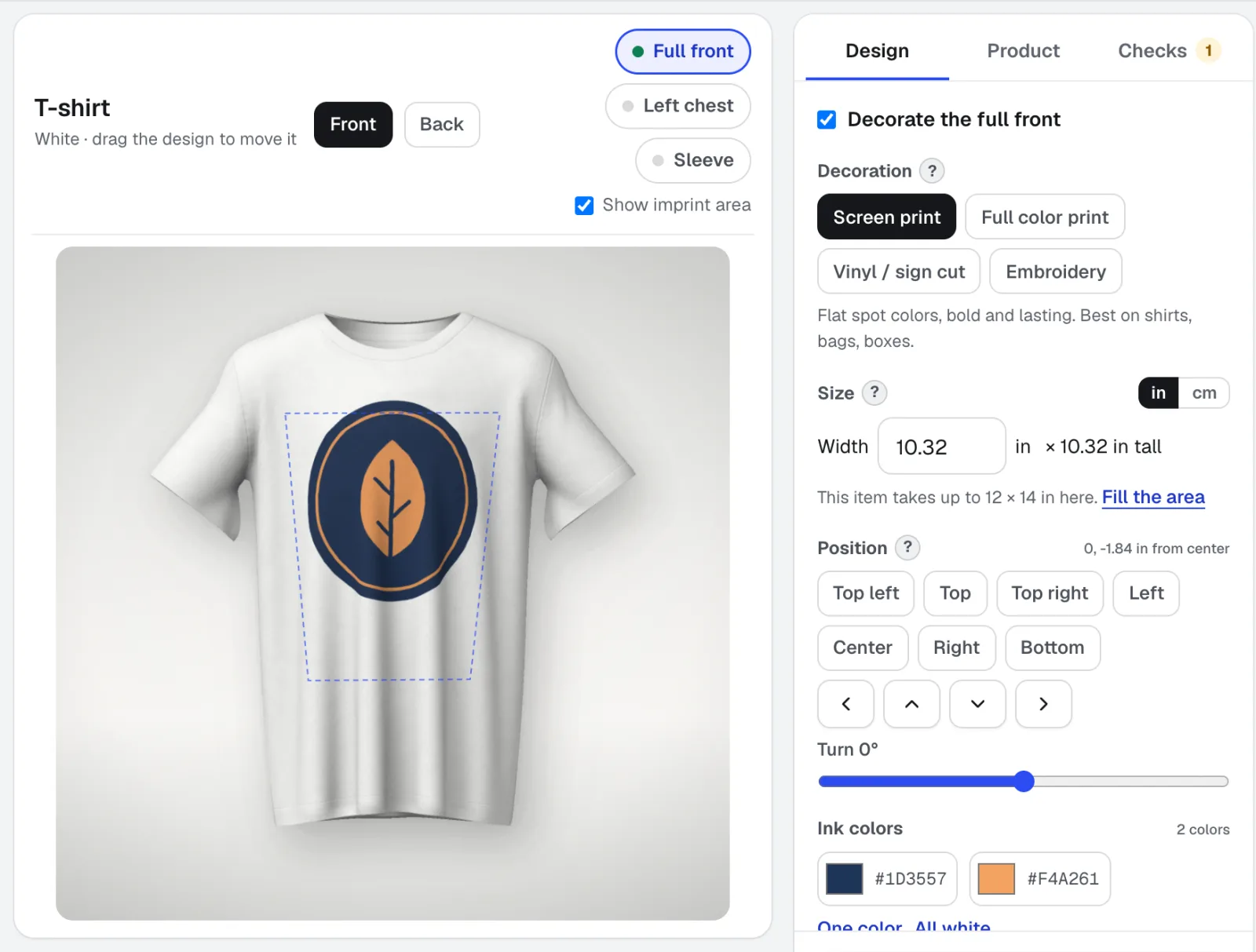
- Mockup Studio: Mockup Studioでは、ロゴパネルから完成したLogo Kitのバージョンを直接選び、製品に配置できます。
- Printer’s Helper: Printer’s Helperの「Logo Kitから」ボタンを使うと、保存したロゴをメモ帳、封筒、名刺などの新しい印刷ジョブに追加できます。
- Customer Proofs: 新しいお客様確認では、Logo Kitのバージョンを選んで、承認のためにお客様へ送信できます。
- Graphics Library: 「グラフィックスに保存」では、チェックを入れたバージョンを「ロゴ」の下のグラフィックスライブラリに保存します。モックアップ、確認、投稿に、すぐに使えます。
Logo Kitは、一緒に使うツールのそばに、どのキットにも追加できます。アカウントは1つ、毎月のAI利用枠もすべてのツールで共通です。
使い方
最初のクリックから完成まで、4ステップ。
ロゴをドロップ
ファイルを枠にドラッグするか、スマホで「写真を撮る」を押して、看板、シャツ、名刺のロゴを撮影します。必要に応じて、入力または音声で指示を先に追加できます。
きれいなベクターを確認
スライダーで「元のロゴ」と「きれいなベクター」を比較し、「違いを表示」をオンにして一致スコアを確認します。お手持ちのファイルから再構築された箇所は「クリーンアップで見つかったこと」に記載されます。
用途に合わせて修正
「印刷可能?」を開き、修正が必要な方法の「修正する」を押します。刺繍向けに線を太くして小さな文字を削除するなどの修正や、「言葉で変更を依頼」も選べます。
ダウンロードと保存
「すべてをZIPでダウンロード」、1ページのブランドシートPDFを開く、他のaiKitツールで使うための「ブランドキットに保存」、そしてGraphics Libraryにバージョンを整理する「Graphicsに保存」を使えます。
こんな方におすすめ
さまざまなビジネスでのLogo Kitの使い方
お客様のぼやけたJPGから刺繍対応ファイルまで
Harbor Line Print Co.は、お客様からメールで届いた200ピクセルのロゴをドロップします。ベクターには一致スコアが付き、刺繍のカードには「要修正」と表示されます。「修正する」を押すと線が太くなり、小さな文字は削除されます。
新規クライアントのブランドを一度に設定
Northlight Studioは、新規クライアントの5つのロゴファイルを一度に処理し、それぞれHEXとCMYKの値を付けてブランドキットに保存し、1ページのブランドシートをクライアントに送ります。
トラックの側面のロゴ
Brightway Landscapingには元のファイルがなく、あるのはトラックだけです。ドアのデカールをスマホで撮影すると、濃い色のシャツ用の白バージョンを含むベクターロゴになります。
彫刻と投影用の単色アート
イベント制作会社が、レーザー彫刻用にスポンサーのロゴを単色のフラットカラーで必要としています。一文の依頼で作成でき、レーザーのカードには準備完了と表示されます。
1つのきれいなロゴからメニュー、カップ、看板まで
Copper Kettle Coffeeは、1つのPDFから、メニュー用のフルカラー、カップ用の単色、看板用の反転版のロゴを用意します。
こんな方に最適
- ぼやけたロゴが毎日届く印刷・販促会社
- 新しいクライアントのブランドを受け入れる代理店
- あらゆる形式でロゴが必要な企業
知っておきたいこと
- 向いていない用途: ロゴをゼロからデザインすること。送られたロゴを整えて描き直すだけで、新しく作ることはありません
- スポットカラーの一致は目安です。印刷した色見本で確認してください。
- トレースでは細かい部分が再現されないことがあります。精度スコアとオーバーレイでその場所がわかります。
質問
Logo Kitについてよくある質問
ぼやけたロゴをベクターファイルに変換するにはどうすればよいですか?
ロゴをオンラインでベクターに無料変換する方法はありますか?
AIを使って、刺繍やシルクスクリーン印刷に向けてロゴを印刷可能な状態にできますか?
ロゴに含まれる正確なHEX、RGB、CMYKの色を調べるにはどうすればよいですか?
濃い色のシャツ用に、ロゴの白版や単色版を用意できますか?
Logo Kitはロゴを変更したり、デザインし直したりしますか?
クリーンアップしたロゴを、他のaiKitツールで使えますか?
Logo Kitのダウンロードには何が含まれていますか?
Logo Kitのベクターは元のロゴにどれくらい近いですか?
JPGやPNGのロゴをSVGに変換できますか?
ロゴをTシャツ、マグカップ、看板に使える状態にするにはどうすればいいですか?
aiKit Logo Kitとは何ですか?
Logo Kitで扱えるファイル形式とサイズは?
ロゴが黒い円の上にあります。Logo Kitが円を取り除いたのはなぜですか?
Logo Kitで、刺繍業者、スクリーン印刷業者、レーザー加工業者に必要なファイルを作れますか?
相性のいいツール
同じキットに追加したいツール
Mockup Studio
Mockup Studioは、Tシャツ、マグカップ、看板、パッケージ、印刷物、またはお持ちの商品写真向けのロゴモックアップ作成ツールです。印刷店が確認する加工ルールをチェックし、見積もり用の仕様書を用意します。

Magic Canvas
新機能Magic Canvasは、AIを使ったチラシ・SNS投稿デザインツールです。言葉をもとに投稿、チラシ、カード、バナー、メールのヘッダーのレイアウトを作成し、手作業でも、言葉で伝えても変更できます。ブランドカラーやロゴもワンクリックで使えます。

Graphics Library
新機能Graphics Libraryは、チーム向けのデジタルアセット管理ソフトです。すべてのクライアントとプロジェクトのロゴ、写真、デザインファイルを、ラベル付きで1か所にまとめます。フォルダーごと投入でき、数百件を一度にラベル付けできるため、チームの誰もが必要なファイルをすぐに見つけられます。
このページは2026-10-20に製品の内容と照合して確認しました。