

Vectorize Kit
ロゴベクター化ツール:どんなロゴもきれいなベクターに変換
ぼやけたJPG、小さなPNG、PDF、看板のスマートフォン写真などをドロップしてください。Vectorize Kitが元のファイルをきれいなベクターにトレースし、一致度をスコアと、拡大縮小できる変換前後の比較で表示します。そして、SVG、EPS、PDF、PNGを1クリックで受け取れます。
無料アカウント、カード不要。 すでにaiKitをご利用ですか? ログインしてVectorize Kitを開く

できること
ロゴのベクター化.
正確で、その正確さも表示されます
一致度スコアは、きれいに整えたコピーではなく、アップロードした画像とベクターを比べます。2倍と4倍のズームができる「変換前と変換後」スライダーと「違いを表示」で、ずれている箇所がわかります。
ぼやけた小さなロゴも、きれいに仕上がります
ぼやけた輪郭はなめらかな曲線に整えられ、JPEGのカラーノイズはロゴ本来のインクの色に戻されるので、ぼやけた2色のロゴは2色のままになります。
本物のベクターファイルはそのまま残ります
実際のパスを含むSVG、PDF、AI、EPSを送ると、そのパスはそのまま保持されます。二重に変換されることはありません。
SVG、EPS、PDF、PNGをワンクリックで
結果のすぐ下で、必要な形式のベクターをダウンロードできます。すべてのバージョンをすべての形式で、1つのZIPにまとめて取得することもできます。
どの部分も、言葉で簡単に修正できます
「左下の小さな文字が抜けています。」と入力すると、新しいバージョンが作られます。変更はすべて元に戻せ、対応できないことは先にお知らせします。
写真はきちんと写真として判定されます
ロゴではない写真をアップロードすると、ページが最初にその旨を伝え、スコアは低く表示されます。ロゴではなく散らばった図形を返すことはありません。
すべての機能
Vectorize Kitのすべて
現在のツールの機能を完全にまとめた一覧です。
- アップロードしたファイルからトレースした正確なベクター。アップロードした画像と比べた一致スコア付き
- 2倍・4倍ズームと「違いを表示」が使える、ビフォー/アフタースライダー
- ワンクリックで SVG、EPS、PDF、背景透過 PNG をダウンロード
- 本物のベクターファイル(SVG、PDF、AI、EPS)は再トレースせず、元のパスをそのまま保持
- ぼやけた画像や小さな画像は、輪郭をなめらかにして本来のインク色を再現。ロゴではない写真はその旨をお知らせします
- 気になる部分を普通の言葉で修正。変更はすべて新しいバージョンになり、元に戻せます
- 全バージョン:黒、白、1色、グレースケール、反転、小サイズ。アイコンと文字を分けられる場合は、縦並びや横並びのレイアウトも
- HEX、RGB、CMYKの色と、最も近いスポットカラー
- 印刷方法ごとの「OK/要修正」の判定と、修正ボタン
- 商品に載せる:ロゴ入りで Mockup Studio を開きます
含まれるもの
Vectorize Kitでできることと、aiKitのほかのツールとの連携
aiKitの無料アカウントに含まれます
- アカウントのトークンを使用します。ロゴはクリーンアップが完了した時点でのみトークンを使用します。
- お手持ちのファイルから作成された、きれいなベクターデータで、一致スコアと「変換前と後」のスライダー付きです。
- すべてのバージョン(フルカラー、黒、白、単色、グレースケール、反転、小サイズ)を、SVG、PDF、PNGの形式で1つのZIPにまとめます。
- ブランドカラーを HEX、RGB、CMYK で表示し、最も近い特色も示します。
- 7つの印刷方法について印刷可否をチェックし、「修正する」ボタンも付いています。
- 1ページのブランドシート(PDF)と、他のaiKitデザインツールで使えるブランドキットを作成できます。
- 完成したロゴの「修正する」、「元に戻す」、「復元」はトークンを使用しません。
AIを使うものと無料のもの
ロゴのクリーンアップが完了すると、アカウントのトークンが一定量消費されます。印刷方法カードの「修正する」、「元に戻す」、「復元」、ダウンロード、ブランドシート、「ブランドキットに保存」、「グラフィックスに保存」は無料です。「ネイビーの単色にして」のように普通の言葉で入力した変更には、AIによる小さな読み取り処理が行われ、トークンが少し消費されます。
aiKitのほかのツールと連携
- Magic Canvas: 「ブランドキットに保存」で保存したロゴや色は、Magic Canvasのブランドパネル(およびPro Designerのブランドタブ)に表示され、ワンクリックで使用できます。
- Mockup Studio: Mockup Studioは、ロゴパネルから完成したVectorize Kitのバージョンを選び、商品に配置します。
- Printer’s Helper: Printer's Helperの「Vectorize Kitから」ボタンで、保存したロゴをメモ帳、封筒、名刺などの新しい印刷物に追加できます。
- Customer Proofs: 新しいCustomer Proofでは、Vectorize Kitのバージョンを選んで、お客様の承認用に送信できます。
- Graphics Library: 「グラフィックスに保存」では、チェックを入れたバージョンを「ロゴ」の下のグラフィックスライブラリに保存します。モックアップ、確認、投稿に、すぐに使えます。
Vectorize Kitは、一緒に使うツールのそばに、どのキットにも追加できます。アカウントは1つ、毎月のAI利用枠もすべてのツールで共通です。
使い方
最初のクリックから完成まで、4ステップ。
ロゴをドロップ
ファイルを「ロゴをベクター化」にドラッグするか、スマホで「写真を撮る」を押して、看板、シャツ、名刺のロゴを撮影できます。一度に最大20ファイルまで対応します。
ベクターを確認する
「アップロード画像」と「きれいなベクター」の間をスライドし、2倍または4倍にズームし、「違いを表示」をオンにして、一致度スコアをわかりやすい言葉で確認できます。
どの部分も修正できます
抜けている文字やギザギザの端など、ずれている箇所を伝えると、新しいバージョンが作られます。「元に戻す」と「復元」は無料です。
ダウンロードして、さらに必要なら次へ進めます
SVG、EPS、PDF、PNGをワンクリックでダウンロードできます。必要に応じて、すべてのバージョン、正確な色、印刷の準備確認、ブランドシート、または「Mockup Studio」で商品に載せることもできます。
こんな方におすすめ
さまざまなビジネスでのVectorize Kitの使い方
お客様のぼやけたJPGから刺繍対応ファイルまで
Harbor Line Print Co.は、お客様からメールで届いた200ピクセルのロゴをドロップします。ベクターには一致スコアが付き、刺繍のカードには「要修正」と表示されます。「修正する」を押すと線が太くなり、小さな文字は削除されます。
新規クライアントのブランドを一度に設定
Northlight Studioは、新規クライアントの5つのロゴファイルを一度に処理し、それぞれHEXとCMYKの値を付けてブランドキットに保存し、1ページのブランドシートをクライアントに送ります。
トラックの側面のロゴ
Brightway Landscapingには元のファイルがなく、あるのはトラックだけです。ドアのデカールをスマホで撮影すると、濃い色のシャツ用の白バージョンを含むベクターロゴになります。
彫刻と投影用の単色アート
イベント制作会社が、レーザー彫刻用にスポンサーのロゴを単色のフラットカラーで必要としています。一文の依頼で作成でき、レーザーのカードには準備完了と表示されます。
1つのきれいなロゴからメニュー、カップ、看板まで
Copper Kettle Coffeeは、1つのPDFから、メニュー用のフルカラー、カップ用の単色、看板用の反転版のロゴを用意します。
こんな方に最適
- ぼやけたロゴが毎日届く印刷・販促会社
- きれいなカットパスが必要な看板・ビニールシートの店舗向け
- 新しいクライアントのブランドを受け入れる代理店
- あらゆる形式でロゴが必要な企業
知っておきたいこと
- 向いていない用途: 新しいロゴをゼロから作ることには向きません。送っていただいたものをトレースするだけで、新しく作ることはありません
- 向いていない用途: 写真をアートに変えることには向きません。画像がロゴではなく写真の場合は、そうお知らせします
- スポットカラーの一致は目安です。印刷した色見本で確認してください。
- とても小さい文字やひどくぼやけた文字は、太くなったりつながったりすることがあります。一致スコアと「違いを表示」で場所を確認できます。
- 画像のグラデーションは、いくつかの平らな色の帯としてトレースされます。
質問
Vectorize Kitについてよくある質問
ロゴを最も正確にベクター化する方法は?
看板店向けにロゴをEPSやPDFに変換できますか?
一致度スコアとは何を意味しますか?
ロゴではなく写真をアップロードするとどうなりますか?
ぼやけたロゴをベクターファイルに変換するにはどうすればよいですか?
ロゴをオンラインでベクターに無料変換する方法はありますか?
AIを使って、刺繍やシルクスクリーン印刷に向けてロゴを印刷可能な状態にできますか?
ロゴに含まれる正確なHEX、RGB、CMYKの色を調べるにはどうすればよいですか?
濃い色のシャツ用に、ロゴの白版や単色版を用意できますか?
Vectorize Kit はロゴを変更したり、デザインし直したりしますか?
クリーンアップしたロゴを、他のaiKitツールで使えますか?
Vectorize Kit のダウンロードには何が含まれますか?
Vectorize Kit のベクターは元のロゴにどれくらい近いですか?
JPGやPNGのロゴをSVGに変換できますか?
ロゴをTシャツ、マグカップ、看板に使える状態にするにはどうすればいいですか?
相性のいいツール
同じキットに追加したいツール
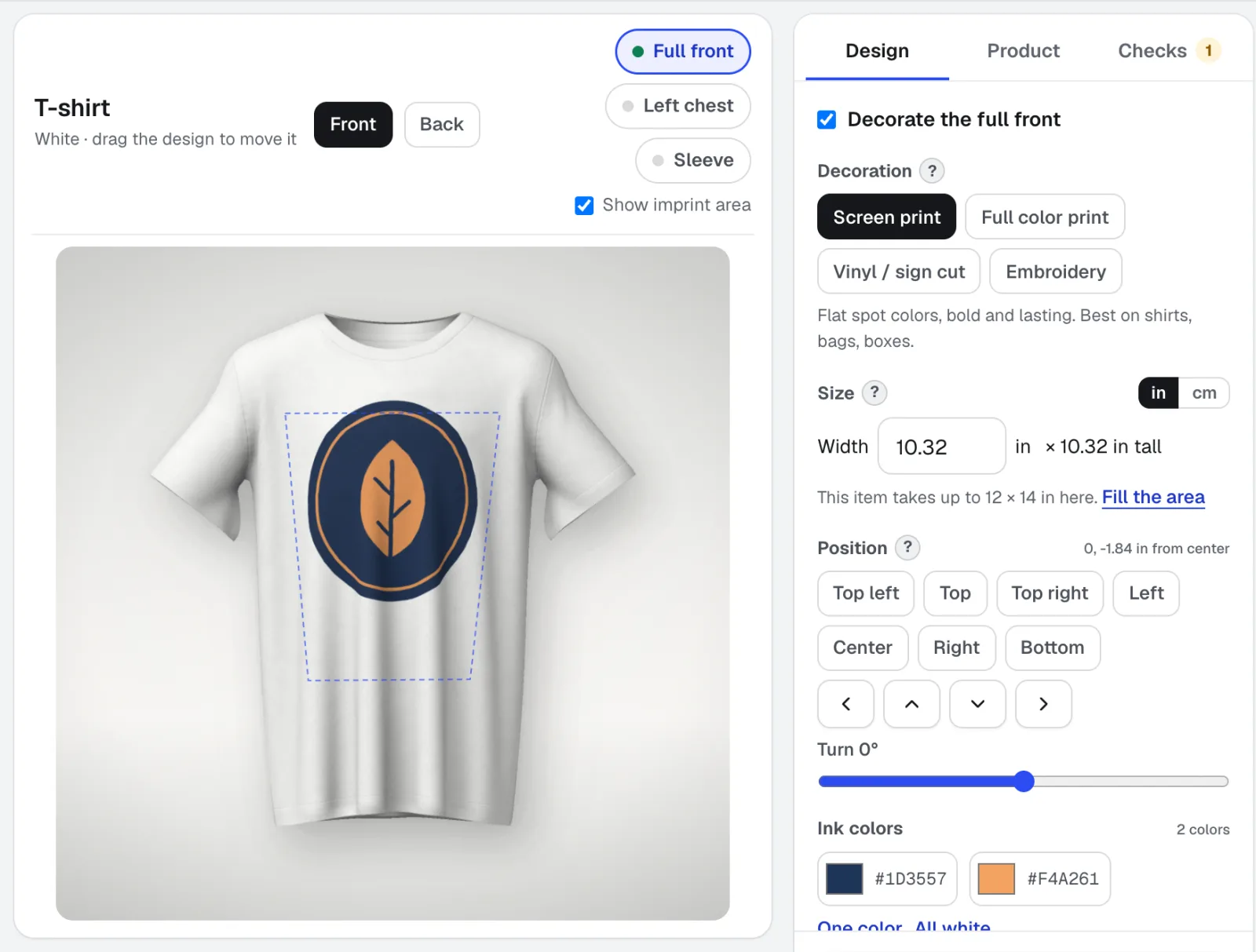
Mockup Studio
Mockup Studioは、Tシャツ、マグカップ、看板、パッケージ、印刷物、またはお持ちの商品写真向けのロゴモックアップ作成ツールです。印刷店が確認する加工ルールをチェックし、見積もり用の仕様書を用意します。
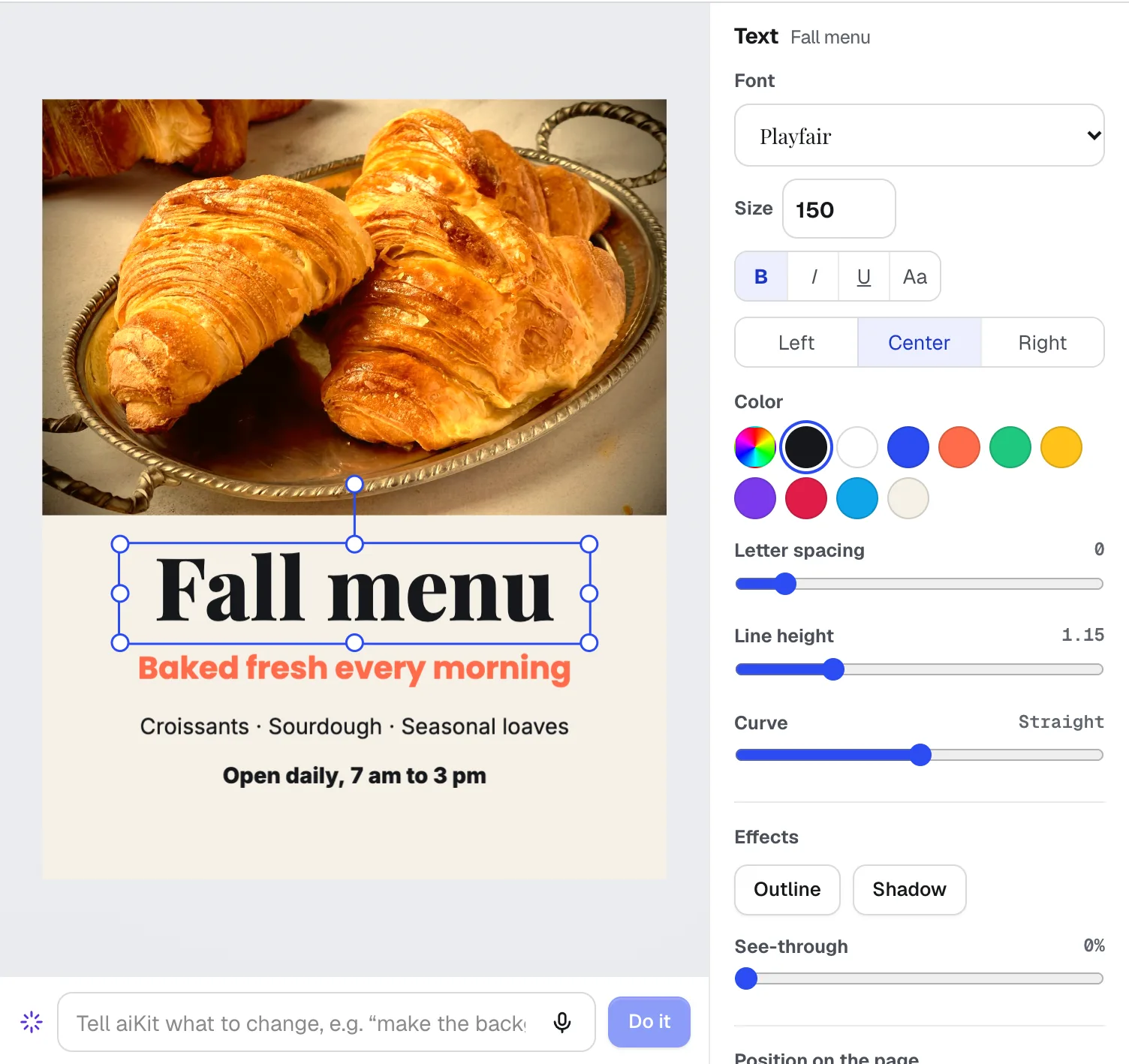
Magic Canvas
新機能Magic Canvasは、AIを使ったチラシ・SNS投稿デザインツールです。言葉をもとに投稿、チラシ、カード、バナー、メールのヘッダーのレイアウトを作成し、手作業でも、言葉で伝えても変更できます。ブランドカラーやロゴもワンクリックで使えます。
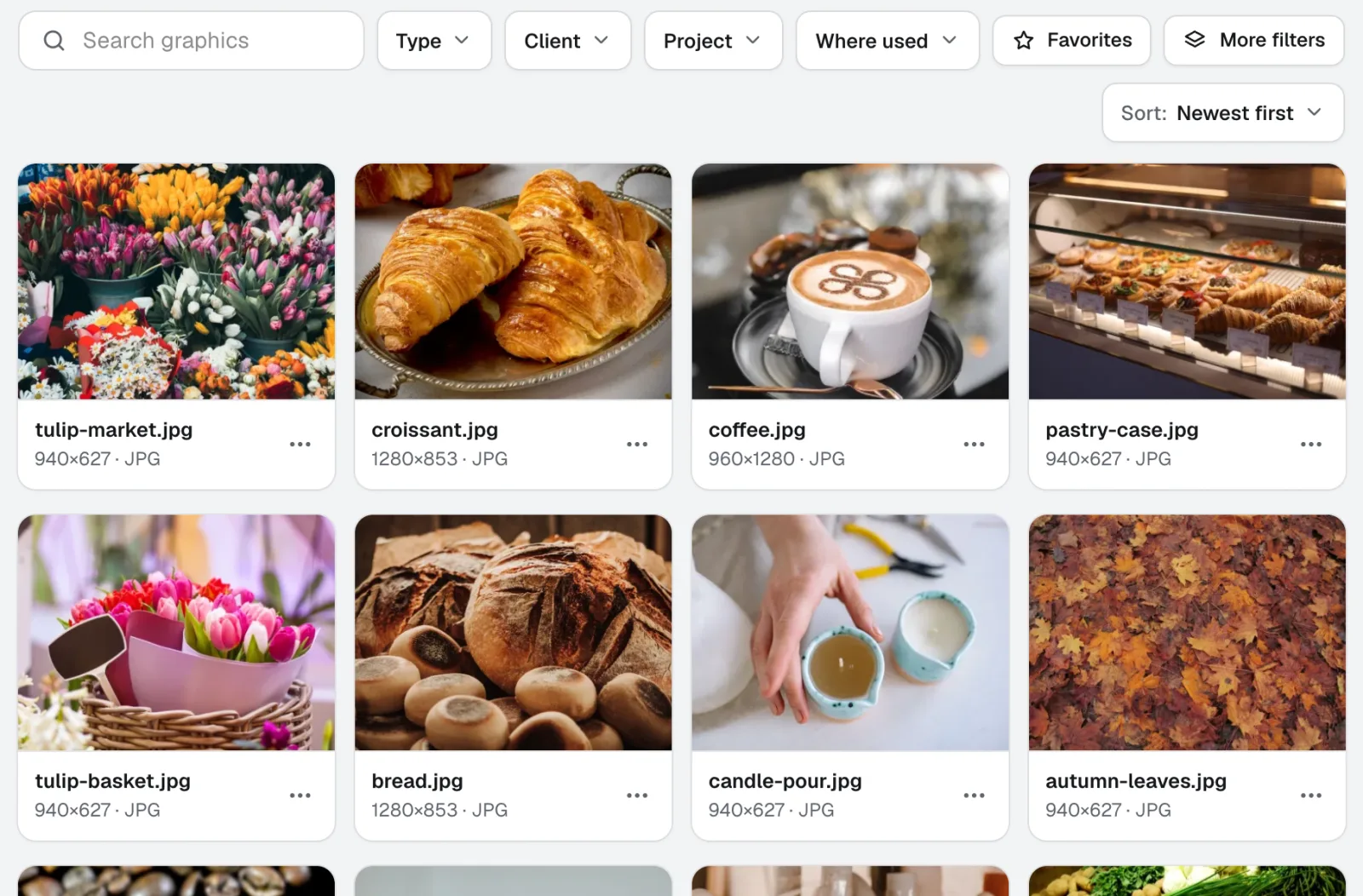
Graphics Library
新機能Graphics Libraryは、チーム向けのデジタルアセット管理ソフトです。すべてのクライアントとプロジェクトのロゴ、写真、デザインファイルを、ラベル付きで1か所にまとめます。フォルダーごと投入でき、数百件を一度にラベル付けできるため、チームの誰もが必要なファイルをすぐに見つけられます。
このページは2026-10-25に製品の内容と照合して確認しました。