

Site Plan
제안서처럼 읽히고 항상 정확하게 유지되는 웹사이트 플랜
모든 aiKit 웹사이트에는 전문가용 웹사이트 프로젝트 플랜이 제공됩니다. 목표, 대상 고객, 전략, 사이트맵, 모든 도구 설명, 일정, 미해결 질문이 포함됩니다. 변경할 때마다 실제 사이트와 비교해 측정되며, 각 제작 단계에 Make it 버튼과 고객용 비공개 링크가 있습니다.
무료 계정, 카드 필요 없음. 이미 aiKit을 사용 중이신가요? 로그인하고 Site Plan 열기

제공 내용
웹사이트, 관리 시스템, 그리고 각 모듈을 위한 전문 플랜입니다.
고객에게 건넬 수 있는 플랜
목표와 각 목표의 측정 방법을 포함한 개요, 대상 고객, 전략, 각 페이지의 역할을 보여주는 사이트맵, 각 도구가 사업에 주는 역할, 콘텐츠 계획, 단계별 일정, 결정 사항과 미해결 질문.
아직 만들어지지 않은 것은 표시하지 않습니다
페이지는 사이트의 실제 파일에서 aiKit이 찾은 경우에만 완성된 것으로 표시되며, 도구는 검증된 빌드 보고서에 있는 경우에만 표시됩니다. 각 항목의 Planned, Built 또는 Live 상태로 진행 상황을 확인할 수 있습니다.
각 제작 단계의 Make it 버튼
제작 단계는 모든 항목을 순서대로 나열합니다. Make it을 누르면 플랜의 내용이 채워진 올바른 aiKit 도구가 열립니다. 누락된 페이지는 어시스턴트에서, 출시는 Hosting에서 처리합니다. aiKit이 결과를 확인하면 단계가 자동으로 체크됩니다.
한 번의 클릭으로 수정할 수 있는 상태 점수
사이트는 파일에서 검사한 규칙으로 100점 만점에 점수가 매겨집니다. 제목과 설명 누락, 깨진 링크, 아무 곳에서도 연결되지 않은 페이지, 설명이 없는 이미지, 전송 대상이 없는 양식 등을 확인합니다. 각 문제에는 Fix 버튼이 있습니다.
고객은 내부 정보를 제외하고 볼 수 있습니다
고객의 접속 코드로 보호되는 비공개 플랜 링크를 공유할 수 있습니다. 페이지를 보내기 전에 서버에서 상태 점수, 기록, 누가 무엇을 요청했는지, 내부 표시된 모든 항목이 제거됩니다. 고객은 각 페이지를 승인할 수 있습니다.
모든 기능
Site Plan의 모든 것
현재 도구가 작동하는 방식 그대로 정리한 전체 목록이에요.
- 각 단계마다 Make it 버튼이 있어, 플랜 내용이 이미 채워진 알맞은 aiKit 도구가 열립니다
- 브리프, 고객의 답변, 실제 측정한 사이트를 바탕으로 웹사이트마다 작성되는 플랜 문서
- 플랜에 담긴 모든 도구와 비즈니스에서의 역할, 그리고 계획됨·제작됨·운영 중 상태
- 내부 정보는 전혀 없는 고객용 비공개 링크
- 건강 점수, 변경 이력, 다운로드 가능한 파일이 있는 전체 편집기
포함된 내용
Site Plan으로 할 수 있는 일과 다른 aiKit 도구와 함께 쓰는 방법
무료 aiKit 계정에 포함
- 다른 도구에서 가져온 사이트를 포함해 모든 aiKit 웹사이트에 기본으로 제공됩니다
- 목표, 대상 고객, 전략, 사이트맵, 도구, 콘텐츠 계획, 일정, 미결 질문
- '만들기' 버튼이 있는 단계별 작업으로, 누르면 내용이 채워진 올바른 aiKit 도구가 열립니다
- 내부 정보가 전혀 없는 비공개 고객용 링크
- 상태 점수, 기록, 다운로드 가능한 파일을 갖춘 전체 편집기
AI를 쓰는 기능과 무료 기능
계획을 열고 읽는 데는 AI가 사용되지 않으며, 측정되는 항목(페이지, 도구와 그 상태, 상태 점수)은 실제 사이트에서 읽어 옵니다. 계획 작성과 '계획 초안 업데이트'는 전략 항목에 AI를 사용하며, 이는 해당 웹사이트의 AI 사용량에 포함됩니다.
다른 aiKit 도구와 함께 사용하세요
- Your websites: 모든 변경 후 계획은 실제 사이트와 비교하여 측정됩니다.
- Bring in a site you built elsewhere: 다른 도구에서 가져온 사이트에는 계획이 자동으로 시작됩니다.
- Brand Kit: 브랜드 목소리 작업 단계는 브랜드 음성을 엽니다.
- Content Kit: 블로그 게시물 작업 단계는 내용이 채워진 콘텐츠 키트를 엽니다.
Site Plan을(를) 함께 쓰는 도구 옆에 두고 원하는 키트에 담아 보세요. 계정 하나와 매달 제공되는 AI 사용량으로 모든 도구를 쓸 수 있어요.
사용 방법
첫 클릭부터 완성까지, 4단계로.
웹사이트 시작하기
플랜은 모든 aiKit 웹사이트에 기본으로 제공됩니다. 브리프, 고객 답변, 첫 제작 후 측정된 사이트를 바탕으로 작성됩니다.
플랜 읽기 및 편집
Plan & brief 탭을 여세요. 각 섹션의 텍스트를 직접 편집하거나 Ask for a change를 사용해 사이트를 업데이트하는 요청을 보내면 플랜도 함께 갱신됩니다.
단계에 따라 제작하기
각 제작 단계의 Make it을 누르세요. 올바른 도구가 내용이 채워진 상태로 열리며, Send 또는 Save를 누르기 전까지는 아무것도 실행되지 않습니다.
공유하고 최신 상태로 유지하기
고객 링크를 복사하고 플랜 파일을 내려받으세요. 변경할 때마다 자동으로 업데이트됩니다. 뒤처지면 화면에 그 이유가 표시되고 Refresh plan 옵션이 나타납니다.
이런 분께 추천해요
다양한 업종에서 Site Plan을(를) 쓰는 방법
모든 고객을 위한 제안서 수준의 계획
가상의 에이전시가 출시 전에 새 고객에게 계획 링크를 보내고, 통화로 사이트맵과 일정을 함께 살펴본 뒤, 같은 곳에서 페이지별 승인을 받습니다.
완료된 일과 다음 할 일 확인하기
가상의 조경 회사는 진행 막대에서 완성된 페이지, 완성된 도구, 답변된 질문 수를 확인한 뒤, 다음 단계에서 만들기 버튼을 눌러 온라인 예약 페이지를 만듭니다.
팀원에게 사이트 넘기기
가상의 중개업체가 긴 이메일 대신 링크 하나로 새 어시스턴트에게 에이전트 사이트를 넘깁니다. 각 페이지의 목적, 브랜드 메모, 다시 검토하지 않을 결정 사항이 모두 담겨 있습니다.
이런 분께 좋아요
- 오픈 전에 고객에게 사이트를 차근차근 안내할 때
- 모든 고객에게 제안서처럼 읽히는 플랜을 전하고 싶은 에이전시
- 긴 이메일 없이 팀원에게 사이트를 넘길 때
알아 두세요
- 맞지 않는 경우: 사이트 편집. 변경은 프로젝트에서 요청하는 방식으로 하며, 플랜이 그에 맞춰 업데이트됩니다
- 플랜은 aiKit이 측정한 내용을 반영합니다. aiKit 밖에서 변경했다면, 다음 aiKit 변경 이후에 플랜에 나타납니다.
- 전략 문구는 브리프를 바탕으로 aiKit이 작성합니다. 공유하기 전에 꼭 읽어 보세요.
질문
Site Plan: 자주 묻는 질문
고객을 위해 사이트맵이 포함된 웹사이트 프로젝트 계획은 어떻게 만들나요?
사이트가 바뀌면 스스로 업데이트되는 웹사이트 계획이 있나요?
고객에게 웹사이트에서 무엇이 완성되었고 무엇이 아직 계획 단계인지 어떻게 보여줄 수 있나요?
고객이 웹사이트 페이지를 하나씩 승인할 수 있나요?
웹사이트 계획을 실제 작업으로 바꾸려면 어떻게 하나요?
웹사이트의 SEO와 접근성 문제를 어떻게 점검하나요?
고객과 공유하는 계획에 내부 메모를 남길 수 있나요?
다른 곳에서 만든 사이트도 사이트 계획을 받나요?
웹사이트의 과거 버전과 변경 내용을 모두 볼 수 있나요?
웹사이트 계획 예시는 어디에서 볼 수 있나요?
함께 쓰면 좋은 도구
같은 키트에 추가할 도구

Your websites
aiKit은 호스팅 기능을 갖춘 AI 웹사이트 빌더예요. 페이지를 계획하고, 글을 쓰고, 사이트를 만들고, 호스팅까지 해줍니다. 이후의 모든 변경은 여러분의 말로 요청하며, 실행 취소할 수 있는 버전으로 저장돼요. 내 사업이든 사이트를 운영하는 모든 고객이든 활용할 수 있어요.
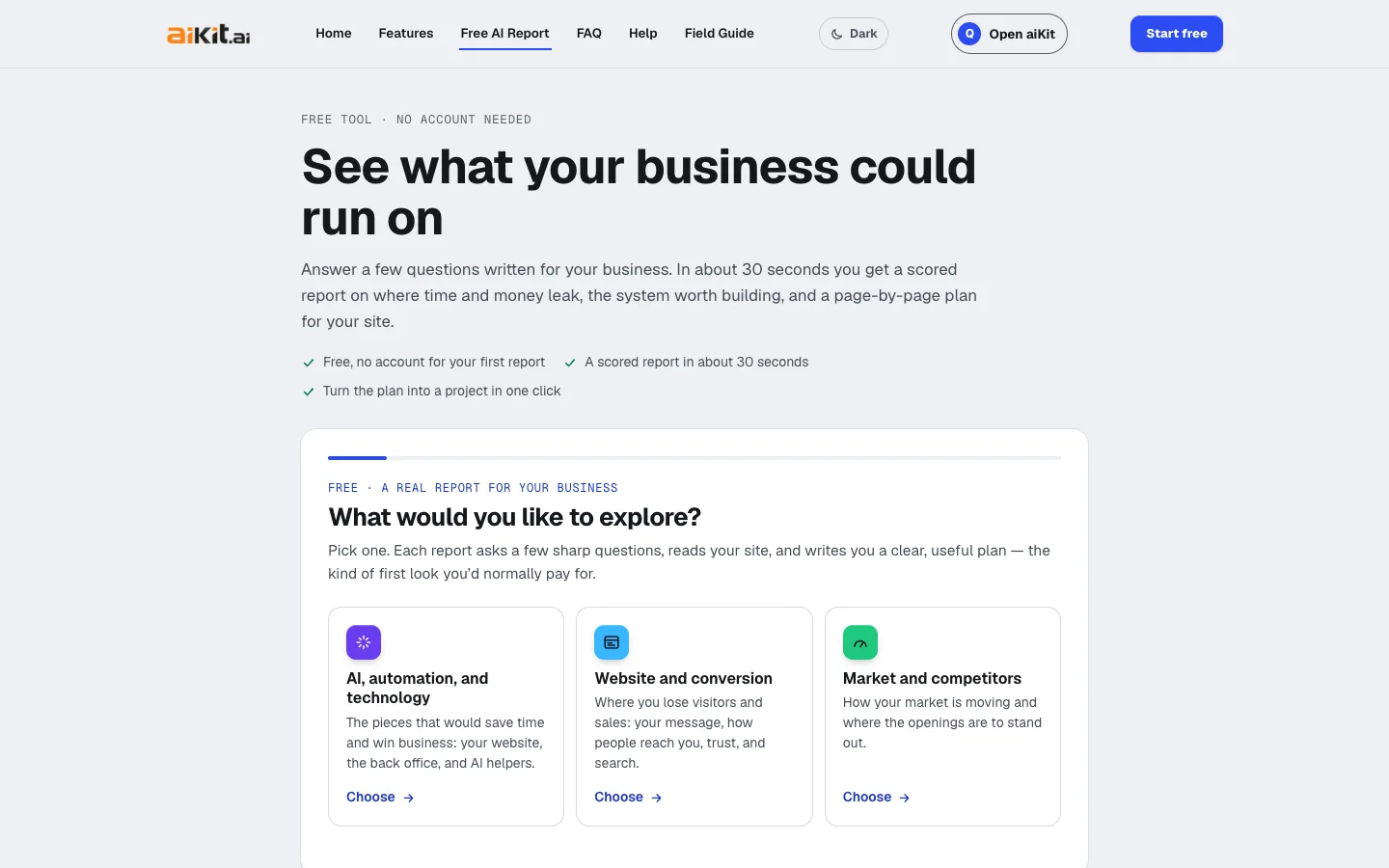
Free AI business report
계정 없이 이용 가능업종에 맞춘 몇 가지 질문에 답하면 약 30초 만에 무료 AI 사업 보고서를 받아요. 등급이 매겨진 영역과 각 등급의 근거, 만들어 볼 만한 시스템, 30/90일 계획, 그리고 한 번 클릭으로 만들 수 있는 페이지별 사이트 계획이 포함돼요.

Customer Proofs
고객은 계정이 필요 없어요Customer Proofs는 모든 디자인, 웹페이지, 영상, 음성 파일을 온라인으로 검토하고 승인하는 소프트웨어예요. 한 명 이상에게 보내면, 각자 비공개 링크로 정확한 위치에 댓글을 달고, 체크리스트와 이름 입력으로 승인할 수 있어요. 고객은 계정을 만들 필요가 없어요.
2026-10-16에 제품 기준으로 마지막 확인한 페이지예요.