

De werkbalk boven je live mockup: details, type, geschiedenis, delen en publiceren
Zodra je een project hebt, staat er een vaste werkbalk boven de echte mockup van je site in de rechterkolom. Die blijft zichtbaar tijdens het bouwen en verfijnen, niet alleen op één tabblad. Deze gids loopt elke bediening ervan langs, inclusief welke onderdelen echt werken en welke eerlijk zijn gemarkeerd als nog niet gebouwd.
De koptekst van de rechterkolom: Projectoverzicht en Annoteren
Boven de werkbalk zelf staan in een kopregel twee pilknoppen. "Projectoverzicht" wisselt de hele rechterkolom tussen de live mockup en het Projectplan-paneel dat wordt beschreven in "Je plan lezen". "Annoteren / Feedback geven" is eerlijk gemarkeerd als binnenkort beschikbaar. Als je erop klikt, opent zich een klein venster dat uitlegt dat je in de toekomst met een cirkel direct op het voorbeeld feedback kunt geven op de plek waar je die ziet. Er werkt nog niets achter.
Rij 1: Bestanden, Plug-ins, Vaardigheden, Details en Type
Drie pictogramknoppen (Bestanden, Plug-ins en integraties, en Vaardigheden en mogelijkheden) zijn allemaal eerlijk gelabeld als binnenkort beschikbaar. Elk opent een klein venster dat uitlegt wat het later gaat doen: bladeren door alle echte bestanden achter je project, met één klik verbinding maken met tools zoals Stripe, Klaviyo en Calendly, en de eigen AI-functies van je project, zoals SEO-tags of vertaling, aan- of uitzetten. Met een duidelijke tag "Binnenkort beschikbaar". Geen van de drie doet nu echt iets.
De knop Details werkt wel: die opent een venster met de actuele gegevens van je project, zoals Naam, Beschrijving, Type, Stijl, Doelgroep, Doel, Status en Abonnement (dat staat nu altijd op "Gratis preview"). Het is een snelle alleen-lezen weergave, geen bewerkingsscherm.
De bediening Type aan het einde van de rij toont het huidige type van je project (of, als je meer dan één type hebt gekozen, het label van het eerste type plus een "+N"-teller) met een pijltje naar beneden. Als je die opent, zie je elk projecttype als een vinkvak. Een type aan- of uitvinken verandert het type van je project meteen, zowel op het scherm als opgeslagen in je account. Het is geen lokale schakelaar.
Rij 2: weergave, geschiedenis, delen en publiceren
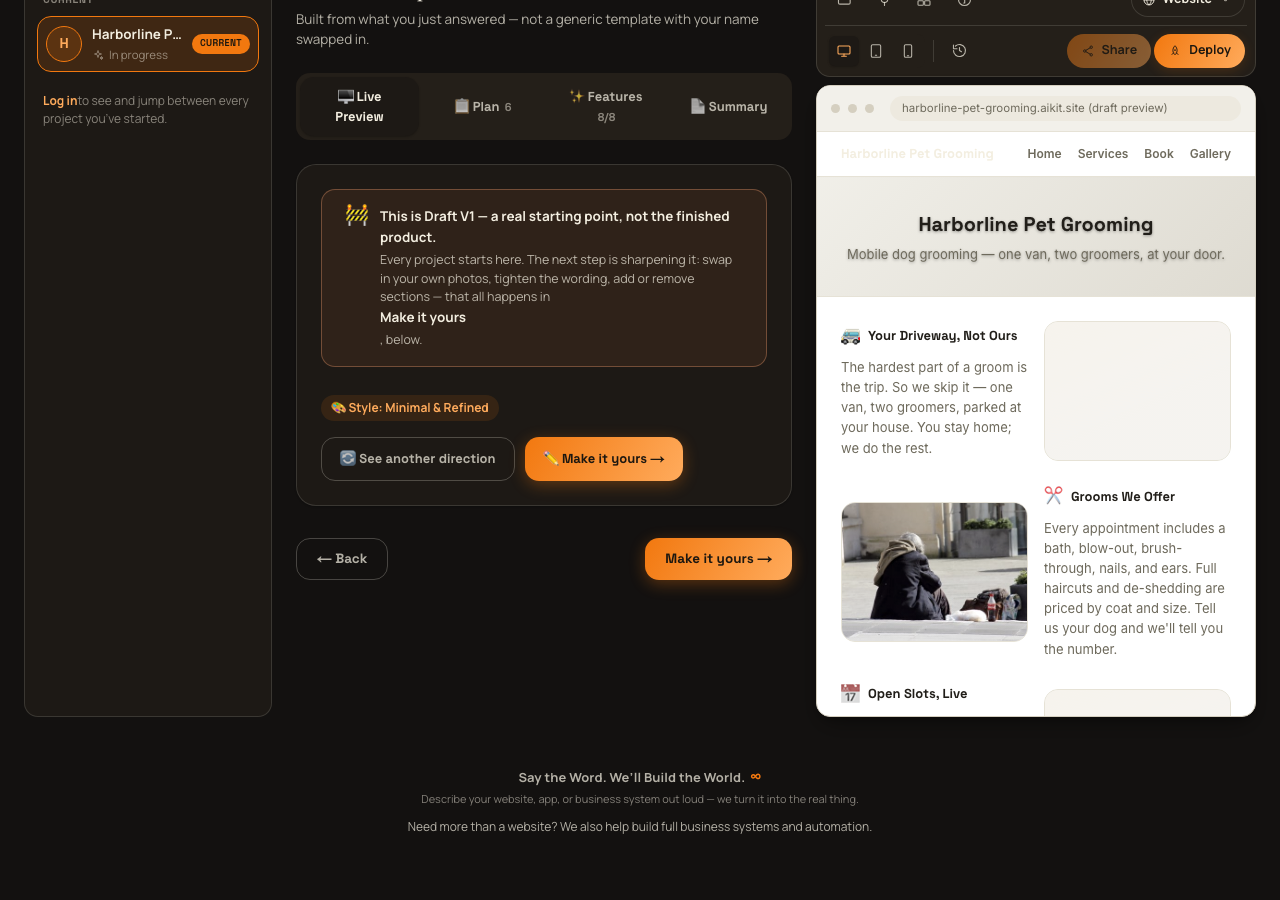
Een groep van drie knoppen, Desktop, Tablet en Mobiel, past de live mockup-weergave direct aan naar die breedte, zodat je kunt controleren hoe je project er op elk formaat uitziet. Dit is een echte, werkende bediening.
Met de knop Geschiedenis (een klokpictogram) opent u een echt, alleen-lezen pop-up "Versiegeschiedenis" met de werkelijk opgeslagen versies van uw project. Elk item toont een gekleurde statusstip, een duidelijke samenvatting van wat er is veranderd (met het voorvoegsel "Niet toegepast —" als aiKit dat verzoek heeft gemarkeerd in plaats van de wijziging door te voeren) en een relatieve tijdsaanduiding zoals "2u geleden." U kunt hier eerdere wijzigingen bekijken, maar er is geen knop om te herstellen of terug te draaien. Het is een logboek dat u kunt doorlezen, geen iets wat u kunt ongedaan maken.
De knop Delen is uitgeschakeld met een uitleg in een tooltip ("Publiceer eerst uw project om een deelbare link te krijgen") totdat uw project daadwerkelijk is gepubliceerd. Zodra het online staat, opent een klik een pop-up met het echte openbare adres van uw project in een alleen-lezen veld en een knop Kopiëren die na het klikken een paar seconden "Gekopieerd!" laat zien.
De laatste knop is ofwel "Implementeren" (voordat u publiceert; alleen actief zodra uw concept echte inhoud heeft, anders uitgeschakeld met een tooltip die u vraagt eerst uw project te bouwen) of "Live" (nadat u hebt gepubliceerd; een echte link rechtstreeks naar uw live site, die in een nieuw tabblad opent). Klikken op Implementeren start geen apart proces; het brengt u naar dezelfde publicatiestap die wordt beschreven in "Uw account aanmaken en publiceren."
Liever een snelle, specifieke vraag stellen? Bekijk de veelgestelde vragen.