

Een project starten: het eerste scherm, de voortgangsbalk en de modus Chat of Formulier
Deze gids gaat over de klassieke wizard waarmee je zelf een project maakt, die nu staat op /start/classic. Sinds 11-09-2026 is de belangrijkste manier om een project te starten de planner op /projects/new (zie 'Een project maken' hieronder): een gesprek dat het plan schrijft en een gehoste website bouwt. De klassieke wizard werkt nog steeds voor projecten die ermee zijn gemaakt. Hij begint voordat je een account hebt aangemaakt en voordat je ergens aan vastzit. Deze gids gaat over de allereerste keuze die je maakt, de voortgangsbalk die de hele tijd meegaat, en hoe de twee manieren van antwoorden gehouden met elkaar samenhangen.
Start een project →Het eerste scherm: "Wat gaan we vandaag bouwen?"
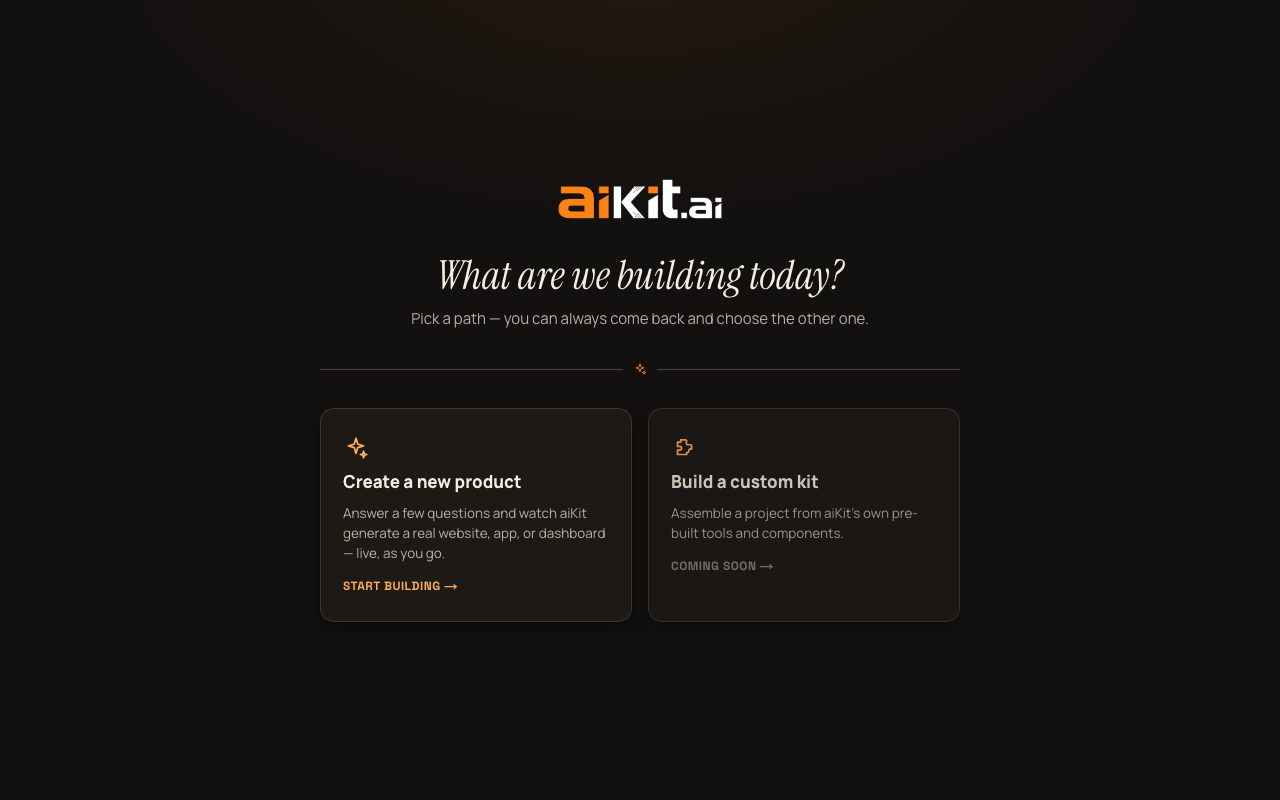
Voordat je de modus Chat of Formulier ziet, toont /start/classic één eenvoudige keuze: twee grote kaarten onder de kop "Wat gaan we vandaag bouwen?" met de ondertekst "Kies een route. Je kunt altijd terugkomen en de andere kiezen."
De eerste kaart, "Een nieuw product maken", is het echte, actieve pad. De beschrijving luidt "Beantwoord een paar vragen en zie aiKit live een echte website, app of dashboard genereren terwijl je werkt", met de oproep "Begin met bouwen →". Dit is waar deze gids, en elke andere gids in dit Helpcentrum, over gaat.
De tweede kaart, "Een eigen kit bouwen", is eerlijk aangeduid met "Binnenkort →". De beschrijving ("Stel een project samen uit de kant-en-klare tools en onderdelen van aiKit") beschrijft een toekomstige manier van werken, niet iets wat je nu kunt doen. Als je erop klikt, kom je op een eenvoudige tijdelijke pagina die precies dat zegt: "Dit komt binnenkort. We zijn nog bezig met de beste manier om je te helpen bouwen met de eigen tools van aiKit", met een knop "← Terug naar keuzes" om terug te gaan naar het scherm met de twee kaarten. Op dat scherm gebeurt verder nog niets.
De voortgangsbalk: altijd zichtbaar zodra je aan het bouwen bent
Zodra je "Een nieuw product maken" kiest, verschijnt bovenaan het scherm een voortgangsbalk met vier stappen, die daar blijft staan zolang je project loopt: "Vertel ons over je project" → "We laten zien wat mogelijk is" → "Jij vormt het" → "Live gaan." Op smalle schermen worden deze verkort tot "Vertel / Zie het / Vorm het / Live gaan."
Elke stap staat als genummerd bolletje totdat je erbij bent, wordt een vinkje zodra je er doorheen bent, en is visueel gemarkeerd terwijl je er middenin zit. Zo zie je op elk moment bovenaan het scherm precies waar je bent en wat er nog te doen is.
Twee manieren om te antwoorden, één onderliggend project
Zodra je voorbij het instapscherm bent, is de eerste echte keuze Chat of Formulier, die je altijd kunt wisselen met een kleine schakelaar. Chatmodus is een gesprek: aiKit stelt je één vraag tegelijk, zoals je je bedrijf zou beschrijven aan iemand die tegenover je zit. Formuliermodus zet dezelfde vragen in een gestructureerd formulier met drie uitklapbare secties die je in elke volgorde kunt openen.
Dit zijn geen twee verschillende producten, maar twee manieren om hetzelfde onderliggende project in te vullen. Wat je in de ene invult, wordt automatisch overgenomen als je naar de andere overschakelt. Kiezen voor Chatmodus sluit het formulier van Formuliermodus dus later niet uit, en andersom. Chatmodus is standaard wat een nieuwe bezoeker ziet.
Wat aiKit eigenlijk vraagt
- De naam van je project of bedrijf, en een beschrijving van wat je wilt laten bouwen. Hoe uitgebreider, hoe scherper je concept wordt. Je hoeft het niet in één grote alinea te schrijven: zowel Chatmodus als Formuliermodus laten je de beschrijving stap voor stap opbouwen, alinea per alinea, met lichte suggesties over wat nog de moeite waard is, of je plakt alles in één keer. Zie de gidsen 'Chatmodus' en 'Formuliermodus' hieronder voor precies hoe.
- Een bestaande website, als je die hebt (optioneel). aiKit leest hem snel door, zodat de vragen en je plan je echte bedrijf weerspiegelen in plaats van te gokken.
- Voor wie het vooral is en wat het belangrijkste doel is (beide optioneel). Dit is het ene waar aiKit het overige plan stilletjes op afstemt.
- Wat voor soort project dit is: Website, Landingspagina, Klantenportaal, Interne tool, App, Beheersysteem of Iets anders. Je kunt meer dan één kiezen als je project echt zowel een publieke kant als echte software achter de schermen nodig heeft.
- Een visuele stijlrichting, als je die al in gedachten hebt. Of je laat aiKit er een voorstellen op basis van alles wat je tot nu toe hebt verteld.
- Een breder scala aan optionele diepte-velden, alleen in Formuliermodus (zie de gids 'Formuliermodus, stap voor stap' voor precies waar elk veld staat): wat dit project nu drijft, wat je eerder al hebt geprobeerd, specifieke cijfers die de moeite waard zijn, en het werk achter de schermen dat klanten nooit zien. Daarnaast is er bij elk van de drie secties van Formuliermodus een vrij notitievak voor alles wat niet in een vast veld past. Niets hiervan is verplicht, maar alles wat je toevoegt bereikt het model dat je plan schrijft met dezelfde zwaarte als je hoofdbeschrijving.
Geen account nodig voor je eerste project
Je kunt elke vraag beantwoorden, een volledig eerste concept zien en het verfijnen, zonder een account aan te maken. Je eerste project is zo van begin tot eind gratis.
Er zijn drie latere momenten waarop aiKit je vraagt een gratis account aan te maken. Het is goed die vooraf te weten, zodat er geen verrassingen zijn: het starten van een TWEEDE project, het openen van je Projectenlijst om alles te zien wat je hebt gemaakt, en het publiceren van een project naar een live link (een live website heeft een echte eigenaar nodig). De eerste twee tonen een aanmeldkaart precies waar je bent, over wat je aan het doen was heen. Niets wat je hebt getypt gaat verloren, en na het aanmaken van het account ga je precies verder waar je gebleven was. De volgorde is bewust gekozen: je ziet eerst echte, concrete waarde voordat je iets moet toezeggen.
Een klein maar echt handig detail: spraakinvoer
De meeste tekstvelden in de vragen (je beschrijving, doelgroep, doel, inspiratie, de extra diepteltvelden en notities per onderdeel in Formulierweergave, en vrije antwoorden in het interview of bij revisies) hebben naast zich een microfoonknop. In browsers die spraakdictee niet ondersteunen, verschijnt die knop helemaal niet, zodat er geen kapotte bediening te zien is. Woorden verschijnen in het veld terwijl je spreekt. De microfoon blijft luisteren tijdens pauzes. Telefoons stoppen een luistersessie na korte stilte, dus die start dan stilletjes opnieuw en blijft tekst toevoegen aan hetzelfde veld. Dit gaat door tot je er opnieuw op drukt om te stoppen, of na ongeveer 20 seconden stilte. Er luistert altijd maar één microfoon tegelijk: als je op de microfoon van een ander veld tikt, stopt de eerste. Als een lange beschrijving typen je meer moeite kost dan het uitspreken, kun je in plaats daarvan dicteren. Wat je zegt, wordt dan direct in het veld geschreven.
Liever een snelle, specifieke vraag stellen? Bekijk de veelgestelde vragen.