

Email StudioBeta
Ontwerp marketingmails door de mail zelf aan te klikken
Email Studio is een builder voor e-mailsjablonen die je bewerkt door de mail zelf aan te klikken. Kies een doel, begin met een lay-out in je merkkleuren, en laat de assistent die schrijven in je Brand Voice, en exporteer daarna de HTML of sla hem op in je eigen Klaviyo als sjabloon.
Gratis account, geen creditcard nodig. Gebruik je aiKit al? Log in om Email Studio te openen

Wat je krijgt
Ontwerp marketing-e-mails door op de e-mail zelf te klikken, of upload uw eigen HTML-e-mail en pas die aan door het te vragen.
Bewerk direct in de mail
Klik op een sectie om die te verplaatsen, kopiëren of verwijderen. Klik op woorden om eroverheen te typen. Geen zijpaneel met velden om doorheen te zoeken.
Vraag om wijzigingen in één zin
"Zet de kop in het midden, plaats de aanbiedingsknop bovenaan en gebruik onze zomerfoto." Vraag om meerdere wijzigingen in één bericht, zie het resultaat in de mail zelf, en maak het met één klik ongedaan.
Er worden nooit feiten verzonnen
Foto's komen alleen uit je Graphics Library, producten alleen uit Content Kit, links alleen uit je eigen pagina's. Prijzen, codes en cijfers blijven als [tussen haakjes] plekken die jij invult.
Gecontroleerd voordat het ergens heen gaat
Live controles op spam en toegankelijkheid (onderwerpregel, ontbrekende preview-tekst, linkwoorden zoals "klik hier", lage contrast, foto's zonder beschrijving) en een controle van het postadres voor de wet.
23 sectietypen
Hero, banner, productkaarten, split, collage, fotoanimatie, bewijsstrook, kortingscode, winkelwagen van de klant, blogberichten en meer, met voorbeelden voor desktop, telefoon en donkere modus.
Sjablonen voor elke klant
Sla een e-mail op als sjabloon voor een klant, met een checklist van wat er per klant verandert. Gebruik het de volgende keer en vul alleen die onderdelen in.
Alle functies
Alles in Email Studio
De complete lijst, zoals de tool vandaag werkt.
- 23 sectietypes: hero, banner, productkaarten, gesplitst, collage, foto-animatie, bewijs, actiecode, klantwinkelwagen, blogberichten en meer
- Upload uw eigen HTML-e-mail: het ontwerp blijft letterlijk behouden en elk verzoek wijzigt alleen de genoemde onderdelen (die lichten groen op)
- Nieuwe afbeeldingen en graphics gemaakt door het beeldmodel dat u kiest (Auto, Google Nano Banana, OpenAI GPT Image, Google Imagen, Ideogram of Recraft), met de kosten van elk vooraf zichtbaar; echte producten houden hun echte foto's
- Vraag in elke taal om een nieuw ontwerp en krijg een moderne, mobielvriendelijke versie die uw logo, footer, merkkleuren en links behoudt; plak een webadres en de assistent gebruikt de echte producten, prijzen en foto's van die pagina; "maak de kaarten 1:1" snijdt elke kaartafbeelding vierkant bij
- Uw producten, uitgelezen van uw website (Shopify, WooCommerce of de productgegevens van elke winkel) of uit Quote Studio, in elk concept, met voorgestelde producten voor elke e-mail
- Concepten die wisselen tussen 8 opmaken, plus een assistent die laat zien wat hij heeft gewijzigd en met één klik ongedaan maakt
- Ingebouwde opmaken voor welkomst-, actie-, nieuwsbrief-, beoordelingsverzoek-, verlaten winkelwagen- en win-back-e-mails
- Voorbeelden voor computer, telefoon en donkere modus, plus live controles op spam en toegankelijkheid
- Foto's uit uw Graphics Library (Toevoegen uit Graphics zet er een als nieuwe sectie in), berichten uit Content Kit, kleuren, logo en lettertype uit uw Brand Kit
- Een schrijfmodel dat u kiest (Auto, Snel, Gebalanceerd of Best) met de kosten van elk zichtbaar
- Voorbeeld-e-mails opgeslagen in uw Brand Kit (plakken, .html, .eml, .txt of een screenshot) die elk concept en elke bewerking volgt, plus Deze stijl opslaan om een opmaak te onthouden die u mooi vindt
- Exporteer of kopieer de afgeronde HTML (hij komt pixel voor pixel overeen met de preview), stuur een test naar jezelf of sla hem op in je eigen Klaviyo als template
Wat er inbegrepen is
Wat je krijgt met Email Studio en hoe het samenwerkt met de rest van aiKit
Inbegrepen bij een gratis aiKit-account
- Ingebouwde opmaken voor welkomst-, actie-, nieuwsbrief-, beoordelingsverzoek-, verlaten winkelwagen- en win-back-e-mails
- 23 sectietypes, bewerkt door op de e-mail zelf te klikken
- Voorbeelden voor desktop, telefoon en donkere modus met live spam- en toegankelijkheidscontroles
- HTML exporteren of kopiëren, of opslaan in je eigen Klaviyo als sjabloon
- Testmails naar je eigen inlogadres zodra e-mail is ingesteld
- Opgeslagen sjablonen voor elke klant
Wat AI gebruikt en wat gratis is
De AI-hulpmiddelen (Vanaf nul ontwerpen, Feedback toepassen, Herschrijven met AI, Suggereren, Onderwerpideeën, Brainstormen, Een reeks plannen en Een ontwerp importeren) gebruiken je maandelijkse AI-credits van je account, die met elke aiKit-tool worden gedeeld. Sjablonen, bewerken, voorbeelden, controles, export en testverzendingen gebruiken er geen, en wijzigingen aan lay-out, links, kaarten en knoppen werken nog steeds op basis van regels wanneer de credits op zijn.
Werkt samen met je andere aiKit-tools
- Brand Kit: De assistent schrijft elke e-mail in je Merkstem.
- Graphics Library: Foto's komen rechtstreeks uit je Grafische bibliotheek.
- Content Kit: Productkaarten en blogposts komen uit Content Kit.
- Logo Kit: Kleuren en logo komen uit je merkkit.
Zet Email Studio in een van je kits, naast de tools die je ermee gebruikt. Eén account en één maandelijks AI-tegoed dekken alle tools.
Zo werkt het
Van eerste klik tot klaar, in 4 stappen.
Kies een doel en een startpunt
Welkom, promotie, nieuwsbrief, verzoek om een review, verlaten winkelwagen of terugwinnen. Begin met een lay-out, bedenk vijf ideeën, plan een reeks van 2 tot 5 e-mails, of importeer een screenshot van een e-mail die je mooi vindt.
Laat de assistent hem schrijven
Maak een concept vanaf nul: de assistent schrijft de hele e-mail, onderwerp en voorvertoning in je Brand Voice, en behoudt foto's en producten die je al hebt geplaatst.
Klik om alles te wijzigen
Typ over woorden, wissel foto's, voeg secties toe of vraag het gewoon in eigen woorden. Elke wijziging laat zien wat er is gedaan, met Ongedaan maken.
Controleer het en exporteer of sla op in Klaviyo
Los op wat de controles aangeven en kopieer of download daarna de HTML, of sla hem op in je Klaviyo-account als sjabloon voor een flow of campagne.
Voor wie het is
Hoe verschillende bedrijven Email Studio gebruiken
Een e-mail over een verlaten winkelwagen die elke winkelwagen toont
Een webwinkel maakt een herinnering voor de winkelwagen met de sectie Winkelwagen van de klant. Opgeslagen in Klaviyo worden het Klaviyo-eigen tags, zodat elke klant zijn eigen artikelen ziet.
Eén nieuwsbriefontwerp voor zes klanten
Een bureau slaat een nieuwsbrief op als sjabloon en markeert de foto bovenaan, de koppen en de producten als wat per klant verandert. Elke nieuwe klant-e-mail begint met het sjabloon, met alleen die onderdelen om in te vullen.
Een verzoek om een review in de stem van het bedrijf
Een loodgietersbedrijf begint met de lay-out Verzoek om review, en de assistent schrijft hem in de Brand Voice van het bedrijf. De spamcontrole vangt een onderwerp in hoofdletters op voordat het verstuurd wordt.
Een seizoenspromotie met een herhalende foto
Harbor Line Print Co. maakt met de animatiemaker van vier productfoto's een herhalende GIF, onder de 1,8 MB, en voegt een aanbiedingsband met de code toe.
Een welkomstreeks in één stap gepland
Een coach plant een welkomstreeks van drie e-mails met timing, onderwerp en doel per e-mail, en maakt met één klik alle drie als concept aan.
Ideaal voor
- Winkels en dienstverleners die aanbiedingen, nieuwsbrieven en welkomstmails versturen
- Ontwerpers en bureaus met HTML-sjablonen die ze al gebruiken (uploaden, ontwerp behouden, alleen wijzigen wat gevraagd wordt)
- Klaviyo-gebruikers die mooiere sjablonen willen zonder zelf te coderen
Goed om te weten
- Niet voor: Verzenden naar uw lijst: aiKit verstuurt nooit marketing-e-mail; dat doet Klaviyo of uw e-mailprogramma
- Niet voor: Geautomatiseerde flows met timingregels (bouw die in Klaviyo, met sjablonen van hier)
- Vanuit aiKit wordt er niets naar klanten verstuurd; een Klaviyo-push slaat alleen een template op.
- Testmails gaan alleen naar je eigen inlogadres, en pas als e-mail voor aiKit is ingesteld.
- De assistent kan formuleringen verkeerd inschatten. Hij verzint nooit foto's, producten, links, prijzen of codes, maar lees elk woord voordat je een e-mail gebruikt.
- Geüploade HTML-ontwerpen tot 400 KB; afbeeldingen die naar een bestand op je computer verwijzen moet je vervangen door foto's uit de bibliotheek.
- De meeste inboxen spelen geen video af, dus videosecties tonen een coverfoto die de video opent.
Vragen
Email Studio: veelgestelde vragen
Is er een eenvoudige manier om Klaviyo-e-mailsjablonen te ontwerpen zonder te coderen?
Kan AI mijn marketing-e-mails in mijn merkstem schrijven?
Hoe maak ik een geanimeerde GIF voor een e-mail?
Kan ik een screenshot van een e-mail omzetten in een bewerkbaar sjabloon?
Is er een gratis e-mailsjabloonbouwer met AI?
Kan ik Email Studio-sjablonen gebruiken met een andere e-mailtool dan Klaviyo?
Werkt Email Studio met mijn andere aiKit-tools?
Kan ik een marketingmail maken zonder elk blok zelf te ontwerpen?
Kan ik foto's uit mijn Grafische bibliotheek aan een e-mail toevoegen?
Wat is aiKit Email Studio?
Kan ik Email Studio uitproberen voordat ik het toevoeg?
Verstuurt aiKit Email Studio e-mails naar mijn klanten?
Hoe weet de Email Studio-assistent of ik een lay-outwijziging of een tekstwijziging wil?
Kan ik aiKit Email Studio met Klaviyo gebruiken?
Kan ik mijn eigen HTML-e-mailsjabloon uploaden naar aiKit Email Studio en het ontwerp behouden?
Werkt goed samen met
Tools om aan dezelfde kit toe te voegen
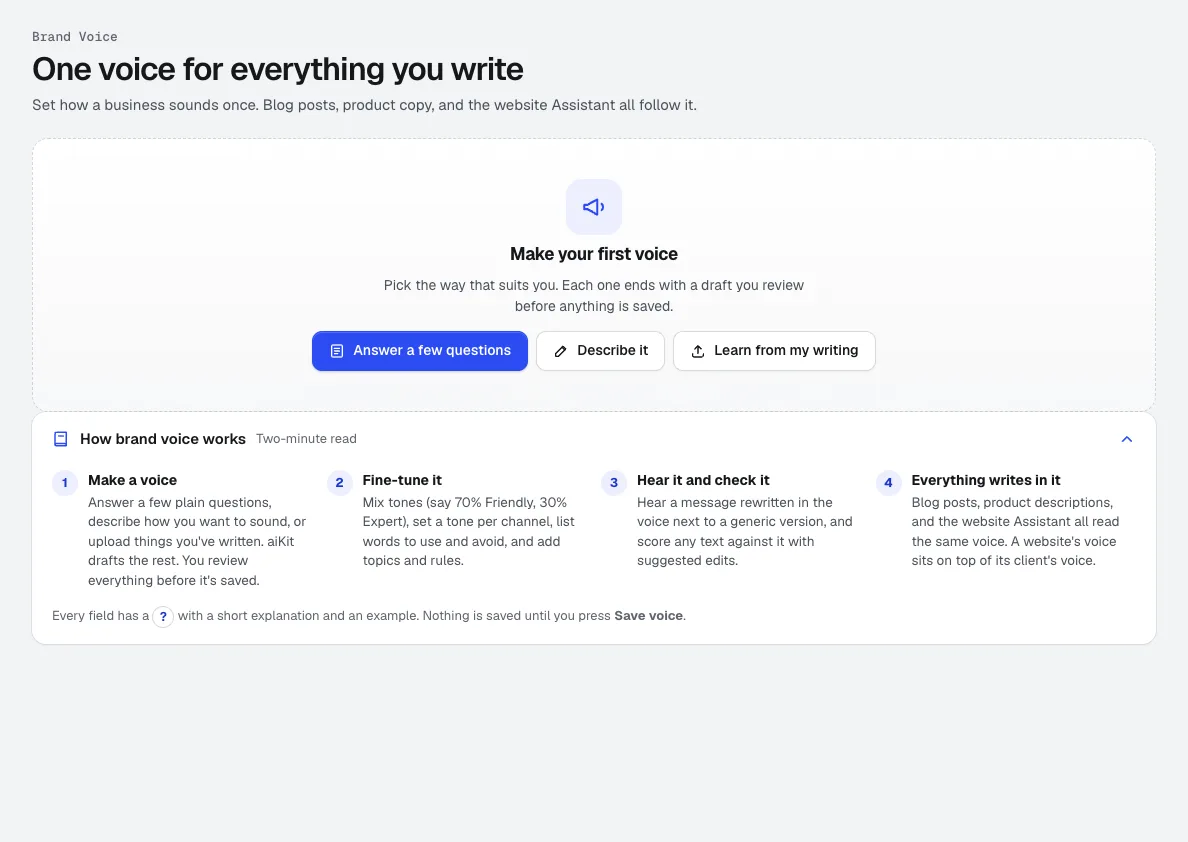
Brand Kit
NieuwEén Brand Kit: een merkstem die is geleerd uit je eigen teksten, plus je logo's, kleuren, lettertypen, referentie-e-mails en de resultaten die je mooi vond. E-mails, blogposts, video's, foto's en ontwerpen volgen allemaal dat.
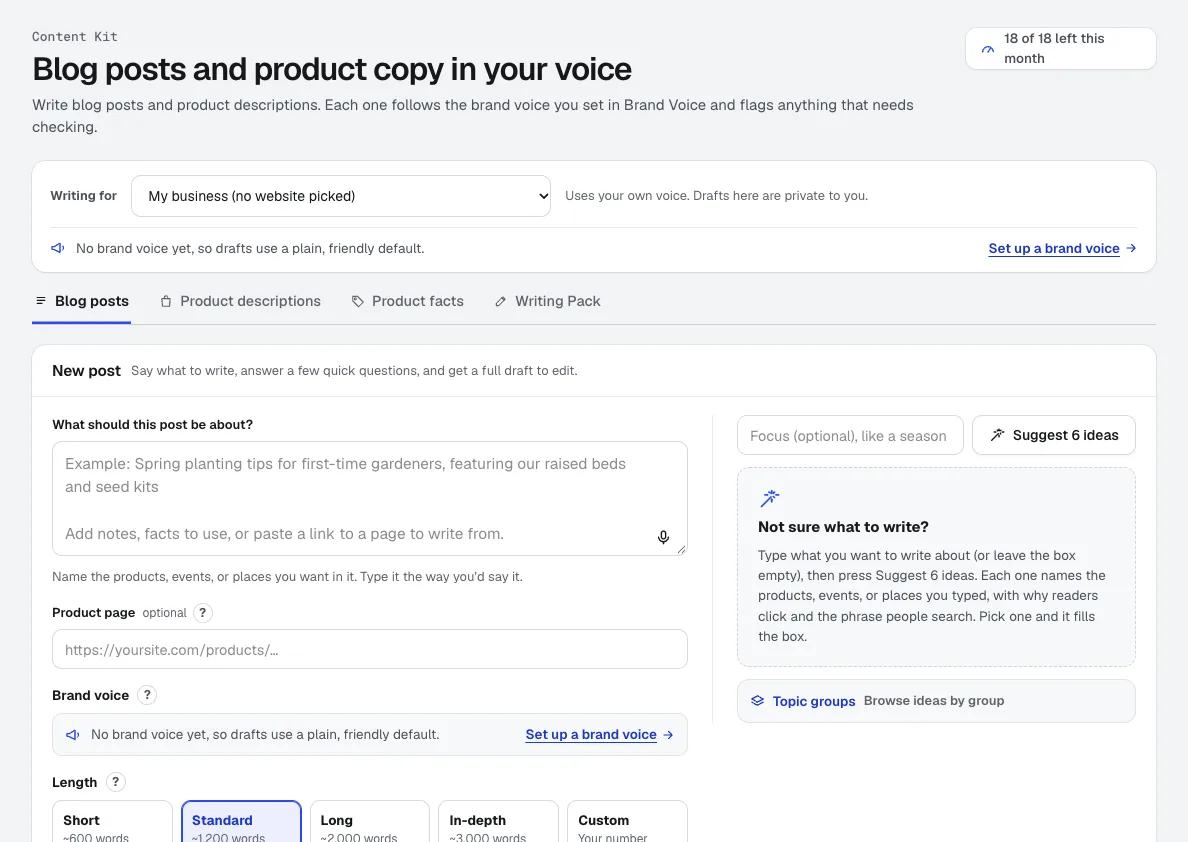
Content Kit
NieuwContent Kit is een AI-blogschrijver voor volledige blogconcepten en productbeschrijvingen in jouw merkstem, met zoektitels, veelgestelde vragen en alt-teksten. Het markeert elk feit dat je moet controleren voordat je publiceert.

Graphics Library
NieuwGraphics Library is software voor digitaal assetbeheer voor teams: alle logo's, foto's en ontwerpbestanden van elke klant en elk project op één gelabeld plek. Zet hele mappen erin, label honderden tegelijk, en iedereen in je team vindt het bestand dat hij nodig heeft.
Gebruik Email Studio vandaag nog.
Maak een gratis aiKit-account en open Email Studio, plus alle andere tools in je kit.
Pagina voor het laatst vergeleken met het product op 2026-10-21.