

Site Plan
Een websiteplan dat leest als een offerte en actueel blijft
Elke aiKit-website krijgt een professioneel websiteprojectplan: doelen, doelgroep, strategie, sitemap, elke tool uitgelegd, tijdlijn en open vragen. Na elke wijziging wordt het afgezet tegen de echte site, met een knop Maak het bij elke bouwstap en een privélink voor je klant.
Gratis account, geen creditcard nodig. Gebruik je aiKit al? Log in om Site Plan te openen

Wat je krijgt
Een professioneel plan voor websites, beheersystemen en hun modules.
Een plan dat je aan een klant kunt geven
Overzicht en doelen met hoe elk wordt gemeten, doelgroep, strategie, een sitemap van elke pagina met zijn taak, elke tool met wat die voor het bedrijf doet, een contentplan, een tijdlijn in fasen, beslissingen en open vragen.
Het claimt nooit iets wat niet gebouwd is
Pagina's tellen alleen als gebouwd wanneer aiKit ze in de echte bestanden van de site vindt, en tools alleen op basis van het geverifieerde bouwrapport. Een status Gepland, Gebouwd of Live bij elk onderdeel laat zien waar het staat.
Een knop Maak het bij elke bouwstap
Bouwstappen zetten alles in volgorde. Maak het opent de juiste aiKit-tool, al ingevuld vanuit het plan: van de Assistent voor een ontbrekende pagina tot Hosting om live te gaan. Stappen vinken zichzelf af zodra aiKit het resultaat ziet.
Een gezondheidsscore met oplossingen in één klik
De site krijgt een score van 100 op basis van regels die in de bestanden worden gecontroleerd: ontbrekende titels en beschrijvingen, kapotte links, pagina's waar niets naar linkt, afbeeldingen zonder beschrijving en formulieren zonder bestemming. Elk probleem heeft een knop Oplossen.
Je klant ziet het, zonder de interne details
Deel een privé planlink die beschermd is met de toegangscode van de klant. Gezondheid, geschiedenis, wie wat vroeg en elke regel die je als intern markeert, worden op de server verwijderd voordat de pagina wordt verstuurd. Klanten kunnen elke pagina goedkeuren.
Alle functies
Alles in Site Plan
De complete lijst, zoals de tool vandaag werkt.
- Bouwstappen met een Maak het-knop, die de juiste aiKit-tool opent met alles al ingevuld vanuit het plan
- Een plandocument voor elke website, geschreven op basis van de briefing, de antwoorden van de klant en de gemeten site
- Elke tool in het plan met wat die voor het bedrijf doet, en de status Gepland, Gebouwd of Live
- Een privélink voor de klant waarop niets intern staat
- Een volledige editor met een gezondheidsscore, geschiedenis en een downloadbaar bestand
Wat er inbegrepen is
Wat je krijgt met Site Plan en hoe het samenwerkt met de rest van aiKit
Inbegrepen bij een gratis aiKit-account
- Zit bij elke aiKit-website, ook bij sites die uit andere tools zijn overgezet
- Doelen, doelgroep, strategie, sitemap, tools, contentplan, tijdlijn en openstaande vragen
- Bouwstappen met een knop Maak het die de juiste aiKit-tool opent, al ingevuld
- Een privé-klantlink zonder interne informatie
- Een volledige editor met een gezondheidsscore, geschiedenis en een downloadbaar bestand
Wat AI gebruikt en wat gratis is
Het openen en lezen van het plan gebruikt nooit AI, en de gemeten onderdelen (pagina's, tools en hun status, en de gezondheidsscore) worden uit de echte site gelezen. Het plan schrijven en Concept van het plan bijwerken stellen de strategieonderdelen op met AI, wat meetelt voor het AI-gebruik van die website.
Werkt samen met je andere aiKit-tools
- Your websites: Het plan wordt na elke wijziging gemeten aan de echte site.
- Bring in a site you built elsewhere: Voor een site die uit een andere tool is overgezet, wordt een plan gestart.
- Brand Kit: De bouwstap Merkstem opent Merkstem.
- Content Kit: Bouwstappen voor blogberichten openen Contentkit, al ingevuld.
Zet Site Plan in een van je kits, naast de tools die je ermee gebruikt. Eén account en één maandelijks AI-tegoed dekken alle tools.
Zo werkt het
Van eerste klik tot klaar, in 4 stappen.
Een website starten
Het plan komt bij elke aiKit-website. Het wordt geschreven op basis van de opdracht, de antwoorden van de klant en de gemeten site na de eerste build.
Het plan lezen en bewerken
Open het tabblad Plan & opdracht. Bewerk de tekst van elk onderdeel direct, of gebruik Vraag om een wijziging om een verzoek in te dienen dat de site bijwerkt en daarmee ook het plan.
Bouwen vanuit de stappen
Druk bij elke bouwstap op Maak het. De juiste tool opent al ingevuld, en er wordt niets uitgevoerd totdat je daar op Verzenden of Opslaan drukt.
Delen en actueel houden
Kopieer de klantlink, download het plANbestand en laat het na elke wijziging bijwerken. Loopt het achter, dan vertelt het scherm waarom en biedt het Plan vernieuwen aan.
Voor wie het is
Hoe verschillende bedrijven Site Plan gebruiken
Een plan van voorstelkwaliteit voor elke klant
Een fictief bureau stuurt elke nieuwe klant vóór de lancering de planlink, loopt de sitemap en tijdlijn in een gesprek door en verzamelt pagina voor pagina goedkeuringen op dezelfde plek.
Zien wat klaar is en wat er nog komt
Een verzonnen tuinbedrijf bekijkt de voortgangsbalk om te zien welke pagina's, tools en vragen klaar zijn, en drukt dan bij de volgende stap op Maak het: een pagina Online boeken.
Een site overdragen aan een collega
Een fictief makelaarskantoor geeft zijn makelaarssite met één link aan een nieuwe assistent in plaats van een lange e-mail: het doel van elke pagina, de merknotities en de beslissingen die niet opnieuw bekeken hoeven te worden.
Een schoolsite op orde houden
Een verzonnen opleidingscentrum gebruikt de Gezondheidskaart om pagina's zonder hoofdkop en afbeeldingen zonder beschrijving te vinden, en drukt bij elk daarvan op Oplossen.
Ideaal voor
- Een klant voor de livegang door zijn site wegwijs maken
- Bureaus die willen dat elke klant een plan krijgt dat leest als een offerte
- Een site overdragen aan een collega zonder lange e-mail
Goed om te weten
- Niet voor: De site bewerken; wijzigingen doe je door het in het project te vragen, en het plan volgt
- Het plan leest wat aiKit meet. Als er een wijziging buiten aiKit is gedaan, laat het plan die zien na de volgende wijziging in aiKit.
- De strategietekst wordt door aiKit geschreven op basis van de briefing; lees hem door voordat je hem deelt.
Vragen
Site Plan: veelgestelde vragen
Hoe maak ik een projectplan voor een website met een sitemap voor een klant?
Is er een websiteplan dat zichzelf bijwerkt als de site verandert?
Hoe laat ik een klant zien wat er al gebouwd is en wat nog gepland staat op zijn website?
Kunnen klanten een websitepagina voor pagina goedkeuren?
Hoe zet ik een websiteplan om in echt werk?
Hoe controleer ik mijn website op SEO- en toegankelijkheidsproblemen?
Kan ik interne notities bewaren in een plan dat ik met mijn klant deel?
Krijgt een site die ik ergens anders heb gebouwd ook een sitemap-plan?
Kan ik elke vorige versie van een website zien en wat er is veranderd?
Waar kan ik een voorbeeld van een websiteplan bekijken?
Werkt goed samen met
Tools om aan dezelfde kit toe te voegen

Your websites
aiKit is een AI-websitebouwer met hosting: het plant de pagina's, schrijft de teksten, bouwt de site en host deze. Elke latere wijziging is een verzoek in je eigen woorden, opgeslagen als versie die je ongedaan kunt maken, voor je eigen bedrijf of voor elke klant waarvoor je sites beheert.
Free AI business report
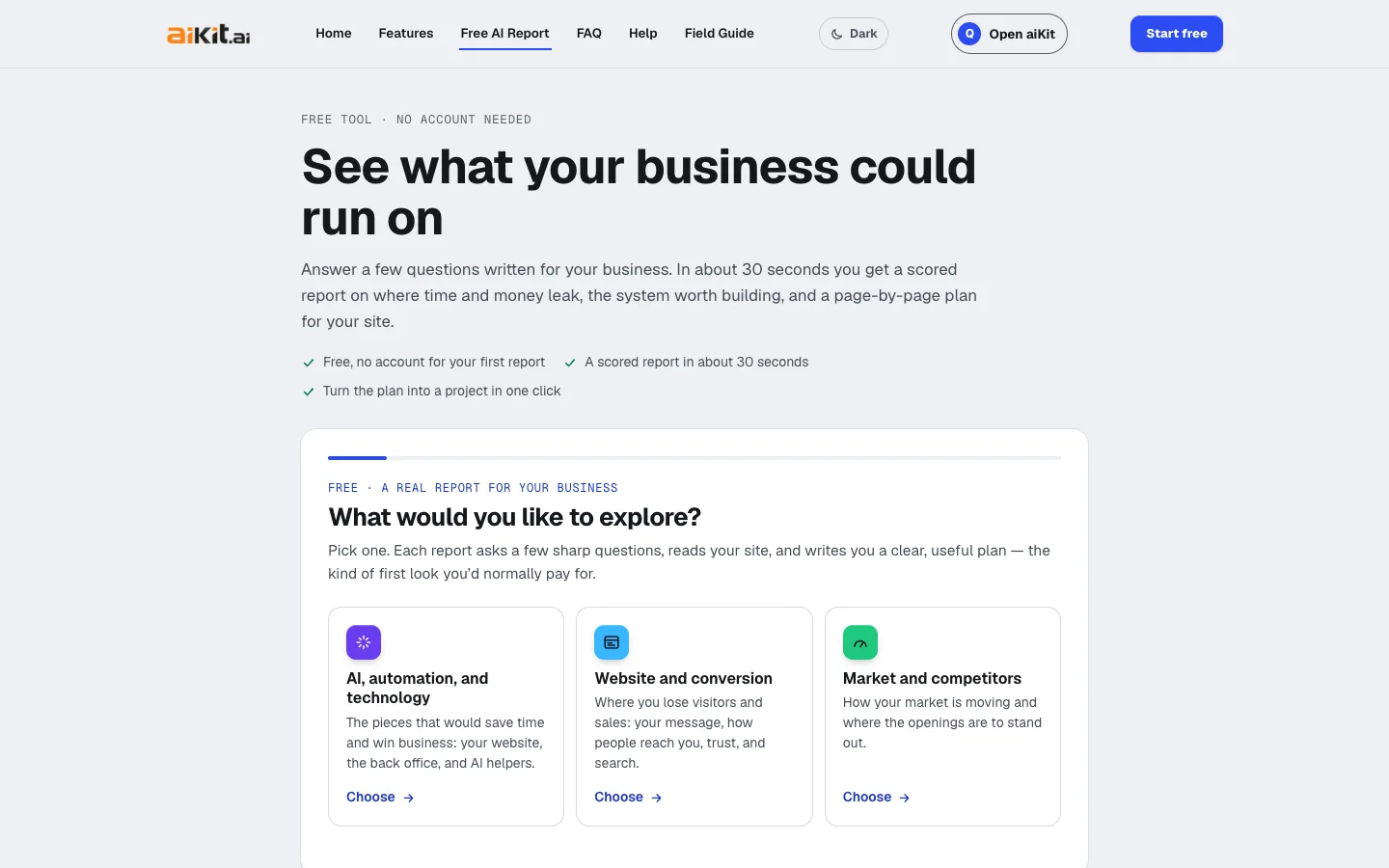
Geen account nodigBeantwoord een paar vragen over je vak en krijg in ongeveer 30 seconden een gratis AI-bedrijfsrapport: gecijferde gebieden met het bewijs achter elk cijfer, het systeem dat de moeite waard is om te bouwen, een plan van 30/90 dagen, en een site-plan per pagina dat je met één klik kunt bouwen.

Customer Proofs
Geen account nodig voor klantenCustomer Proofs is online proefsoftware voor elk ontwerp, elke webpagina, video of geluidsbestand. Stuur het naar een of meer personen; ieder krijgt een persoonlijke link om opmerkingen op de exacte plek vast te zetten en goed te keuren met een checklist en hun getypte naam. Geen account nodig aan hun kant.
Gebruik Site Plan vandaag nog.
Maak een gratis aiKit-account en open Site Plan, plus alle andere tools in je kit.
Pagina voor het laatst vergeleken met het product op 2026-10-16.