

Video KitNieuw
Zet telefoonbeelden binnen enkele minuten om in video's met ondertitels voor sociale media
Video Kit is een AI-videoeditor voor sociale media: zet je clips erin en bewerk ze als een document. Verwijder woorden om de video te knippen, verwijder pauzes en uhs in één keer, en Vraag om wijzigingen in gewone woorden. Ondertitels, formaten, muziek en je logo zijn ingebouwd.
Gratis account, geen creditcard nodig. Gebruik je aiKit al? Log in om Video Kit te openen
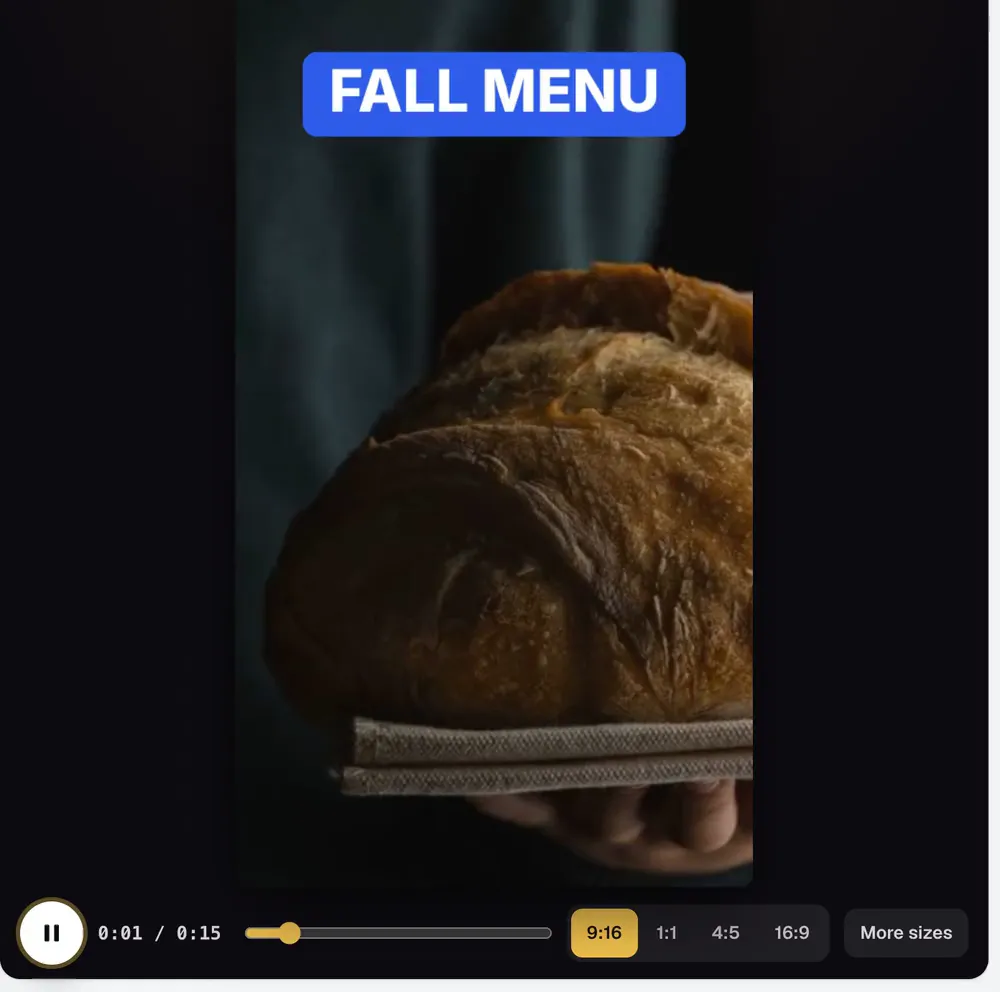
Wat je krijgt
Korte socialmediavideo's van je eigen beeld.
Sjablonen met echte 3D en je logo ingebouwd
Printproducten en promotieproducten en vastgoedsjablonen bewegen een echte 3D-camera door elke foto, draaien 3D-bekers, flessen en mokken met je logo erop en printen je logo op tassen, petten, kaarten en banners. Vastgoed komt in vijf regionale looks, commercieel vastgoed heeft kantoor-, winkel- en magazijnsjablonen, en 9 nieuwe lay-outs werken voor elk bedrijf: grote tekstonthullingen, 3D-kubussen en carrousels, gesplitste schermen, schermen van telefoon, laptop en billboard, een fotowand, een kaartspeld en een scrapbook. Pas elke opname aan met woorden, zoals "verwissel het t-shirt voor een hoodie".
Bewerk de woorden en de video volgt
Selecteer woorden in het transcript en druk op Delete: de video knipt ze mee weg. Geknipte woorden blijven in de lijst, doorgestreept, zodat je er met één klik een terugzet.
Pauzes en uhs in één keer weg
Pauzes en uhs verwijderen toont elke lange pauze en elke uh of um met een vinkvakje en het tijdstip, plus de seconden die je bespaart. Vink aan wat je wilt houden, druk op Knippen, en één keer Ongedaan maken zet alles terug.
Ondertitels die meebewegen met je stem
Ondertitels maken schrijft de woorden uit zoals mensen praten, met het uitgesproken woord oplichtend. Kies het lettertype, de look en de plek, pas elk woord aan en toon ze in een andere taal terwijl ze de stem blijven volgen.
Vraag om wijzigingen in gewone woorden
Typ "maak het 30 seconden voor Instagram" of "zet de prijs in beeld als ik het zeg". Video Kit doet de wijziging met eigen bewerkingsstappen, en Ongedaan maken zet het terug.
Één video, elk formaat
Wissel tussen 9:16, 1:1, 4:5 en 16:9, of stel een eigen formaat in tot 4096 pixels. Gezicht volgen houdt een spreker in beeld wanneer een brede clip een hoge wordt.
Je merk in elke clip
Voeg een intro- en outrokaart toe in een Motion Maker-stijl, je logo in de hoek, een kleurlook, en muziek die vanzelf onder de stem zakt. Sla de look op als sjabloon voor de volgende video.
Alle functies
Alles in Video Kit
De complete lijst, zoals de tool vandaag werkt.
- Je begint direct met bewerken in je browser terwijl het beeld op de achtergrond naar de cloud wordt gekopieerd (hervatbaar), zodat een opgeslagen video op elk apparaat opent
- Ondertitels woord voor woord terwijl mensen praten, met het gesproken woord uitgelicht, in 31 lettertypen en 7 stijlen, overal te plaatsen, elk woord aanpasbaar
- Bewerk via de woorden: verwijder woorden en de video wordt geknipt; haal pauzes en 'eh's weg uit een lijst die je eerst controleert; Ongedaan maken voor alles
- Vraag elke wijziging in gewone woorden, waarbij wat niet gelukt is eerst wordt getoond
- Formaten 9:16, 1:1, 4:5 en 16:9 met opvulling of een vage achtergrond, uitsnede die gezichten volgt en een kleurlook
- Intro's en outro's in de stijlen van Motion Maker, je logo, muziek die zachter gaat onder je stem, voice-over van Voice Kit en extra beeld (shots over je video heen) als suggestie uit je Graphics Library
- Overgangen tussen onderdelen (bliksem, flits, glitch, zwaaibeweging en meer), effecten precies waar je ze wilt (op een moment, bij elke cut, om de paar seconden, op één onderdeel of over de hele video) en ondertitels in een andere taal
- Branchesjablonen die direct klaar zijn om af te spelen met eigen foto's en teksten, elke foto gemarkeerd met Jouw foto hier om te vervangen door de jouwe
- 3D-sjablonen voor drukwerk, promo en vastgoed: een echte 3D-camera door de foto's, 3D-producten met je logo erop, je logo op de producten in de foto's, regionale looks voor vastgoed (South Florida, Northeast, Southwest, Mountain & Pacific NW, Midwest & South) en sjablonen voor commercieel vastgoed
- 9 opmaken voor elk bedrijf: onthulling van een groot woord, 3D-kubus, carrousel, gedurfde splitsing, op elk scherm (laptop, telefoon, billboard), fotomuur, speld op de kaart, plakboek en voor-en-na-veegeffect
- Pas het aan met woorden: beschrijf wat er in een fotoshot moet veranderen (ruil het product, de omgeving of het seizoen) en de afbeelding wordt voor je aangepast
- Jouw merk in de video: smaakvol door de hele video, bij het begin en einde, of uit, met je eigen foto in "maak kennis met ons"-beelden
- MP4 gemaakt in je browser, opgeslagen in je Graphics Library of gedownload
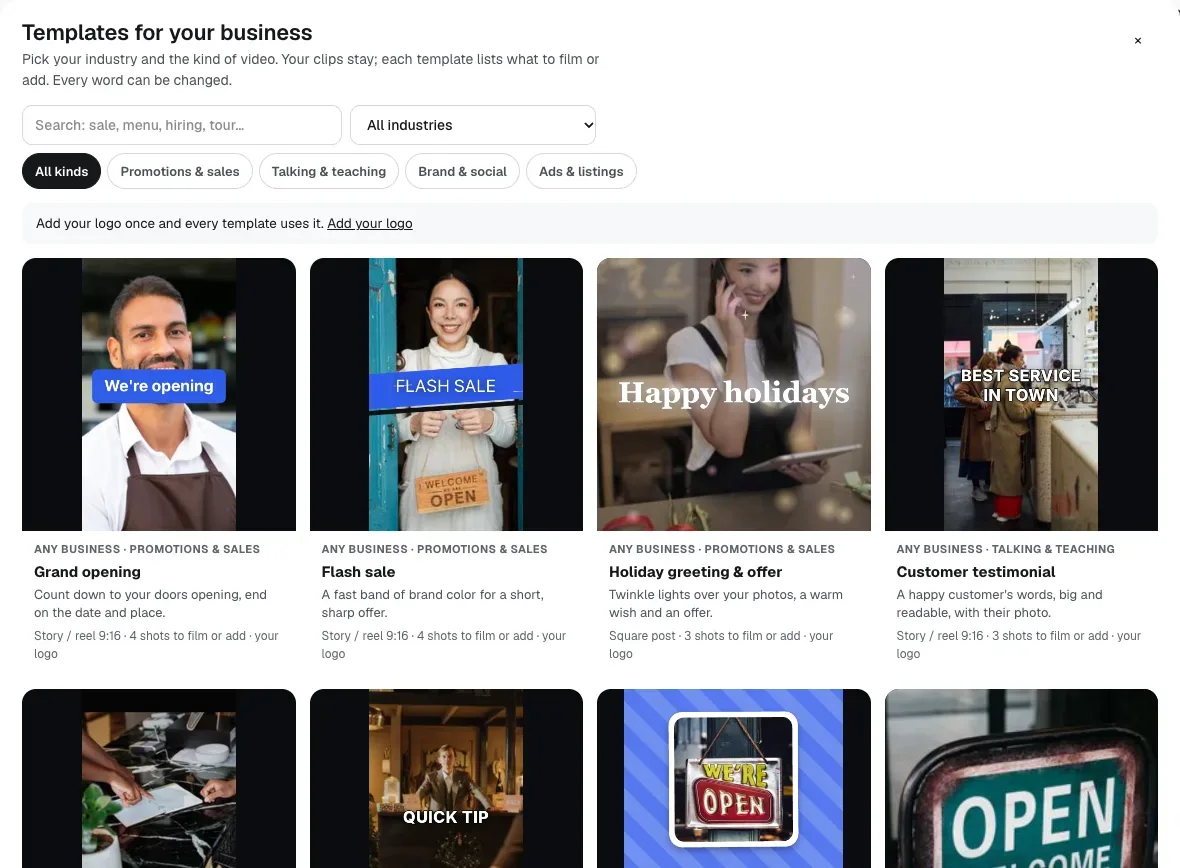
Wat er inbegrepen is
Wat je krijgt met Video Kit en hoe het samenwerkt met de rest van aiKit
Inbegrepen bij een gratis aiKit-account
- Video Kit met elke bewerkingstool: woorden, tijdlijn, formaten, tekst, effecten, huisstijl en geluid
- Video's tot 3 minuten per stuk
- De beelden van je laatste 3 video's bewaard in de cloud gedurende 30 dagen, zodat een opgeslagen video op elk apparaat opent
- Exports gemaakt in je browser: MP4, WebM, een e-mail-GIF tot 15 seconden, geluid als WAV of een stilstaande PNG
- aiKit Original-muziek, intro- en outro-kaarten, overgangen en effecten
- Opgeslagen video's, versies en sjablonen van de look van een video
- 114 templates for 24 industries, including 17 with a moving camera, 9 layouts for any business and five regional looks for real estate, and Change it with words on any photo shot
Wat AI gebruikt en wat gratis is
Ondertitels maken, ondertitels in een andere taal tonen, Vraag om elke wijziging, Verander het met woorden op een opname en Los het op met een gemarkeerde notitie gebruiken je maandelijkse AI-tegoed. Zodra ondertitels zijn gemaakt, werken knippen door woorden te verwijderen en Pauzes en 'uhm'-geluiden verwijderen daarop zonder extra AI. Bijsnijden, formaten, Volg het gezicht, tekst, effecten, muziek en exporteren draaien in je browser en zijn gratis.
Werkt samen met je andere aiKit-tools
- Graphics Library: Video Kit opent clips, foto's en muziek uit je Graphics Library, stelt extra beelden daaruit voor en slaat afgewerkte video's erin op.
- Motion Maker: Intro- en outro-kaarten gebruiken de animatiestijlen van Motion Maker, en beide tools delen dezelfde sjablonen voor jouw branche.
- Voice Kit: Voice Kit leest de voice-over voor een video in en de muziek wordt zachter eronder.
- Presentation Builder: Een presentatie uit Presentation Builder wordt een video met één onderdeel per dia, waarvan de sprekersnotities door Voice Kit worden voorgelezen.
- Logo Kit: De logo's en kleuren die je in Logo Kit aan een huisstijl hebt toegevoegd, zijn klaar voor het hoeklogo en de intro- en outro-kaarten.
Zet Video Kit in een van je kits, naast de tools die je ermee gebruikt. Eén account en één maandelijks AI-tegoed dekken alle tools.
Zo werkt het
Van eerste klik tot klaar, in 5 stappen.
Zet je clips erin
Kies tot 3 minuten beeldmateriaal, foto's of geluid. Bewerken begint meteen in je browser terwijl elke clip op de achtergrond naar de cloud wordt gekopieerd, zodat de opgeslagen video op elk apparaat opent.
Maak ondertitels en ruim het gesprek op
Druk op Ondertitels maken en gebruik daarna het tabblad Woorden om hapers te verwijderen en Pauzes en uhs verwijderen uit te voeren. Corrigeer een verkeerd verstaan naam door dubbel op het woord te klikken.
Kies het formaat, merk en geluid
Kies 9:16 voor reels, zet Gezicht volgen aan, voeg je intro, outro en logo toe, en kies een aiKit Original of je eigen muziek. Voeg tekst toe, zoals een prijs of telefoonnummer, vanuit het tabblad Tekst.
Verfijnen door te vragen
Typ een wijziging zoals "voeg een outro toe met Boek deze week". Bekijk het resultaat en bewaar de wijziging of druk op Ongedaan maken.
Exporteren en delen
Exporteer een MP4 gemaakt in je browser, of een WebM, een e-mail-GIF, het geluid als WAV, of een stilstaande PNG. Sla het op in je Grafische bibliotheek of download het.
Voor wie het is
Hoe verschillende bedrijven Video Kit gebruiken
Een tiptvideo van de werkplek
Een loodgieter filmt tussendoor een tip van 90 seconden met zijn telefoon. Hij knipt de valse starts weg door woorden te verwijderen, voegt ondertitels en een outro "Bel vandaag" toe met het nummer van de zaak, en plaatst die avond een reel van 9:16.
Het aanbod van de week, met ondertitels
De eigenaar van het verzonnen café Maple Street Bakery neemt zichzelf op terwijl ze een nieuw gebak beschrijft. Video Kit verwijdert de pauzes, zet de prijs en "alleen vandaag" in beeld op het moment dat ze het zegt, en voegt het logo van de bakkerij en warme muziek toe.
Clientclips met de look van de client
Een bureau slaat het intro, outro, logo, ondertitelstijl en kleurlook van elke client op als sjabloon. Een nieuwe reeks telefoonbeelden krijgt in een paar klikken dezelfde gebrandde afwerking.
Een rondleidingreel uit één opname
Een makelaar filmt een brede rondleiding van een woning en maakt er een hoge reel van met Gezicht volgen voor de pratende delen, ondertitels voor kijkers zonder geluid, en een outrokaart met het tijdstip van de open huisdag.
Korte lessen uit een lange uitleg
Een trainer neemt een how-to van 3 minuten op, knipt die bij tot de belangrijke stappen door woorden te verwijderen, en toont de ondertitels in het Spaans voor een tweede groep cursisten.
Praatclips zonder het gedoe
Een coach filmt elke dag één idee. Video Kit knipt de uhs weg, voegt woord-voor-woord-ondertitels toe en exporteert een vierkante en een hoge versie van dezelfde montage.
Ideaal voor
- Ondernemers en teams die reels, TikToks en Shorts plaatsen en ondertitels willen zonder gedoe
- Bureaus die telefoonbeeld van klanten omzetten in clips in de huisstijl, met logo, kleuren en intro
- Iedereen die een video liever bewerkt als een document dan te worstelen met een tijdlijn
Goed om te weten
- Niet voor: Lange video's van meer dan 3 minuten
- Niet voor: Geanimeerde promo's van foto's (gebruik Motion Maker)
- Niet voor: Filmmontage met meerdere camera's of veel sporen
- Video's tot 3 minuten. Gratis bewaart het beeld van je laatste 3 video's 30 dagen in de cloud; betaalde abonnementen bewaren meer. Afgeronde video's staan in je Graphics Library (tot 25 MB per bestand) of worden gedownload.
- Ondertitels komen van spraak-naar-tekst en kunnen namen of ongewone woorden verkeerd verstaan: lees ze na en verbeter elk woord op het tabblad Woorden.
- Wijzigingen in gewone woorden kunnen een verzoek verkeerd begrijpen; wat niet is gelukt staat onder Nog niet gedaan en met Ongedaan maken zet je de bewerking terug.
- Snelheidswijzigingen en stickers zitten nog niet in Video Kit.
Vragen
Video Kit: veelgestelde vragen
Kan ik een AI-video-editor voor sociale media gebruiken zonder ervaring met bewerken?
Hoe versnelt Video Kit het bewerken van korte videofragmenten met spreekbeelden?
Is er een gratis AI-video-editor met automatische ondertitels?
Hoe maak ik social video's voor mijn bedrijf zonder een videomonteur in te huren?
Kan ik video's online bewerken zonder software te installeren?
Kan ik Reels, TikToks en YouTube Shorts maken uit één video?
Werkt Video Kit met mijn Graphics Library, logo en Voice Kit?
Welke onderdelen van Video Kit gebruiken AI, en welke zijn gratis?
Hoe bewerk ik een korte video met ondertitels in aiKit?
Kan ik een video bewerken door het transcript te bewerken?
Hoe verwijder ik stiltes en uh's uit een video?
Wat zijn de Infinity-effecten van Video Kit?
Kan ik in Video Kit overgangen en speciale effecten zoals bliksem toevoegen?
Kan ik versies van een video opslaan, of een clip verwisselen zonder opnieuw te beginnen, in Video Kit?
Kan Video Kit ondertitels in een andere taal tonen?
Werkt goed samen met
Tools om aan dezelfde kit toe te voegen
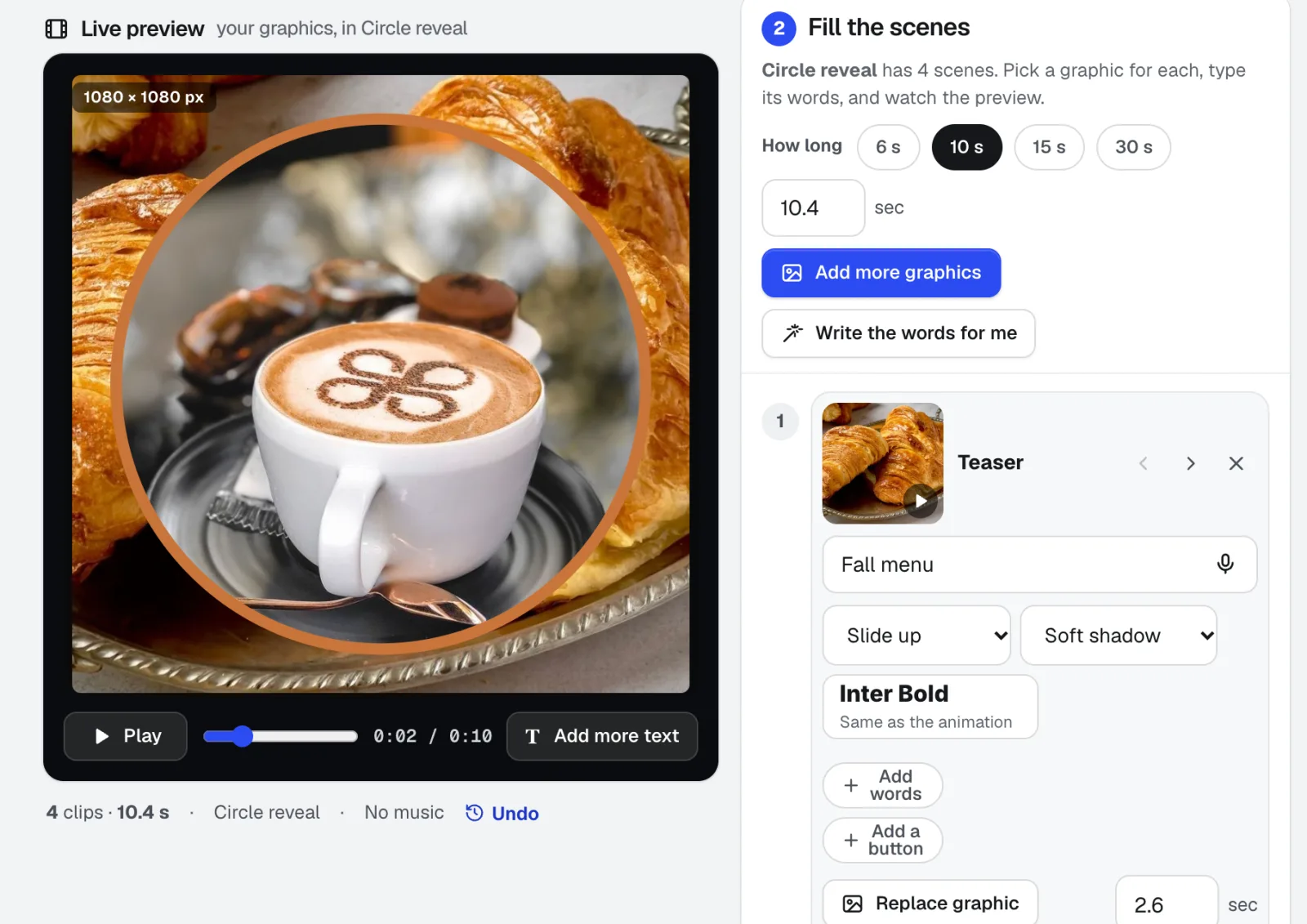
Motion Maker
NieuwEen maker van geanimeerde GIF's voor e-mail, plus banners en promoclips: kies een van 26 animatiestijlen, voeg je foto's toe, typ de woorden direct op het podium en voeg muziek toe die op de beat is geknipt. Exporteer een MP4, WebM of e-mailklare GIF rechtstreeks uit je browser.

Voice Kit
NieuwDe AI-voice-overgenerator van aiKit schrijft of past je script aan in je Brand Voice, een natuurlijke AI-stem leest het voor, en je past elke regel aan en hoort alleen die regel opnieuw. Download het, of zet het onder je animatie of video.

Graphics Library
NieuwGraphics Library is software voor digitaal assetbeheer voor teams: alle logo's, foto's en ontwerpbestanden van elke klant en elk project op één gelabeld plek. Zet hele mappen erin, label honderden tegelijk, en iedereen in je team vindt het bestand dat hij nodig heeft.
Gebruik Video Kit vandaag nog.
Maak een gratis aiKit-account en open Video Kit, plus alle andere tools in je kit.
Pagina voor het laatst vergeleken met het product op 2026-10-21.