

آپ کے لائیو موک اپ کے اوپر ٹول بار — تفصیلات، قسم، تاریخ، شیئر اور ڈिप्लائے
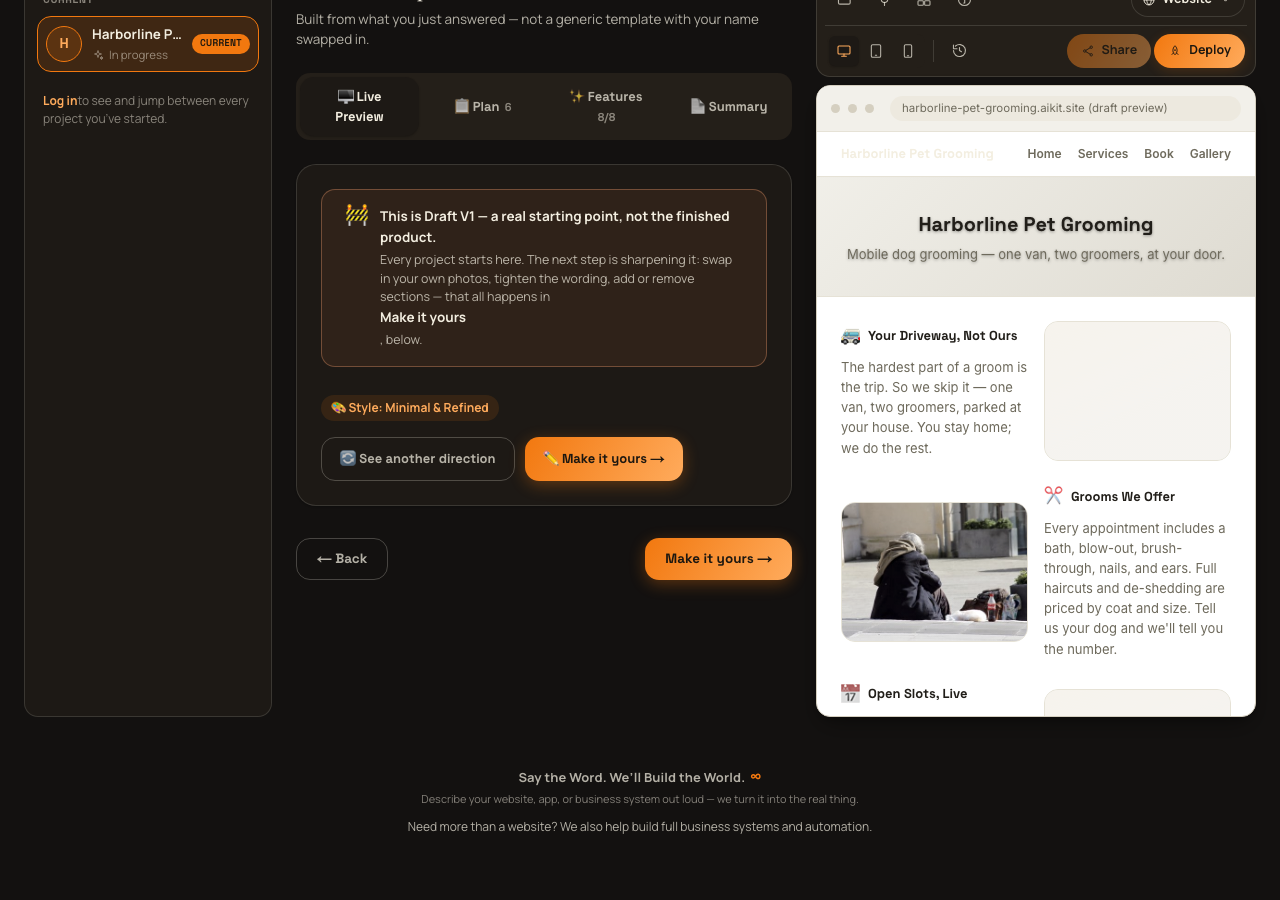
جب آپ کے پاس پروجیکٹ ہو تو دائیں ہاتھ والے کالم میں آپ کی سائٹ کے اصل موک اپ کے اوپر ایک مستقل ٹول بار ہوتا ہے، جو بنانے اور بہتر کرنے کے دوران ہر وقت اسکرین پر رہتا ہے، صرف ایک ٹیب پر نہیں۔ یہ گائیڈ اس کے ہر کنٹرول کے بارے میں بتاتی ہے، بشمول یہ کہ کون سے حصے اصل ہیں اور کون سے واضح طور پر ابھی تک نہیں بنے۔
دائیں کالم کا ہیڈر — Project Outline اور Annotate
ٹول بار کے اوپر، ہیڈر کی قطار میں دو پِل بٹن ہیں۔ "Project Outline" پورے دائیں کالم کو لائیو موک اپ اور "Reading your plan" میں بیان کردہ Project Plan پینل کے درمیان بدلتا ہے۔ "Annotate / Leave feedback" واضح طور پر جلد آ رہا ہے کے طور پر نشان زد ہے۔ اس پر کلک کرنے سے ایک چھوٹا پاپ اوور کھلتا ہے جو بتاتا ہے کہ مستقبل میں آپ پیش نظارے پر براہ راست دائرہ کھینچ کر وہیں فیڈبیک دے سکیں گے جہاں آپ دیکھ رہے ہوں گے؛ اس کے پیچھے ابھی کچھ بھی کام نہیں کرتا۔
قطار 1 — Files، Plugins، Skills، Details اور Type
تین آئیکن بٹن — Files، Plugins & integrations، اور Skills & capabilities — سب واضح طور پر جلد آ رہا ہے کے طور پر لیبل ہیں۔ ہر ایک ایک چھوٹا پاپ اوور کھولتا ہے جو بتاتا ہے کہ یہ آخرکار کیا کرے گا (آپ کے پروجیکٹ کے پیچھے ہر اصل فائل کو براؤز کرنا؛ Stripe، Klaviyo اور Calendly جیسے ٹولز سے ایک کلک میں جڑنا؛ اور آپ کے پروجیکٹ کی اپنی AI صلاحیتیں جیسے SEO ٹیگنگ یا ترجمہ آن یا آف کرنا)، ساتھ ایک سادہ "Coming soon" ٹیگ کے ساتھ۔ ان تینوں میں سے ابھی کوئی بھی اصل کام نہیں کرتا۔
Details بٹن اصل ہے: یہ ایک پاپ اوور کھولتا ہے جس میں آپ کے پروجیکٹ کا اصل لائیو ڈیٹا دکھایا جاتا ہے، یعنی Name، Description، Type، Style، Audience، Goal، Status، اور Plan (جو ہمیشہ "Free preview" ہوتا ہے)۔ یہ ایک فوری صرف پڑھنے والا جھلک ہے، ایڈیٹر نہیں۔
قطار کے آخر میں Type کنٹرول آپ کے پروجیکٹ کی موجودہ قسم دکھاتا ہے (یا اگر آپ نے ایک سے زیادہ چنی ہوں تو پہلی قسم کا لیبل اور ساتھ "+N" گنتی)، ساتھ ایک ڈراپ ڈاؤن شیورون۔ اسے کھولنے پر ہر پروجیکٹ قسم چیک باکس قطار کی صورت میں دکھائی جاتی ہے۔ کسی کو چیک یا ان چیک کرنے سے آپ کے پروجیکٹ کی قسم فوراً حقیقتاً بدل جاتی ہے، اسکرین پر بھی اور آپ کے اکاؤنٹ میں محفوظ بھی، صرف مقامی ٹوگل نہیں۔
قطار 2 — ویو پورٹ، تاریخ، شیئر اور ڈिप्लائے
تین بٹنوں کا گروپ — Desktop، Tablet، Mobile — لائیو موک اپ فریم کو اس چوڑائی پر اصل میں سائز دیتا ہے تاکہ آپ دیکھ سکیں کہ آپ کا پروجیکٹ ہر سائز پر کیسا نظر آتا ہے۔ یہ ایک اصل، کام کرنے والا کنٹرول ہے۔
ہسٹری بٹن (گھڑی کا آئیکن) ایک حقیقی، صرف پڑھنے والا "Version history" پاپ اوور کھولتا ہے، جو آپ کے پروجیکٹ کی اصل محفوظ شدہ تبدیلیاں دکھاتا ہے۔ ہر اندراج میں ایک رنگین اسٹیٹس ڈاٹ، تبدیلی کا آسان خلاصہ (اگر aiKit نے کسی درخواست کو تبدیلی کرنے کے بجائے جھنڈا لگایا ہو تو پہلے "Not applied —" لکھا ہوگا)، اور "2h ago" جیسا وقت دکھایا جاتا ہے۔ آپ یہاں پچھلی تبدیلیاں دیکھ سکتے ہیں، لیکن یہاں کوئی بحال کرنے یا واپس لوٹانے کا بٹن نہیں ہے، یہ صرف ایک ریکارڈ ہے جسے آپ دیکھ سکتے ہیں، اس سے کچھ واپس نہیں کیا جا سکتا۔
شیئر بٹن غیر فعال ہوتا ہے اور ایک وضاحتی ٹول ٹپ ("Publish your project first to get a shareable link") دکھاتا ہے، جب تک آپ کا پروجیکٹ واقعی شائع نہ ہو۔ شائع ہونے کے بعد اس پر کلک کرنے سے ایک پاپ اوور کھلتا ہے جس میں آپ کے پروجیکٹ کا اصل عوامی پتہ ایک صرف پڑھنے والے خانے میں ہوتا ہے، اور ایک Copy بٹن ہے جس پر کلک کرنے کے بعد دو سیکنڈ تک "Copied!" چمکتا ہے۔
آخری بٹن یا تو "Deploy" ہوتا ہے (شائع کرنے سے پہلے، جو صرف اس وقت فعال ہوتا ہے جب آپ کے ڈرافٹ میں اصل مواد ہو، ورنہ غیر فعال ہوتا ہے اور ٹول ٹپ آپ کو پہلے پروجیکٹ بنانے کا کہتا ہے) یا "Live" ہوتا ہے (شائع کرنے کے بعد، جو براہ راست آپ کی لائیو سائٹ کا اصل لنک ہے اور نئے ٹیب میں کھلتا ہے)۔ Deploy پر کلک کرنے سے کوئی الگ عمل شروع نہیں ہوتا، بلکہ یہ آپ کو اسی شائع کرنے کے عمل میں لے جاتا ہے جو "Creating your account and publishing." میں بیان ہے۔
اس دی تھاں کوئی تیز تے خاص سوال ہے؟ FAQ ویکھو۔