

پروجیکٹ شروع کرنا — پہلی اسکرین، اسٹیج ٹریکر، اور Chat بمقابلہ Form موڈ
یہ گائیڈ کلاسک سیلف سروس وزرڈ کا احاطہ کرتی ہے، جو اب /start/classic پر ہے۔ 2026-09-11 سے پروجیکٹ شروع کرنے کا اصل طریقہ /projects/new پر پلانر ہے (نیچے "Creating a project" دیکھیں): ایک بات چیت جو منصوبہ لکھتی ہے اور ہوسٹڈ سائٹ بناتی ہے۔ کلاسک وزرڈ ان پروجیکٹس کے لیے اب بھی کام کرتا ہے جو اس سے بنائے گئے ہیں۔ یہ اکاؤنٹ بنانے سے پہلے اور کسی چیز کا فیصلہ کرنے سے پہلے شروع ہوتا ہے۔ یہ گائیڈ آپ کے کیے گئے پہلے انتخاب، اس پروگریس ٹریکر کے بارے میں جو آپ کے ساتھ آخر تک رہتا ہے، اور جواب دینے کے دونوں طریقوں کے آپس میں تعلق کے بارے میں ہے۔
پراجیکٹ شروع کرو →پہلی اسکرین — "آج ہم کیا بنا رہے ہیں؟"
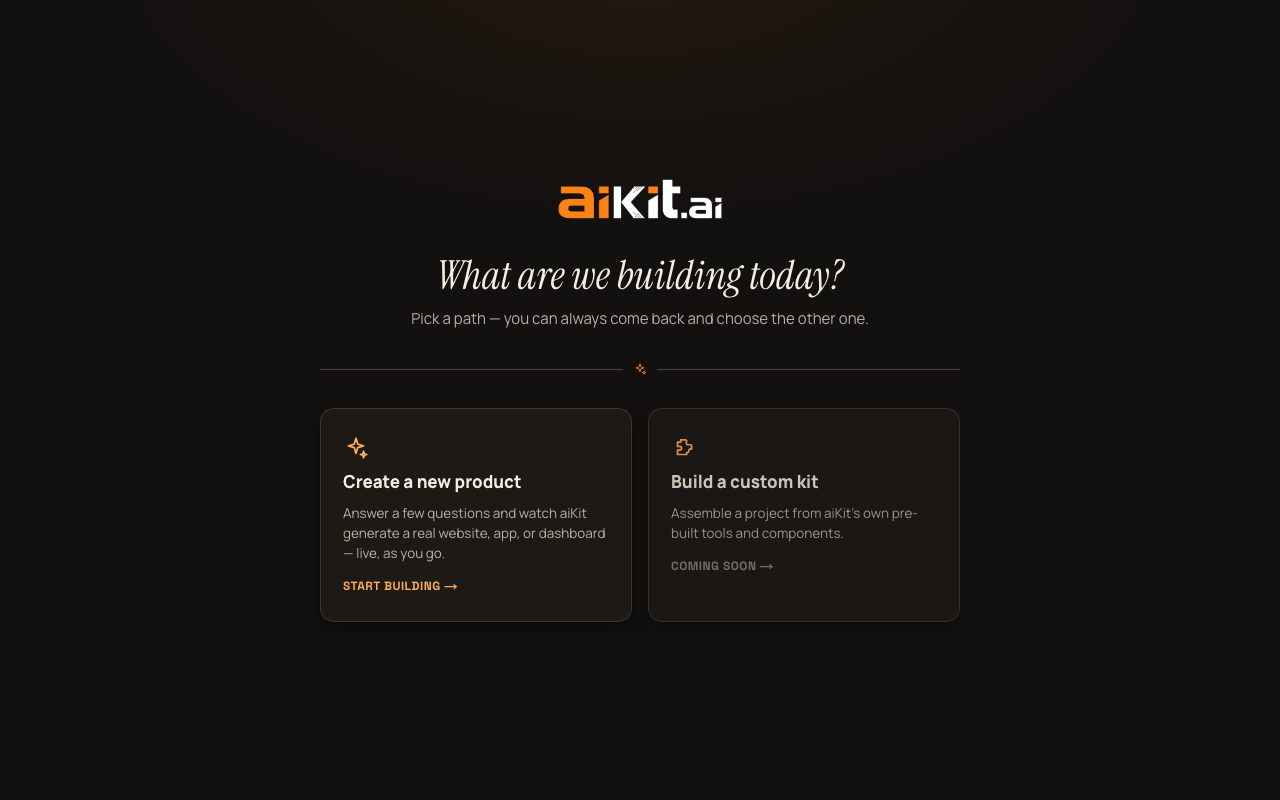
Chat موڈ یا Form موڈ دیکھنے سے پہلے، /start/classic ایک سادہ انتخاب دکھاتا ہے: عنوان "آج ہم کیا بنا رہے ہیں؟" کے نیچے دو بڑے کارڈ، جن کا ذیلی متن ہے "ایک راستہ چنیں — آپ ہمیشہ واپس آ کر دوسرا چن سکتے ہیں۔"
پہلا کارڈ، "Create a new product،" اصل اور فعال راستہ ہے — اس کی تفصیل ہے "چند سوالوں کے جواب دیں اور دیکھیں کہ aiKit ایک حقیقی ویب سائٹ، ایپ یا ڈیش بورڈ بنا رہا ہے — لائیو، جیسے جیسے آپ آگے بڑھتے ہیں،" اور کال ٹو ایکشن "Start building →" ہے۔ یہ وہی ہے جس کا احاطہ یہ گائیڈ اور اس Help Center کی ہر دوسری گائیڈ کرتی ہے۔
دوسرا کارڈ، "Build a custom kit،" ایمانداری سے "Coming soon →" کے طور پر لیبل ہوا ہے — اس کی تفصیل ("aiKit کے اپنے پہلے سے بنے ٹولز اور اجزا سے پروجیکٹ بنائیں") کام کرنے کے مستقبل کے طریقے کو بیان کرتی ہے، ابھی جو آپ کر سکتے ہیں وہ نہیں۔ اس پر کلک کرنے سے ایک سادہ عارضی اسکرین کھلتی ہے جو صاف کہتی ہے: "یہ جلد آ رہا ہے۔ ہم ابھی بہترین طریقہ ڈیزائن کر رہے ہیں کہ آپ aiKit کے اپنے ٹولز سے کیسے بنا سکیں،" اور ایک "← Back to choices" بٹن ہے جو دو کارڈ والی اسکرین پر واپس لے جاتا ہے۔ اس اسکرین پر ابھی کوئی اور چیز کام نہیں کرتی۔
اسٹیج ٹریکر — بنانا شروع کرنے کے بعد ہمیشہ نظر آتا ہے
جب آپ "Create a new product" چنتے ہیں، تو اسکرین کے اوپر چار مرحلوں والا پروگریس ٹریکر ظاہر ہوتا ہے اور آپ کے پروجیکٹ کے باقی حصے تک وہیں رہتا ہے: "Tell us about your project" → "We show you what's possible" → "You shape it" → "Go live۔" چھوٹی اسکرینز پر یہ مختصر ہو کر "Tell us / See it / Shape it / Go live" ہو جاتے ہیں۔
ہر مرحلہ اس وقت تک نمبر والے نقطے کے طور پر دکھائی دیتا ہے جب تک آپ وہاں نہ پہنچیں، پار کر لینے کے بعد نشان والے طور پر، اور جب آپ اس میں ہوں تو فعال طور پر نشان زد ہوتا ہے — تاکہ عمل کے کسی بھی مرحلے پر آپ اسکرین کے اوپر دیکھ کر جان سکیں کہ آپ کہاں ہیں اور کیا باقی ہے۔
جواب دینے کے دو طریقے، ایک بنیادی پروجیکٹ
انٹری اسکرین سے آگے بڑھنے کے بعد پہلا اصل انتخاب Chat موڈ یا Form موڈ ہے، جنہیں ایک چھوٹے ٹوگل سے کسی بھی وقت بدلا جا سکتا ہے۔ Chat موڈ ایک بات چیت ہے — aiKit ایک وقت میں ایک سوال پوچھتا ہے، جیسے آپ اپنے کاروبار کو سامنے بیٹھے کسی شخص کو بتاتے۔ Form موڈ انہی سوالوں کو ایک ساختی فارم میں دکھاتا ہے جس کے تین قابلِ پھیلاؤ حصے ہیں جنہیں کسی بھی ترتیب میں کھولا جا سکتا ہے۔
یہ دو مختلف پروڈکٹس نہیں ہیں — یہ ایک ہی بنیادی پروجیکٹ کو بھرنے کے دو مختلف طریقے ہیں۔ آپ ایک میں جو بھی درج کریں وہ خودکار طور پر دوسرے میں منتقل ہو جاتا ہے، اس لیے Chat موڈ چننے سے آپ بعد میں Form موڈ کے ایک نظر میں دکھائی دینے والے فارم سے محروم نہیں ہوتے، اور اس کے برعکس بھی۔ نیا آنے والا صارف ڈیفالٹ کے طور پر Chat موڈ دیکھتا ہے۔
aiKit دراصل کیا پوچھتا ہے
- آپ کے پروجیکٹ یا کاروبار کا نام، اور جو بنوانا چاہتے ہیں اس کی تفصیل — جتنی مکمل ہوگی، آپ کا ڈرافٹ اتنا ہی واضح ہوگا۔ یہ ضروری نہیں کہ ایک بڑے پیراگراف میں لکھیں: Chat موڈ اور Form موڈ دونوں آپ کو تفصیل ایک وقت میں ایک پیراگراف بنانے دیتے ہیں (اس پر ہلکی یاددہانیوں کے ساتھ کہ کیا ابھی مزید شامل کرنا چاہیے) یا پوری بات ایک ساتھ چسپاں کرنے دیتے ہیں — بالکل کیسے، یہ نیچے "Chat mode" اور "Form mode" گائیڈز میں دیکھیں۔
- موجودہ ویب سائٹ، اگر آپ کے پاس ہو (اختیاری) — aiKit اس کا فوری جائزہ لیتا ہے تاکہ اس کے سوالات اور آپ کا منصوبہ اندازے کے بجائے آپ کے حقیقی کاروبار کی عکاسی کریں۔
- یہ زیادہ تر کس کے لیے ہے، اور بنیادی مقصد کیا ہے (دونوں اختیاری) — یہ وہ ایک چیز ہے جس کے گرد aiKit باقی منصوبے کو خاموشی سے بہتر بناتا ہے۔
- یہ کس قسم کا پروجیکٹ ہے — Website، Landing Page، Client Portal، Internal Tool، App، Admin System، یا Something Else۔ اگر آپ کے پروجیکٹ کو واقعی عوامی حصے اور پسِ پردہ اصل سافٹ ویئر دونوں کی ضرورت ہے تو ایک سے زیادہ چن سکتے ہیں۔
- بصری انداز کی سمت، اگر آپ کے ذہن میں پہلے سے ہے — یا آپ aiKit کو وہ بتائی گئی باقی ہر بات کی بنیاد پر ایک تجویز دینے دے سکتے ہیں۔
- اختیاری گہرائی والے مزید فیلڈز، صرف Form موڈ میں (ٹھیک جگہ جان نے کے لیے "Form mode, step by step" گائیڈ دیکھیں): یہ پروجیکٹ اس وقت کیا چلا رہا ہے، آپ نے پہلے کیا آزمایا ہے، کوئی خاص اعداد جو جاننے کے قابل ہیں، اور وہ پسِ پردہ آپریشنل کام جو گاہک کبھی نہیں دیکھتے — اور Form موڈ کے تینوں حصوں میں سے ہر ایک پر ایک کھلا نوٹس باکس، اُن باتوں کے لیے جو کسی ساختی فیلڈ میں نہیں آتیں۔ ان میں سے کچھ بھی لازمی نہیں، مگر آپ جو بھی شامل کریں وہ اُس ماڈل تک پہنچتا ہے جو آپ کا منصوبہ لکھتا ہے، اپنی اصل تفصیل کے برابر وزن کے ساتھ۔
آپ کے پہلے پروجیکٹ کے لیے اکاؤنٹ کی ضرورت نہیں
آپ ہر سوال کا جواب دے سکتے ہیں، ایک مکمل پہلا ڈرافٹ دیکھ سکتے ہیں، اور اسے بہتر بنا سکتے ہیں، بغیر اکاؤنٹ بنائے۔ اس طرح آپ کا پہلا پروجیکٹ شروع سے آخر تک مفت ہے۔
aiKit آپ سے تین بعد والے مقامات پر مفت اکاؤنٹ بنانے کو کہتا ہے، اور بہتر ہے کہ پہلے سے جان لیں تاکہ کوئی بات حیران نہ کرے: ایک دوسرا پروجیکٹ شروع کرنا، اپنی پروجیکٹس کی فہرست کھولنا تاکہ ہر وہ چیز دیکھ سکیں جو آپ نے بنائی ہے، اور کسی پروجیکٹ کو لائیو لنک پر شائع کرنا (لائیو سائٹ کے لیے ایک اصل مالک ضروری ہے)۔ پہلے دو مواقع پر آپ جہاں ہیں وہیں ایک سائن اپ کارڈ نظر آتا ہے، جو آپ کے کام کے اوپر ہوتا ہے — جو کچھ آپ نے لکھا ہے وہ ضائع نہیں ہوتا، اور اکاؤنٹ بنانے کے بعد آپ بالکل وہیں سے آگے بڑھ جاتے ہیں جہاں سے چھوڑا تھا۔ یہ ترتیب جان بوجھ کر رکھی گئی ہے: کسی بھی چیز کا وعدہ کرنے سے پہلے آپ کو پہلے ٹھوس اور حقیقی فائدہ نظر آ جاتا ہے۔
ایک چھوٹی مگر واقعی کارآمد تفصیل: آواز کے ذریعے ان پٹ
سوالات میں زیادہ تر ٹیکسٹ فیلڈز — آپ کی تفصیل، سامعین، مقصد، تحریک، Form موڈ کے اضافی گہرائی والے فیلڈز اور سیکشن نوٹس، اور آزاد متن والے انٹرویو یا ترمیمی جوابات — کے ساتھ مائیک بٹن ہوتا ہے (جن براؤزرز میں آواز سے لکھنے کی سہولت نہیں ہوتی وہاں یہ بٹن سرے سے نظر ہی نہیں آتا، بجائے اس کے کہ خراب کنٹرول دکھایا جائے)۔ جب آپ بولتے ہیں تو الفاظ فیلڈ میں ظاہر ہوتے جاتے ہیں۔ مائیک وقفوں کے دوران بھی سنتا رہتا ہے (فون تھوڑی خاموشی کے بعد سننے کا سیشن ختم کر دیتے ہیں، تو یہ خاموشی سے نیا سیشن شروع کر دیتا ہے اور اسی فیلڈ میں لکھتا رہتا ہے) جب تک آپ دوبارہ دبا کر روک نہ دیں، یا تقریباً 20 سیکنڈ خاموشی نہ ہو۔ ایک وقت میں صرف ایک مائیک سنتا ہے: کسی دوسرے فیلڈ کا مائیک دبانے سے پہلا رک جاتا ہے۔ اگر لمبی تفصیل ٹائپ کرنا مشکل لگے تو آپ بول کر لکھوا سکتے ہیں، اور جو آپ کہیں گے وہ سیدھا فیلڈ میں لکھ دیا جائے گا۔
اس دی تھاں کوئی تیز تے خاص سوال ہے؟ FAQ ویکھو۔