

Tryb formularza krok po kroku
Tryb formularza zawiera dokładnie te same pytania co tryb czatu, ale w formie uporządkowanego formularza z trzema rozwijanymi sekcjami — przydatne, jeśli wolisz widzieć wszystkie pola naraz i przeskakiwać między nimi, zamiast przechodzić przez nie jedno po drugim.
Sekcja 1 — Podstawy
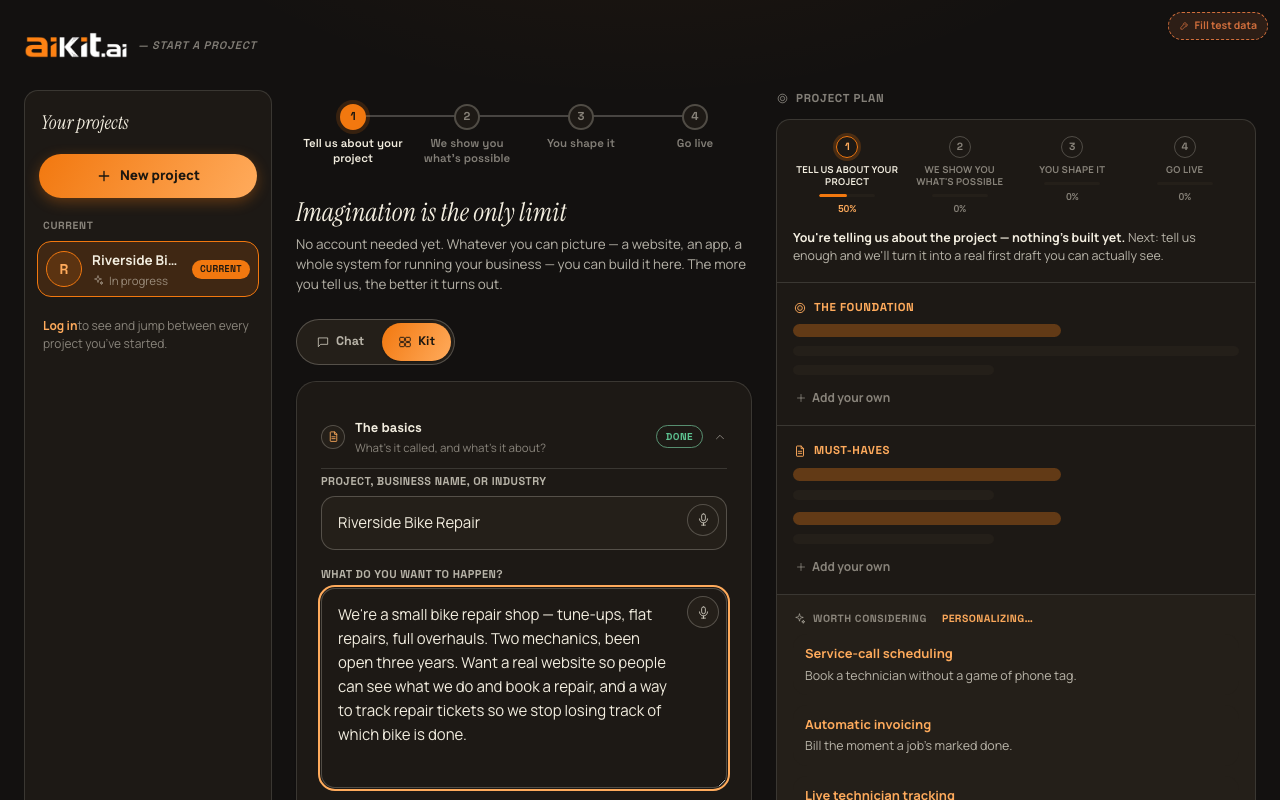
"Projekt, nazwa firmy lub branża" to zwykłe pole tekstowe (podpowiedź: "np. firma zajmująca się zagospodarowaniem ogrodów"). Poniżej pytanie "Co ma się wydarzyć?" korzysta z tego samego kreatora opisu akapit po akapicie, co pytanie o opis w trybie czatu (pełne zasady znajdziesz w sekcji "Budowanie opisu" w przewodniku "Tryb czatu"). Domyślnie wpisujesz lub dyktujesz jeden akapit, naciskasz Enter lub "Dodaj", a on pojawia się jako osobna, edytowalna i usuwalna karta nad polem wpisywania, z licznikiem "Dodano N elementów" oraz krótką podpowiedzią po każdym dodaniu, sugerującą, co warto jeszcze opisać (rzeczywiste liczby, narzędzia, których używasz obecnie, ostatni impuls, wcześniejsza próba, strona operacyjna). Link "Wolisz wkleić jeden duży blok? →" przełącza na pojedyncze otwarte pole tekstowe (podpowiedź: "np. Jesteśmy ekipą zajmującą się koszeniem trawników i sezonowym sprzątaniem. Chcemy formularz wyceny online, galerię zdjęć przed i po oraz sposób, by klienci mogli umawiać stałe wizyty") dla osób, które wolą napisać lub wkleić wszystko naraz. Tak czy inaczej opis trafia jako ten sam pojedynczy opis, a wskazówka pod polem zachęca, by uwzględnić wszystko, co przyjdzie Ci do głowy, jedną myśl naraz lub od razu — im pełniejszy obraz, tym trafniej zostanie zbudowane rozwiązanie.
Trzecie, opcjonalne pole "Masz już stronę internetową?" przyjmuje adres URL (podpowiedź "twojafirma.pl"). Jego wypełnienie pozwala szybko odczytać istniejącą stronę, dzięki czemu dalsze etapy odzwierciedlają prawdziwą firmę, a nie zgadują.
Dwa kolejne opcjonalne pola zamykają tę sekcję. "Jakieś konkretne liczby, które warto znać?" (podpowiedź: "np. 150 zł średnio za zlecenie, ok. 20 wycen tygodniowo, promień obsługi 40 km") służy do podania cen, wolumenów lub promienia działania, które łatwo zgubić w dłuższym opisie. "Coś, czego klienci nigdy nie widzą?" (podpowiedź: "np. Nasza ekipa nadal przesyła zdjęcia z pracy SMS-em do biura zamiast korzystać z jakiegokolwiek systemu") dotyczy wewnętrznej, codziennej strony prowadzenia firmy — innej niż to, co pokazałaby strona dla klientów, ale często równie wartej uwzględnienia.
Na końcu znajduje się otwarte pole "Coś jeszcze o podstawach?" — miejsce na dodatkowy kontekst (historia, szczegóły, rzeczy warte wiedzy), który nie mieści się w powyższych polach.
Ta sekcja pokazuje w nagłówku odznakę "Gotowe", gdy wypełnisz zarówno nazwę, jak i opis, dzięki czemu widzisz postęp we wszystkich trzech sekcjach od razu, bez otwierania każdej z nich.
Sekcja 2 — Wizja i odbiorcy
Pola "Kto jest główną grupą docelową?" i "Jaki jest główny cel?" to opcjonalne pola jednowierszowe (podpowiedzi: "np. Właściciele domów w promieniu 30 km" i "np. Więcej zapytań ofertowych każdego tygodnia"). Pole celu jest szczególnie ważne, bo to właśnie na nim aiKit po cichu opiera resztę szkicu, na co wprost wskazuje tekst podpowiedzi pod tym polem.
Zaraz po polu celu pojawiają się jeszcze dwa opcjonalne pola. „Co sprawiło, że zajmujesz się tym teraz?” (podpowiedź: „np. Właśnie straciliśmy zlecenie, bo nasza wycena wyszła dopiero po 3 dniach”) służy do podania prawdziwego, niedawnego powodu, dla którego ten projekt jest teraz ważny. „Co już próbowałeś?” (podpowiedź: „np. Mieliśmy przez rok stronę zrobioną samodzielnie w Wix, ale nigdy nie pojawiała się w wynikach Google”) służy do opisania wcześniejszej strony, narzędzia lub wykonawcy, który się nie sprawdził — dzięki temu aiKit może aktywnie unikać powtarzania tych błędów, zamiast zgadywać na podstawie Twojej historii.
Poniżej znajduje się pole wyboru z napisem „Przeprowadź ze mną wywiad, aby uzyskać mocniejszy i pełniejszy plan” oraz znacznikiem „(Zalecane)” — domyślnie jest zaznaczone. Tutaj możesz włączyć lub wyłączyć prowadzony wywiad (szczegóły, o co dokładnie pyta, znajdziesz w osobnym przewodniku).
Dalej jest wybór typu projektu: „Jaki to rodzaj projektu? Wybierz wszystkie pasujące”, rząd przełączanych przycisków — Strona internetowa, Strona docelowa, Portal klienta, Narzędzie wewnętrzne, Aplikacja, System administracyjny, Coś innego — a po wybraniu każdy pokazuje znacznik z ptaszkiem. To prawdziwy wybór wielokrotny, a nie pojedynczy; jeśli wybierzesz więcej niż jedną opcję, pojawi się podpowiedź wyjaśniająca, że aiKit zbuduje z nich jeden projekt obejmujący wszystkie, a jeśli wolisz trzymać je osobno, możesz później rozpocząć oddzielny projekt.
Na końcu znajduje się otwarte pole tekstowe „Coś jeszcze o Twojej wizji lub odbiorcach?” (przykład w podpowiedzi: „Nasz największy konkurent jest tańszy, ale my jesteśmy znacznie bardziej niezawodni”) na kontekst, który nie mieści się w żadnym z powyższych pól.
Ta sekcja oznacza się znacznikiem „Gotowe”, gdy którekolwiek z pól: odbiorcy, cel, „co sprawiło, że zajmujesz się tym teraz”, „co już próbowałeś” lub uwagi zawiera jakąś treść.
Sekcja 3 — Wygląd i styl
„Co już masz?” to kolejny rząd przycisków wyboru wielokrotnego — Logo, Kolory marki, Istniejące zdjęcia, Istniejące teksty, Zaczynam od zera — a każdy przycisk po włączeniu pokazuje ptaszek.
„Wybierz kierunek stylu” to sam wybór stylu, wyświetlany w linii jako siatka próbek, po jednej dla każdego stylu (o tym, co dokładnie oznacza każdy kierunek, przeczytasz w „Wybór stylu wizualnego”). Każda próbka jest prawdziwym, żywym miniaturowym podglądem, pokazującym prawdziwe czcionki i kolory danego stylu, a nie ogólny symbol zastępczy. Podpowiedź pod spodem mówi dokładnie to: „Każdy podgląd odzwierciedla prawdziwy styl nagłówków i kolory — to nie domysł, to dokładnie to, co otrzymasz”, i informuje, że kierunki można przełączać ponownie później, gdy zobaczysz swój plan.
„Jakieś inspiracje?” to opcjonalne pole tekstowe (podpowiedź: link albo po prostu nastrój, np. „coś czystego i prostego”) na wszystko inne, na czym chcesz, aby aiKit się oparł.
Na końcu znajduje się otwarte pole tekstowe „Coś jeszcze o wyglądzie i stylu?” (przykład w podpowiedzi: „Kiedyś próbowaliśmy strony zrobionej samodzielnie w Wix i wyglądała amatorsko — tego naprawdę nie chcę powtórzyć”) — dobre miejsce na zaległości stylistyczne lub konkretne niechęci, które nie mieszczą się w polu inspiracji powyżej.
Ta sekcja oznacza się znacznikiem „Gotowe”, gdy wybierzesz choć jedną opcję z „co już masz”, wpiszesz coś w polu inspiracji lub dodasz uwagę.
Sugestie funkcji generowane przez AI, bezpośrednio w formularzu
Gdy wpiszesz wystarczająco dużo, aby aiKit miał na czym się oprzeć, pod trzema sekcjami pojawia się osobna karta „Pomysły na projekt taki jak ten” — lista kontrolna konkretnych sugestii funkcji opartych na tym, co opisałeś, domyślnie zaznaczona (odznacz te, których nie chcesz). Po pierwszych czterech pojawia się przełącznik „Pokaż jeszcze N →” / „Pokaż mniej ↑”, dzięki któremu lista nie zajmuje całego ekranu.
Tworzenie wersji roboczej
Główny przycisk brzmi „Rozpocznij wywiad →”, jeśli pole wyboru wywiadu jest włączone, lub „Wygeneruj moją wersję roboczą →”, jeśli jest wyłączone — jest nieaktywny, dopóki nie wpiszesz nazwy, a obok znajduje się podpowiedź przypominająca o jej dodaniu, gdy pole jest puste. Jeśli wywiad jest włączony, drugi przycisk „Pomiń go — wygeneruj teraz moją wersję roboczą →” pozwala ominąć wywiad i od razu zbudować projekt.
Gdy będziesz gotowy — niezależnie od tego, czy wszystkie sekcje są wypełnione, czy nie — jedno kliknięcie wygeneruje Twoją pierwszą wersję roboczą na podstawie tego, co wpisałeś. Puste lub pominięte pola nie blokują działania; aiKit uzupełni luki rozsądnymi, wyraźnie oznaczonymi treściami zastępczymi. Linia uspokojenia cały czas pozostaje widoczna: „Do pierwszego projektu nie potrzebujesz konta — zobaczysz prawdziwy plan, zanim poprosimy Cię o rejestrację.”
Jeśli to drugi projekt, a nie masz jeszcze konta, właśnie w tym miejscu aiKit poprosi o jego założenie: zwarta karta rejestracji otworzy się nad Twoimi odpowiedziami, zamiast przenosić Cię na osobną stronę logowania. Wszystko, co wpisałeś, pozostaje dokładnie tam, gdzie było, a po utworzeniu konta od razu powstaje plan, o który prosiłeś — nie musisz nic wpisywać ponownie ani znów naciskać przycisku.
Masz krótsze, konkretne pytanie? Zajrzyj do FAQ.