

Pasek narzędzi nad makietą na żywo — szczegóły, typ, historia, udostępnianie i wdrażanie
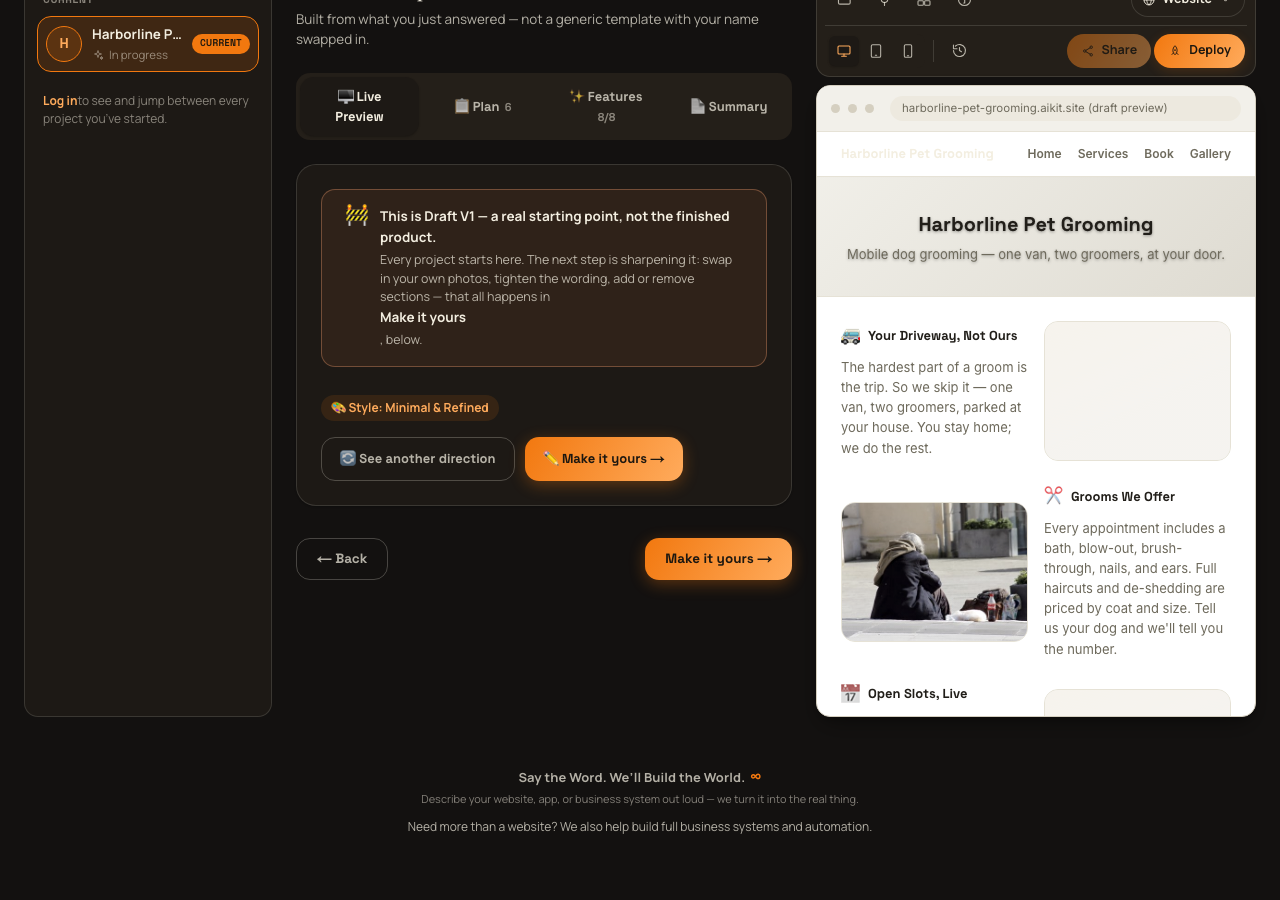
Gdy masz już projekt, stały pasek narzędzi znajduje się nad prawdziwą makietą Twojej strony, w prawej kolumnie. Jest widoczny przez cały czas budowania i dopracowywania, a nie tylko na jednej karcie. Ten przewodnik omawia każdy element tego paska, wskazując, które funkcje są prawdziwe, a które są uczciwie oznaczone jako jeszcze niedostępne.
Nagłówek prawej kolumny — Zarys projektu i Adnotuj
Nad samym paskiem narzędzi, w wierszu nagłówka, znajdują się dwa przyciski pigułkowe. „Zarys projektu” przełącza całą prawą kolumnę między żywą makietą a panelem Planu projektu opisanym w sekcji „Czytanie planu”. „Adnotuj / Zostaw opinię” jest uczciwie oznaczone jako wkrótce — kliknięcie otwiera małe okienko wyjaśniające, że w przyszłości będzie można narysować koło bezpośrednio na podglądzie i zostawić opinię dokładnie w miejscu, które widzisz. Na razie nic za tym przyciskiem nie działa.
Wiersz 1 — Pliki, Wtyczki, Umiejętności, Szczegóły i Typ
Trzy przyciski ikon — Pliki, Wtyczki i integracje oraz Umiejętności i możliwości — są uczciwie oznaczone jako wkrótce. Każdy z nich otwiera małe okienko wyjaśniające, co kiedyś będzie robić (przeglądanie wszystkich prawdziwych plików projektu; jednym kliknięciem połączenie z narzędziami takimi jak Stripe, Klaviyo i Calendly; włączanie lub wyłączanie własnych funkcji AI projektu, np. tagowania SEO czy tłumaczenia), z prostą etykietą „Wkrótce”. Żadna z tych trzech funkcji nie działa jeszcze naprawdę.
Przycisk Szczegóły jest prawdziwy: otwiera okienko z aktualnymi danymi projektu — Nazwa, Opis, Typ, Styl, Odbiorcy, Cel, Status oraz Plan (obecnie zawsze „Darmowy podgląd”) — szybki podgląd tylko do odczytu, a nie edytor.
Element Typ na końcu wiersza pokazuje bieżący typ projektu (lub, jeśli wybrano więcej niż jeden, etykietę pierwszego typu i licznik „+N”) wraz ze strzałką rozwijania. Po jej otwarciu widać wszystkie typy projektu jako wiersze z polami wyboru. Zaznaczenie lub odznaczenie jednego z nich naprawdę zmienia typ projektu od razu, zarówno na ekranie, jak i zapisanym na Twoim koncie, a nie jest jedynie lokalnym przełącznikiem.
Wiersz 2 — widok, historia, udostępnianie i wdrażanie
Grupa trzech przycisków — Komputer, Tablet, Telefon — rzeczywiście zmienia szerokość ramki żywej makiety, dzięki czemu możesz sprawdzić, jak projekt wygląda w każdym rozmiarze. To prawdziwe, działające narzędzie.
Przycisk Historia (ikona zegara) otwiera wyskakujące okno „Historia wersji” tylko do odczytu, które pokazuje rzeczywiste zapisane wersje Twojego projektu. Każdy wpis ma kolorową kropkę statusu, zwięzłe podsumowanie tego, co się zmieniło (z przedrostkiem „Nie zastosowano —”, jeśli aiKit oznaczył to żądanie zamiast wprowadzić zmianę) oraz względny czas, np. „2 godz. temu”. Możesz tutaj przeglądać wcześniejsze zmiany, ale nie ma przycisku przywracania ani cofania — to zapis do przejrzenia, a nie coś, co można cofnąć.
Przycisk Udostępnij jest nieaktywny, a po najechaniu pojawia się podpowiedź „Najpierw opublikuj projekt, aby uzyskać link do udostępnienia”, dopóki projekt nie zostanie opublikowany. Gdy jest już online, kliknięcie otwiera wyskakujące okno z rzeczywistym publicznym adresem projektu w polu tylko do odczytu oraz przyciskiem Kopiuj, który po kliknięciu na kilka sekund pokazuje komunikat „Skopiowano!”.
Ostatni przycisk to „Wdróż” (przed publikacją — aktywny dopiero, gdy szkic ma prawdziwą treść, w przeciwnym razie nieaktywny z podpowiedzią, by najpierw zbudować projekt) albo „Na żywo” (po publikacji — prawdziwy link prosto do Twojej działającej strony, otwierany w nowej karcie). Kliknięcie „Wdróż” nie uruchamia osobnego procesu; przenosi Cię do tego samego procesu publikacji opisanego w „Tworzenie konta i publikowanie”.
Masz krótsze, konkretne pytanie? Zajrzyj do FAQ.