

aiKit HubNowość
Każde zlecenie, każdy klient, każdy plik w jednym spokojnym miejscu
aiKit Hub to oprogramowanie do zarządzania projektami klientów: listy zadań, które zamieniasz w tablice, wiadomości, czat, wspólny harmonogram, dokumenty i pliki oraz widok klienta, który pokazuje tylko to, co wybierzesz. Twoje wyceny, zatwierdzenia projektów, rezerwacje i zapytania z witryny są przypisane do kart, do których należą.
Darmowe konto, bez karty. Już korzystasz z aiKit? Zaloguj się, aby otworzyć aiKit Hub
Co dostajesz
Prowadź wszystkie projekty i klientów w jednym spokojnym miejscu.
Jedna lista, sześć widoków
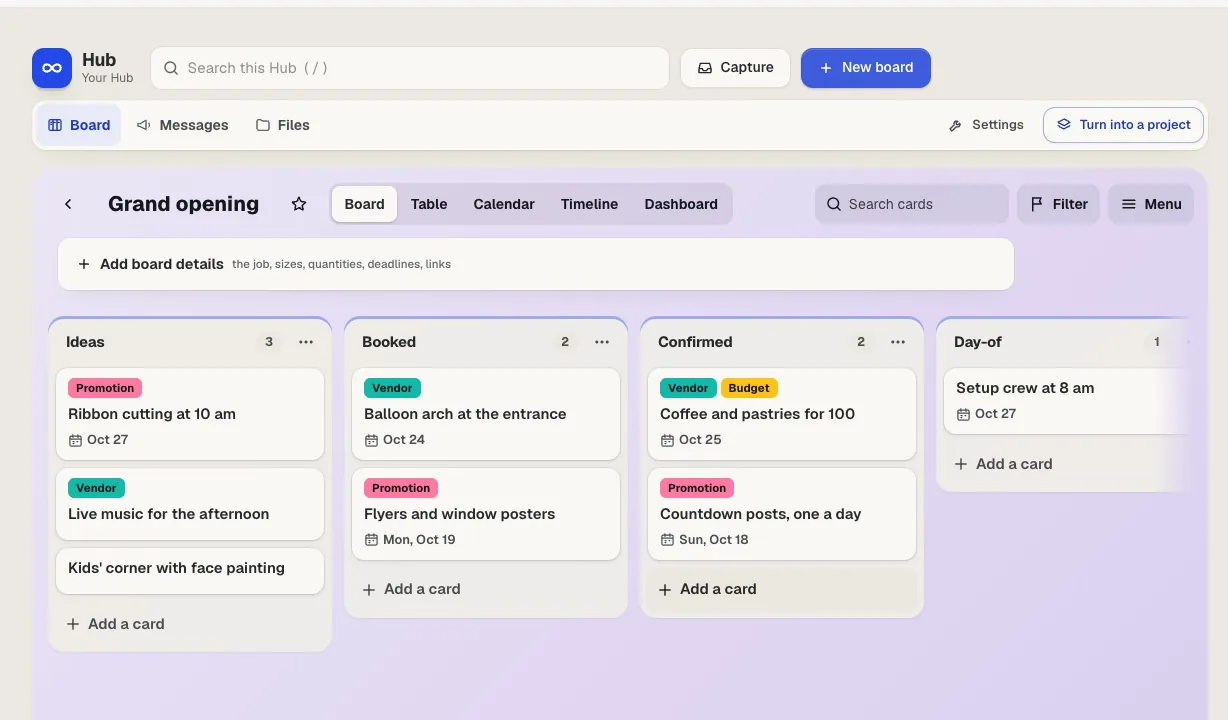
Wyświetl dowolną listę zadań jako Listę, Tablicę, Tabelę, Kalendarz, Oś czasu lub Pulpit. Karty zawierają osoby odpowiedzialne, terminy, powtarzanie, etykiety, pola niestandardowe, kroki, okładki, głosy i Oczekiwanie na.
Klienci widzą tylko to, co udostępnisz
W projekcie klienta wszystko zaczyna się jako tylko dla zespołu. Przełącz listę, wiadomość, dokument lub plik na Klienci to widzą, dodawaj notatki tylko dla zespołu w udostępnionych wątkach i naciśnij Podgląd jako klient, aby zobaczyć dokładnie ich widok.
Reguły pisane prostym językiem
"Gdy karta zostanie przeniesiona do Gotowe, powiadom klienta." Wybierz, kiedy i co ma się stać, przeczytaj to jako zdanie i zapisz. Reguły nigdy nie uruchamiają innych reguł, a liczba ich uruchomień na miesiąc nie jest ograniczona.
Twoja praca w aiKit na karcie
Połącz wycenę, zatwierdzenie klienta, zlecenie przeddruku, rezerwację lub zapytanie z witryny z kartą. Pokazuje ona aktualny status, a karta może przenosić się sama, gdy wycena zostanie zaakceptowana lub zatwierdzenie projektu.
Każda rozmowa w kontekście
Tablica wiadomości, czat Campfire, Pingi i Meldunki znajdują się w każdym projekcie, obok Harmonogramu, Dokumentów i plików z wersjami, Wykresu wzgórza i Składu.
Przenieś się bez utraty czegokolwiek
Importuj z Basecamp, Trello, Asana, ClickUp, Monday, Notion, Jira lub arkusza kalkulacyjnego. Nic nie zostaje dodane, dopóki nie zobaczysz podglądu, a Cofnij ten import usuwa wszystko, co zostało zaimportowane.
Wszystkie funkcje
Wszystko w aiKit Hub
Pełna lista, zgodna z tym, jak narzędzie działa dziś.
- Listy zadań przełączane między widokami Lista, Tablica, Tabela, Kalendarz, Oś czasu i Panel, z etykietami, polami niestandardowymi, krokami, okładkami, głosami, powtarzaniem i „czeka na”
- Reguły i przyciski w prostym języku („Gdy karta trafi do Gotowe, powiadom klienta”) bez miesięcznego limitu uruchomień
- Tablica wiadomości, czat Campfire, Pings, Check-iny, Harmonogram z kanałem kalendarza, Dokumenty i pliki z wersjami, Hill Chart i Lineup
- Projekty klientów: przełącz każdy element na „Klienci to widzą” lub zostaw tylko dla zespołu, dodawaj notatki tylko dla zespołu w wątkach klientów i podejrzyj dokładnie to, co widzi klient
- Linki do wycen, korekt, zleceń druku, rezerwacji i zapytań ze strony, które aktualizują kartę, gdy klient zaakceptuje lub zatwierdzi
- Mój dzień ze wszystkich projektów, osobista skrzynka do szybkiego zapisywania (wpisz, powiedz lub zrób zdjęcie), powiadomienia Hey!, raporty i wyszukiwarka
- Import z Basecamp, Trello, Asana, ClickUp, Monday, Notion, Jira lub arkusza, z podglądem przed i cofnięciem po
Co zawiera
Co dostajesz z aiKit Hub i jak działa z resztą aiKit
W cenie darmowego konta aiKit
- Darmowy plan bez karty: Ty, 3 miejsca dla klientów lub gości i 3 projekty
- 1 GB plików, z plikami do 25 MB każdy
- Widoki: Lista, Tablica, Tabela, Kalendarz, Oś czasu i Pulpit
- Reguły i przyciski prostym językiem, bez miesięcznego limitu uruchomień
- Widok klienta, który pokazuje tylko to, co udostępnisz
- Import z Basecamp, Trello, Asana, ClickUp, Monday, Notion, Jira lub arkusza kalkulacyjnego
Co korzysta z AI, a co jest za darmo
Pomocnicy AI są opcjonalni: Zapytaj, Podsumuj ten tydzień, Co jest zagrożone, Wprowadź mnie w temat, Zamień wiadomość na zadania oraz Przygotuj podsumowanie meldunku. Każde uruchomienie zużywa niewielką część jednego tokena z Twojego miesięcznego limitu AI, wspólnego dla wszystkich narzędzi aiKit, a klienci nigdy ich nie uruchamiają. Listy, tablice, czat, pliki, reguły i widok klienta nie używają AI.
Działa z Twoimi innymi narzędziami aiKit
- Quote Studio: Karty łączą oferty i przenoszą się, gdy klient zaakceptuje.
- Customer Proofs: Karty łączą projekty i pokazują Zatwierdzone przez klienta.
- Your websites: Prośby z witryny, rezerwacje i prośby o ofertę stają się kartami na wybranej liście.
- Goal Kit: Wyślij do Hub zamienia plan celu w datowane karty.
- Transcribe & Summarize: Wyślij zadania ze spotkania do swojego Hubu.
Miej aiKit Hub w dowolnym ze swoich zestawów, obok narzędzi, z których z nim korzystasz. Jedno konto i jeden miesięczny limit AI obejmują wszystkie narzędzia.
Jak to działa
Od pierwszego kliknięcia do gotowego efektu w 4 krokach.
Rozpocznij projekt lub zaimportuj go
Naciśnij Nowy projekt albo przenieś pracę z innego narzędzia lub arkusza kalkulacyjnego, najpierw sprawdzając podgląd.
Zaproś zespół i klienta
Każdy loguje się na własne konto. Klienci widzą tylko to, co przełączysz na Klienci to widzą.
Zaplanuj pracę
Twórz listy zadań, zamieniaj je w tablice, ustawiaj terminy i właścicieli oraz pisz reguły i przyciski do rutynowych czynności.
Prowadź dzień z Mojego dnia
Zobacz wszystko przypisane do Ciebie we wszystkich projektach, dodawaj nowe zadania wpisując, mówiąc lub robiąc zdjęcie, i bądź na bieżąco z powiadomieniami Hey!.
Dla kogo
Jak różne firmy używają aiKit Hub
Tablica zleceń drukarni
Fikcyjna drukarnia prowadzi każde zamówienie jako kartę. Gdy klient zatwierdzi projekt, karta sama przechodzi do Gotowe do druku, a przycisk Gotowe do odbioru powiadamia klienta.
Klienci na bieżąco, a nie w skrzynce
Fikcyjna agencja udostępnia każdemu klientowi listę kontrolną premiery i wiadomości o projekcie, trzyma notatki o budżecie tylko dla zespołu i sprawdza Podgląd jako klient przed każdym udostępnieniem.
Rezerwacje stają się kartami
Zmyślona firma sprzątająca łączy swoją witrynę aiKit, więc każda nowa rezerwacja i zapytanie o wycenę staje się kartą na właściwej liście, z terminem dzień przed wizytą.
Jeden klient, jeden dostawca, jeden projekt
Fikcyjna firma organizująca wydarzenia dodaje klienta i dostawcę sprzętu do tego samego projektu. Każda firma widzi tylko to, co jej udostępniono, nigdy wpisów drugiej.
Start kursu na osi czasu
Fikcyjne centrum szkoleniowe planuje nowy kurs w widoku Oś czasu, śledzi postęp na Wykresie wzgórza i zbiera cotygodniowe Meldunki od instruktorów.
Każda oferta w jednym miejscu
Zmyślone biuro pośrednictwa trzyma zdjęcia, dokumenty i harmonogram prezentacji każdej oferty we własnym projekcie, a sprzedający widzi tylko udostępnione aktualizacje.
Idealne dla
- Firmy i sklepy obsługujące naraz wiele zleceń klientów
- Agencje i freelancerzy, którzy chcą mieć klientów w obiegu bez łańcuchów e-maili
- Zespoły odchodzące od Basecamp lub Trello, które chcą mieć oba w jednym narzędziu
Warto wiedzieć
- Nie dla: Płace, fakturowanie lub księgowość (wyceny obsługuje Quote Studio)
- Nie dla: Duże zespoły inżynierskie potrzebujące sprintów, story pointów i powiązań z kodem
- Bezpłatnie (bez karty): 1 członek zespołu (Ty), 3 miejsca dla klientów lub gości, 3 projekty, 1 GB, pliki do 25 MB.
- Starter 18,88 USD/mies.: 1 członek zespołu, 10 klientów, 5 projektów, 10 GB. Pro 48,88 USD: 3 osoby w zespole, 50 klientów, 25 projektów, 50 GB. Team 88,88 USD: 5 osób, 150 klientów, bez limitu projektów, 150 GB. Business 198,88 USD: 7 osób, 300 klientów, 250 GB. Agency 348,88 USD: 10 osób, 500 klientów, 400 GB. Dodatkowe miejsce: +50 GB 8,88 USD, +150 GB 18,88 USD, +500 GB 48,88 USD miesięcznie. Nic nie jest pobierane automatycznie.
- Powiadomienia e-mail będą wysyłane, gdy skonfigurujesz e-mail dla swojego konta. Do tego czasu wszystko trafia do Hey! i dzwonka.
- Adresu e-mail do przekazywania wiadomości dla każdego projektu, widoku mapy ani natywnych aplikacji mobilnych jeszcze nie ma (aplikacja internetowa działa na telefonach).
Pytania
aiKit Hub: najczęstsze pytania
Czy istnieje jedno miejsce do zarządzania zleceniami, plikami i wiadomościami klientów?
Czy istnieje narzędzie do zarządzania projektami z listami zadań i tablicami kanban?
Jak udostępnić klientowi część aktualizacji projektu, a resztę zachować prywatnie?
Czy mogę automatyzować tablicę projektu bez pisania kodu?
Jakie oprogramowanie do zarządzania projektami dla klientów jest najlepsze dla agencji lub sklepu?
Czy istnieje darmowe oprogramowanie do zarządzania projektami z widokiem klienta?
Czy aiKit Hub działa z Goal Kit, Transcribe i moją witryną aiKit?
Co poza tablicami jest w aiKit Hub?
Jak sprawdzić, czy osoba, którą zaprosiłem do mojego Hubu, już dołączyła?
Czym aiKit Hub różni się od Basecamp czy Trello?
Co klient widzi w aiKit Hub?
Jak wybrać, kto widzi nowy projekt lub tablicę w aiKit Hub?
Czy mogę zaimportować projekty z Basecamp lub Trello do aiKit Hub?
Czy aiKit Hub ma tablice w stylu Trello?
Czy mogę przenosić karty na telefonie na tablicach aiKit Hub?
Świetnie działa z
Narzędzia do dodania do tego samego zestawu

Quote Studio
NowośćWklej e-mail klienta, podyktuj zlecenie lub dodaj zdjęcie odręcznej listy. Quote Studio to oprogramowanie do wycen, które przygotowuje jednostronicową wycenę wyłącznie na podstawie Twoich cen, a następnie pobierasz PDF lub wysyłasz klientowi aktywną stronę, na której może ją zaakceptować online.

Customer Proofs
Klienci nie potrzebują kontaCustomer Proofs to oprogramowanie do online’owej akceptacji projektów dla dowolnego projektu, strony internetowej, filmu lub pliku dźwiękowego. Wyślij go do jednej lub więcej osób; każda dostaje prywatny link, by dodawać uwagi dokładnie w wybranym miejscu i zatwierdzać z listą kontrolną oraz wpisanym imieniem i nazwiskiem. Po ich stronie nie jest potrzebne konto.

Your websites
aiKit to kreator stron AI z hostingiem: planuje strony, pisze treści, buduje witrynę i ją hostuje. Każda kolejna zmiana to prośba w Twoich własnych słowach, zapisywana jako wersja, którą możesz cofnąć, czy to dla własnej firmy, czy dla wszystkich klientów, których strony prowadzisz.
Używaj aiKit Hub już dziś.
Załóż darmowe konto aiKit i otwórz aiKit Hub oraz wszystkie inne narzędzia w swoim zestawie.
Strona ostatnio sprawdzona z produktem dnia 2026-10-19.