

Screen RecorderNowość
Nagraj ekran i swoją twarz, a potem wyślij link
Nagrywarka ekranu aiKit nagrywa Twój ekran, kamerę albo obie rzeczy od razu w przeglądarce. Naciśnij Zatrzymaj, a link jest gotowy, z podsumowaniem AI, rozdziałami, listą zadań i napisami na podstawie tego, co powiedziałeś.
Darmowe konto, bez karty. Już korzystasz z aiKit? Zaloguj się, aby otworzyć Screen Recorder

Co dostajesz
Nagrywaj ekran, kamerę lub oba naraz prosto w przeglądarce, a potem wyślij link.
Link jest gotowy, gdy naciśniesz Zatrzymaj
Film wysyła się do chmury podczas mówienia, więc po zatrzymaniu zostaje tylko kilka ostatnich sekund. Skopiuj link i wklej go gdziekolwiek.
Nagranie nigdy nie przepada
Każda sekunda jest też zapisywana na komputerze, dopóki chmura nie potwierdzi całego pliku. Zamknięta karta, uśpiony laptop czy zerwane połączenie dokończą wysyłanie przy następnej okazji.
Notatki napisane na podstawie tego, co powiedziałeś
Tytuł, podsumowanie, kluczowe punkty, rozdziały i lista Co zrobić dalej pojawiają się obok filmu w Twoim linku, a także napisy i transkrypcja, gdzie każda linia przenosi do swojego momentu.
Komentarze dokładnie w danym momencie
Widzowie reagują lub komentują co do sekundy, bez konta. Każda notatka to kropka na osi filmu, która prowadzi do tego miejsca; odpowiedz, oznacz jako załatwione i otrzymuj powiadomienia o każdej z nich.
Wyślij wszystko razem
Dodaj film prosto z Wycen, Korekt, Email Studio i wiadomości w Hubie. Ludzie widzą obrazek z filmu przy przycisku Obejrzyj film, więc instrukcja trafia razem z wyceną, korektą lub aktualizacją.
Wgraj filmy, które już masz
Wgraj plik MP4, MOV lub WebM, a dostanie link, podsumowanie, rozdziały, napisy i wszystko, co dostaje nagranie.
Nigdy nie trać miejsca
Zacznij od szablonu albo poproś o napisanie scenariusza z kilku słów, a potem czytaj go z telepromptera podczas nagrywania. Widzisz go tylko Ty.
Rysuj, wskazuj i świętuj
Zaznaczaj rzeczy piórkiem, wskazuj strzałkami, podświetlaj miejsca, pokazuj kręgi po kliknięciach, wystrzeliwuj emotikony i dodaj baner z imieniem podczas mówienia. Wszystko zostaje nagrane w filmie.
Twoje logo przy każdym linku
Dodaj logo, nazwę firmy, krótki opis, stronę internetową i kolor przycisku raz, a każdy udostępniany film otworzy się z Twoją marką u góry.
Twój przycisk, Twoje słowa
Umieść własną wiadomość i przycisk pod filmem: otwórz stronę rezerwacji, link do płatności lub wycenę albo krótki formularz, który zbudujesz. Odpowiedzi trafiają prosto do Ciebie.
Mogą odpowiedzieć filmem
Odpowiedź wideo znajduje się pod Twoim filmem. Widzowie nagrywają odpowiedź z kamery lub ekranu do 5 minut, bez konta, a każda odpowiedź zostaje przy oryginale jako jeden wątek.
Z filmu do poradnika jednym kliknięciem
Zamień dowolne nagranie w poradnik krok po kroku z obrazkiem przy każdym kroku, gotowym do wysłania e-mailem albo w prezentację slajdów, wszystko napisane na podstawie tego, co powiedziałeś.
Mogą zadać pytanie filmowi
Widzowie wpisują pytanie, na przykład "ile wynosi suma?", i dostają odpowiedź na podstawie tego, co powiedziałeś, wraz z przyciskiem, który odtwarza dokładnie ten moment.
Napisy w ich języku
Dodaj hiszpański, francuski, hebrajski, chiński i 15 innych języków napisów jednym kliknięciem. Widzowie wybierają swój z menu Napisy pod filmem.
Oczyść jednym kliknięciem
Przytnij początek i koniec oraz usuń długie pauzy i "yyy". Link odtwarza od razu wersję oczyszczoną; pobieranie pozostaje pełnym oryginałem.
Uporządkowane jak prawdziwa biblioteka wideo
Foldery w folderach, filmy przypisane do Twoich klientów aiKit, wyszukiwanie, sortowanie, Kosz, a przeciągnięcie filmu na folder przenosi go tam.
Udostępniaj gdziekolwiek
Skopiuj link, wyślij go e-mailem z aiKit z obrazkiem filmu i przyciskiem Obejrzyj, opublikuj na LinkedIn, Facebooku, X lub WhatsApp, wyślij SMS-em albo osadź odtwarzacz na stronie internetowej.
Wszystkie funkcje
Wszystko w Screen Recorder
Pełna lista, zgodna z tym, jak narzędzie działa dziś.
- Ekran i kamera, sam ekran lub sama kamera, nagrywane w Chrome, Edge lub Safari bez instalowania czegokolwiek; nagrywanie kamerą na telefonach
- Okrągła bańka z kamerą na nagraniu ekranu, w wybranym rogu i rozmiarze, plus mikrofon oraz dźwięk karty lub komputera, gdy przeglądarka to umożliwia
- 3-sekundowe odliczanie, pauza i wznowienie, nagrywanie od nowa oraz przyciski nagrywania, które mogą unosić się nad innymi aplikacjami (Chrome i Edge)
- Zapis na bieżąco: wideo trafia do chmury podczas nagrywania, a kopia zostaje na Twoim komputerze, więc link jest gotowy sekundę po Stop, a zamknięta karta czy utrata połączenia niczego nie psują
- Strona do oglądania, którą każdy otworzy z linku bez konta, z pobieraniem, które możesz włączyć lub wyłączyć
- Ustawienia linku: każdy z linkiem, tylko Ty i Twój zespół, hasło, data wygaśnięcia lub zupełnie nowy link
- Biblioteka Twoich nagrań z wyszukiwaniem, liczbą wyświetleń, opcjami Kopiuj link i Pobierz
- Tytuł, podsumowanie, najważniejsze punkty, rozdziały i lista Co dalej zrobić, utworzone przez AI na podstawie tego, co padło, obok wideo na Twoim linku, plus napisy i przeszukiwalna transkrypcja, w której każda linijka przenosi do swojego momentu
- Zmień notatki dowolnym poleceniem własnymi słowami
- Zamień nagranie w instrukcję ze zdjęciem przy każdym kroku, szkic e-maila z linkiem lub slajdy w Presentation Builder, wyłącznie na podstawie tego, co padło
- Zapytaj to wideo: widzowie wpisują pytanie i dostają odpowiedź tylko na podstawie tego, co padło, z przyciskami do odpowiednich momentów; widzisz każde pytanie i możesz to wyłączyć
- Napisy w innych językach: 19 języków, każdy tłumaczony raz na podstawie tego, co padło (kilka tokenów); widzowie przełączają je w menu Napisy lub przyciskiem CC
- Komentarze i reakcje w danym momencie: widzowie wpisują imię (bez konta) i reagują lub komentują w odtwarzanej sekundzie, a na osi wideo widać kropki; odpowiadaj w wątkach, oznaczaj jako zrobione i dostawaj powiadomienia o każdym
- Dodaj wideo przy wysyłce: jeden przycisk w wycenach, korektach, bloku Video w Email Studio oraz w wiadomościach i komentarzach w Hub; e-maile aiKit i Hub pokazują miniaturę wideo z przyciskiem Obejrzyj wideo
- Prześlij dowolne wideo (MP4, MOV, WebM), a dostanie ten sam link, podsumowanie AI, napisy, foldery i udostępnianie co nagranie
- Szablony i teleprompter: sześć startowych scenariuszy, Napisz to za mnie z kilku słów, własne zapisane szablony oraz przewijany teleprompter podczas nagrywania (nie widać go na wideo)
- Rysuj podczas nagrywania: pisak, zanikający zakreślacz, strzałki, reflektor i fale po kliknięciu, plus wybuchy emoji, pasek z imieniem i obwódka bańki kamery (biała, niebieska lub tęczowa), wszystko nagrywane na wideo
- Twoja marka na każdej stronie do oglądania: logo, nazwa firmy, krótki opis, strona internetowa i kolor przycisku
- Własny przycisk i wiadomość pod wideo: otwórz dowolną stronę (rezerwacja, płatność, wycena) lub krótki formularz, który zbudujesz (do 8 pytań), a odpowiedzi trafią do Ciebie
- Odpowiedz wideo: każdy, kto może oglądać, nagrywa odpowiedź kamerą (lub ekranem i kamerą) do 5 minut bez konta; odpowiedzi zostają pod oryginałem jako jeden wątek, a Ty dostajesz powiadomienie
- Porządkowanie: przytnij początek i koniec oraz usuń długie pauzy i „yyy”; link od razu odtwarza oczyszczoną wersję
- Foldery (w folderach), wideo przypisane do Twoich klientów w aiKit, Ostatnie, Kosz, wyszukiwanie, sortowanie, siatka lub lista i zbiorcze przenoszenie
- Udostępniaj z jednego okna: skopiuj link, wyślij go e-mailem z aiKit lub własnej aplikacji pocztowej, opublikuj na LinkedIn, Facebooku, X lub WhatsApp, wyślij SMS-em albo osadź odtwarzacz na stronie
Co zawiera
Co dostajesz z Screen Recorder i jak działa z resztą aiKit
W cenie darmowego konta aiKit
- Ekran + kamera, sam ekran albo sama kamera, nagrywane prosto w przeglądarce
- Do 10 minut na film i 25 zachowanych filmów w planie darmowym; płatne plany nagrywają do 2 godzin na film
- Link do udostępnienia z hasłem, dostępem tylko dla zespołu, datą końca i ustawieniami pobierania
- Tytuł, podsumowanie, kluczowe punkty, rozdziały, lista zadań, napisy i transkrypcja tworzone przez AI
- Uporządkuj: przytnij końce i usuń długie pauzy oraz wtrącenia
- Foldery, klienci, wyszukiwarka, Kosz oraz okno Udostępnij (e-mail, media społecznościowe, SMS, osadzenie)
Co korzysta z AI, a co jest za darmo
Zapisywanie tego, co zostało powiedziane, i tworzenie notatek (tytuł, podsumowanie, rozdziały, zadania) zużywa Twój miesięczny limit AI; wysyłany jest tylko dźwięk, nigdy obraz. Nagrywanie, przesyłanie, link do udostępnienia, funkcja Uporządkuj, foldery, udostępnianie i pobieranie nie zużywają AI.
Działa z Twoimi innymi narzędziami aiKit
- Transcribe & Summarize: Notatki tworzy ten sam czytnik transkrypcji co Transcribe & Summarize, skierowany na Twoją wiadomość wideo.
Miej Screen Recorder w dowolnym ze swoich zestawów, obok narzędzi, z których z nim korzystasz. Jedno konto i jeden miesięczny limit AI obejmują wszystkie narzędzia.
Jak to działa
Od pierwszego kliknięcia do gotowego efektu w 5 krokach.
Wybierz, co nagrywać
Ekran + kamera (ekran z Tobą w okrągłym dymku), tylko ekran albo tylko kamera. Nazwij nagranie, jeśli chcesz, i wybierz kamerę oraz mikrofon.
Opowiedz to na głos
Naciśnij Rozpocznij nagrywanie, wybierz kartę, okno lub ekran do udostępnienia i działaj. Pauzę i Wznów możesz użyć w każdej chwili; w planie darmowym nagrasz do 10 minut na film.
Naciśnij Zatrzymaj i pobierz link
Link jest gotowy od razu, a notatki AI pojawiają się chwilę później: tytuł, podsumowanie, rozdziały, zadania i napisy.
Przytnij i wybierz, kto może oglądać
Przytnij końce albo usuń pauzy i "yyy". Dodaj hasło, ogranicz dostęp do zespołu, ustaw datę końcową lub wyłącz pobieranie.
Wyślij
Otwórz Udostępnij: skopiuj link, wyślij e-mailem, opublikuj, wyślij SMS-em lub osadź. Widzowie oglądają w przeglądarce bez konta.
Dla kogo
Jak różne firmy używają Screen Recorder
Przeprowadź klienta przez jego wycenę
Firma ogrodnicza nagrywa swój ekran nad wyceną, wskazuje każdą pozycję i wysyła link e-mailem; lista zadań na stronie oglądania przypomina klientowi, by podał swój adres.
Pokaż klientowi zmiany na stronie
Studio projektowe nagrywa dwuminutowy przegląd nowej strony głównej, zapisuje film w folderze tego klienta i wysyła link zamiast umawiać rozmowę.
Wyjaśnij projekt bez telefonu
Firma szyldów nagrywa projekt na ekranie z właścicielem w dymku kamery, przycina początek i wysyła klientowi link do zatwierdzenia SMS-em.
Krótkie lekcje, które uczniowie mogą obejrzeć ponownie
Korepetytor nagrywa przykład z rozwiązaniem, a rozdziały i transkrypcja pozwalają uczniom od razu przejść do kroku, który przegapili.
Osobiste powitanie nowego klienta
Agent nagrywa 60-sekundowe powitanie z samą kamerą, a link otwiera się na każdym telefonie, z podsumowaniem agenta pod filmem.
Aktualizacje w formie nagrań zamiast spotkań
Konsultant nagrywa cotygodniowe podsumowanie na ekranie, usuwa wtrącenia typu „eee” i udostępnia je zespołowi klienta, który ogląda je, kiedy mu pasuje.
Idealne dla
- Właściciele i zespoły, które tłumaczą klientowi zmianę, wycenę lub zlecenie
- Pokazanie koledze lub nowej osobie w zespole, jak coś się robi
- Przywitanie nowego potencjalnego klienta własną twarzą, a nie szablonowym listem
- Zgłaszanie problemu na stronie internetowej przez pokazanie go
Warto wiedzieć
- Nie dla: Montaż dopracowanego wideo do social mediów (użyj Video Kit)
- Nie dla: Spotkania lub rozmowy na żywo
- Nie dla: Nagrywanie ekranu na telefonie (przeglądarki w telefonach pozwalają tylko na kamerę)
- Plan darmowy: do 10 minut na wideo i 25 filmów, przechowywanych na stałe. Plany płatne: do 2 godzin na wideo.
- Szczegóły o widzach pojawią się w jednej z kolejnych aktualizacji. Pobrane pliki to nadal pełne, oryginalne nagranie.
- Nagrywanie ekranu wymaga komputera; przeglądarki w telefonach nagrywają tylko obraz z kamery.
Pytania
Screen Recorder: najczęstsze pytania
Czy istnieje darmowy rejestrator ekranu, który nagrywa też moją kamerę, bez pobierania?
Jak wysłać klientowi nagranie ekranu jako link?
Czy widzowie mogą zostawiać komentarze w określonym momencie mojego nagrania ekranu?
Czy klient może odpowiedzieć na moją wiadomość wideo własnym filmem?
Czy mogę dodać przycisk wezwania do działania pod wiadomością wideo?
Czym jest Rejestrator ekranu aiKit?
Jak długo mogę nagrywać i ile filmów mogę zachować?
Co się stanie, jeśli przeglądarka zamknie się lub połączenie z internetem zostanie przerwane podczas nagrywania?
Czy mogę nagrywać ekran telefonu?
Czy mogę ustawić hasło lub datę wygaśnięcia linku do wideo?
Czy mogę pobrać swoje nagranie?
Czy mogę porządkować nagrania ekranu w folderach i według klientów?
Jak wysłać e-mailem lub udostępnić nagranie ekranu?
Czy mogę zamienić nagranie ekranu w poradnik lub prezentację?
Czy widzowie mogą zadać pytanie do mojego wideo?
Świetnie działa z
Narzędzia do dodania do tego samego zestawu
Transcribe & Summarize
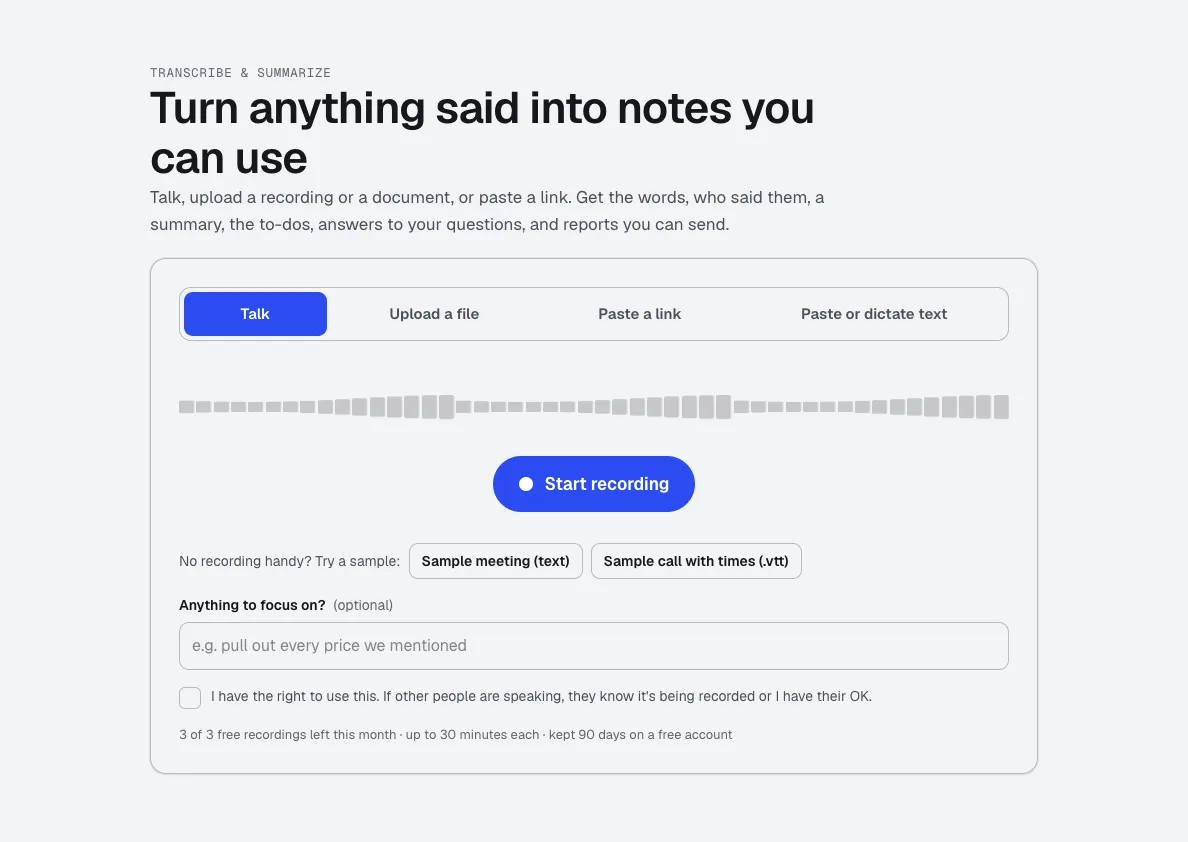
NowośćMów, prześlij nagranie lub wklej link. Otrzymasz transkrypcję z czasami i osobami mówiącymi, podsumowanie, decyzje i zadania oraz gotowe do wysłania raporty, na przykład protokoły lub streszczenie dla klienta.

Video Kit
NowośćVideo Kit to edytor wideo AI do social mediów: wrzuć swoje klipy i edytuj je jak dokument. Usuń słowa, by przyciąć wideo, usuń pauzy i „eee” jednym przebiegiem, a zmiany zlecaj zwykłymi słowami. Napisy, rozmiary, muzyka i Twoje logo są wbudowane.

Voice Kit
NowośćGenerator lektorów AI w aiKit napisze lub dopasuje Twój scenariusz do Twojego głosu marki, naturalny głos AI go odczyta, a Ty poprawisz dowolny wiersz i usłyszysz tylko ten wiersz ponownie. Pobierz go lub umieść pod swoją animacją albo filmem.
Używaj Screen Recorder już dziś.
Załóż darmowe konto aiKit i otwórz Screen Recorder oraz wszystkie inne narzędzia w swoim zestawie.
Strona ostatnio sprawdzona z produktem dnia 2026-10-20.