

Modo Formulário, passo a passo
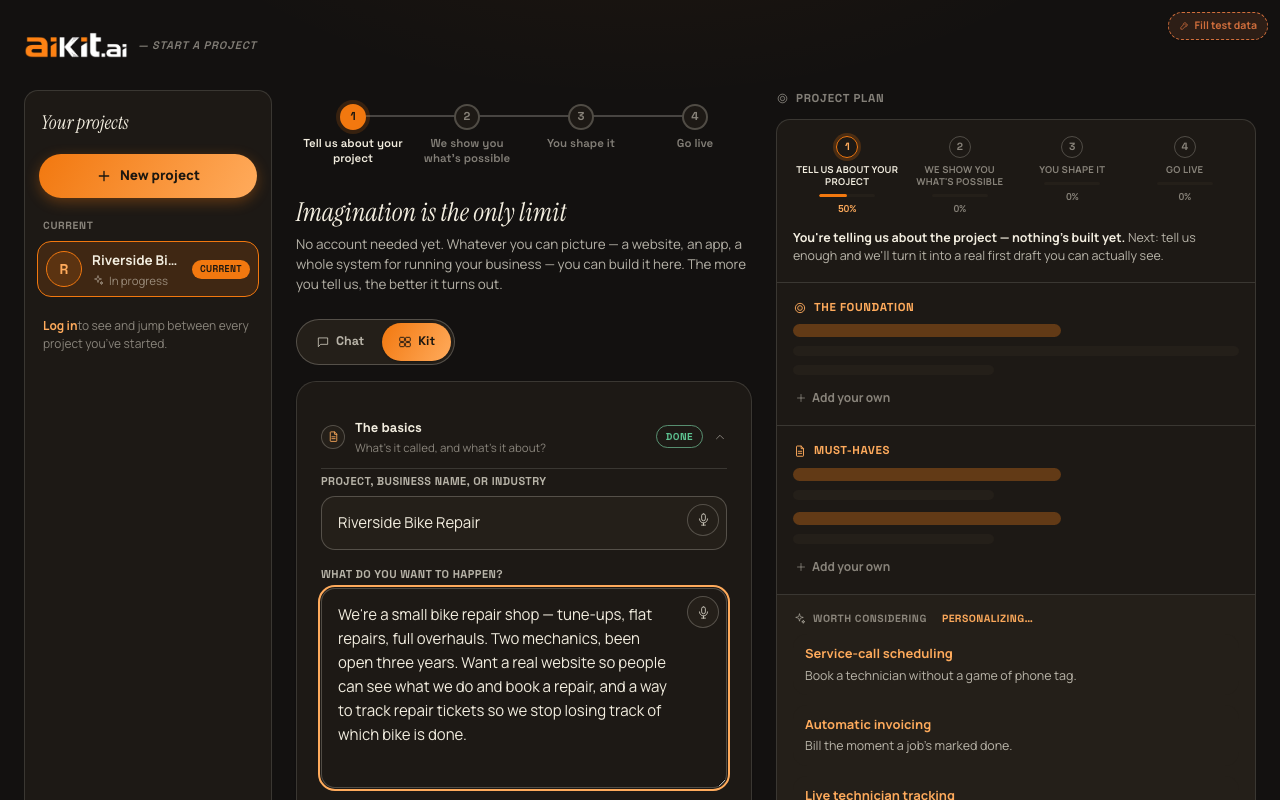
O modo Formulário apresenta exatamente as mesmas perguntas do modo Chat, mas em um formulário estruturado com três seções expansíveis — útil se você preferir ver e navegar entre todos os campos de uma vez, em vez de passar por eles um de cada vez.
Seção 1 — O básico
"Projeto, nome do negócio ou setor" é um campo de texto simples (texto de exemplo: "ex.: uma empresa de paisagismo"). Abaixo dele, "O que você quer que aconteça?" é o mesmo criador de descrição parágrafo por parágrafo usado na pergunta de descrição do modo Chat (veja "Criando sua descrição" no guia do "Modo Chat" para o funcionamento completo) — por padrão, você digita ou dita um parágrafo, pressiona Enter ou "Adicionar", e ele aparece como um cartão editável/removível acima do campo, com uma contagem "N itens adicionados" e uma breve sugestão após cada adição indicando o que ainda vale incluir (números reais, ferramentas que você usa hoje, um gatilho recente, uma tentativa anterior, o lado operacional). Um link "Prefere colar um bloco grande em vez disso? →" troca para uma única caixa de texto aberta (texto de exemplo: "ex.: Somos uma equipe de paisagismo que corta grama e faz limpezas sazonais. Queremos um formulário online de orçamento, uma galeria de fotos antes e depois e um jeito de os clientes agendarem visitas recorrentes") para quem preferir escrever ou colar tudo de uma vez — de qualquer forma, vira a mesma descrição única, e uma dica abaixo do campo orienta a incluir tudo o que puder pensar, um pensamento por vez ou tudo junto — quanto mais completo o quadro, mais preciso será o que for criado.
Um terceiro campo opcional, "Já tem um site?", aceita uma URL (texto de exemplo "seunegocio.com.br") — ao preenchê-lo, seu site atual é lido rapidamente, para que o restante do processo reflita seu negócio real em vez de adivinhar.
Dois outros campos opcionais completam esta seção. "Algum número específico que vale conhecer?" (texto de exemplo: "ex.: R$ 150 por serviço em média, cerca de 20 orçamentos por semana, raio de atendimento de 40 km") serve para dados de preço, volume ou raio que são fáceis de perder em uma descrição mais longa. "Algo nos bastidores que os clientes nunca veem?" (texto de exemplo: "ex.: Nossa equipe ainda envia fotos dos serviços por mensagem para o escritório em vez de usar um sistema de verdade") serve para o lado interno e do dia a dia de tocar o negócio — separado do que um site voltado ao cliente mostraria, mas muitas vezes igualmente vale ser incluído.
Por fim, há uma caixa de texto aberta "Mais alguma coisa sobre o básico?" — um espaço para qualquer contexto extra (histórico, particularidades, o que for importante saber) que não caiba nos campos acima.
Esta seção mostra um selo "Concluído" no cabeçalho assim que você preencher o nome e a descrição, para que você veja seu progresso nas três seções de relance, sem precisar abrir cada uma.
Seção 2 — Visão e público
"Para quem é isso principalmente?" e "Qual é o principal objetivo?" são campos opcionais de uma linha (textos de exemplo "ex.: Proprietários de casas a até 30 km" e "ex.: Mais pedidos de orçamento toda semana") — o campo de objetivo, em especial, é aquele em torno do qual o aiKit ajusta discretamente o restante do rascunho, como o próprio texto de dica do campo deixa claro.
Mais dois campos opcionais aparecem logo depois do campo de objetivo. "O que está levando você a fazer isso agora?" (exemplo no campo: "Acabamos de perder um trabalho porque nosso orçamento demorou 3 dias para sair") serve para o motivo real e recente pelo qual este projeto importa agora. "O que você já tentou?" (exemplo no campo: "Tivemos um site feito por conta própria no Wix por um ano, mas ele nunca apareceu nas pesquisas do Google") serve para um site, ferramenta ou profissional anterior que não deu certo, para que o aiKit possa evitar ativamente repetir o erro, em vez de adivinhar seu histórico.
Abaixo deles, uma caixa de seleção diz "Me entreviste para um plano mais forte e completo" com uma etiqueta "(Recomendado)" — ela já vem marcada por padrão. É aqui que você liga ou desliga a entrevista guiada (veja esse guia para saber o que ela realmente pergunta).
Em seguida vem o seletor de tipo de projeto: "Que tipo de projeto é este? Escolha quantos quiser", uma linha de botões de alternância — Site, Página de destino, Portal do cliente, Ferramenta interna, Aplicativo, Sistema administrativo e Outra coisa — cada um mostrando um selo de marcação depois de selecionado. É uma seleção múltipla de verdade, não uma escolha única; se você escolher mais de um, aparece uma dica explicando que o aiKit vai criar um único projeto cobrindo todos eles, e que você pode iniciar um projeto separado depois se preferir mantê-los apartados.
Por último, há uma área de texto aberta "Mais alguma coisa sobre sua visão ou seu público?" (exemplo no campo: "Nosso maior concorrente cobra menos, mas somos muito mais confiáveis") para um contexto que não se encaixa em nenhum dos campos acima.
Esta seção mostra o selo "Concluído" assim que qualquer um dos campos de público, objetivo, "o que está levando você a fazer isso agora", "o que você já tentou" ou observações tiver algum conteúdo.
Seção 3 — Visual e estilo
"O que você já tem?" é outra linha de botões de seleção múltipla — Logotipo, Cores da marca, Fotos existentes, Textos existentes e Começando do zero — cada botão mostrando uma marcação quando ativado.
"Escolha uma direção de estilo" é o próprio seletor de estilo, exibido em linha como uma grade de amostras, uma para cada estilo (veja "Escolhendo um estilo visual" para saber o que cada direção realmente significa). Cada amostra é uma miniprévia ao vivo de verdade, usando as fontes e cores reais desse estilo, não um espaço reservado genérico; uma dica logo abaixo diz exatamente isso: "Cada prévia reflete o estilo real dos títulos e das cores — não é um palpite, é o que você de fato vai receber", e informa que você pode alternar as direções novamente depois de ver seu plano.
"Alguma inspiração?" é uma área de texto opcional (exemplo no campo: um link, ou apenas um clima — por exemplo, "algo limpo e simples") para qualquer outra coisa que você queira que o aiKit tome como referência.
Por último, há uma área de texto aberta "Mais alguma coisa sobre o visual e o estilo?" (exemplo no campo: "Já tentamos um site feito no Wix por conta própria e ficou com cara amadora — é a única coisa que realmente não quero repetir") — um bom lugar para restrições de estilo ou rejeições específicas que não cabem no campo de inspiração acima.
Esta seção mostra o selo "Concluído" assim que você escolher pelo menos uma opção em "o que você já tem", escrever algo no campo de inspiração ou adicionar uma observação.
Ideias de recursos sugeridas pela IA, direto no formulário
Assim que você digitar o suficiente para que o aiKit tenha o que analisar, um cartão separado intitulado "Ideias para um projeto como este" aparece abaixo das três seções — uma lista de sugestões concretas de recursos baseadas no que você descreveu, já marcadas por padrão (desmarque as que não quiser). A partir da quarta, um botão "Mostrar mais N →" / "Mostrar menos ↑" evita que a lista ocupe toda a tela.
Criando seu rascunho
O botão principal diz "Iniciar a entrevista →" se a caixa de entrevista guiada estiver marcada, ou "Gerar meu rascunho →" se estiver desmarcada — fica desativado até você informar um nome, com uma dica lembrando de preenchê-lo caso esteja vazio. Se a entrevista estiver ativada, um segundo botão, "Pular e gerar meu rascunho agora →", permite ignorar a entrevista e criar tudo imediatamente.
Quando você estiver pronto — com todas as seções preenchidas ou não — essa ação única gera seu primeiro rascunho com base no que você informou. Campos vazios ou pulados não bloqueiam você; em vez disso, o aiKit preenche o restante com conteúdo de exemplo razoável e claramente sinalizado. Uma frase de tranquilidade fica visível o tempo todo: "Nenhuma conta é necessária para o seu primeiro projeto — você verá um plano real antes de pedirmos para se cadastrar."
Se este for um segundo projeto e você ainda não tiver uma conta, é nessa ação de gerar que o aiKit pede um cadastro: um cartão compacto de inscrição se abre sobre suas respostas, em vez de levar você a uma página de login separada. Tudo o que você preencheu continua exatamente no lugar, e criar a conta gera imediatamente o plano que você pediu — você não precisa digitar tudo de novo nem clicar no botão outra vez.
Tem uma dúvida mais rápida e específica? Confira as perguntas frequentes.