

A barra de ferramentas acima da sua maquete ao vivo: detalhes, tipo, histórico, compartilhar e publicar
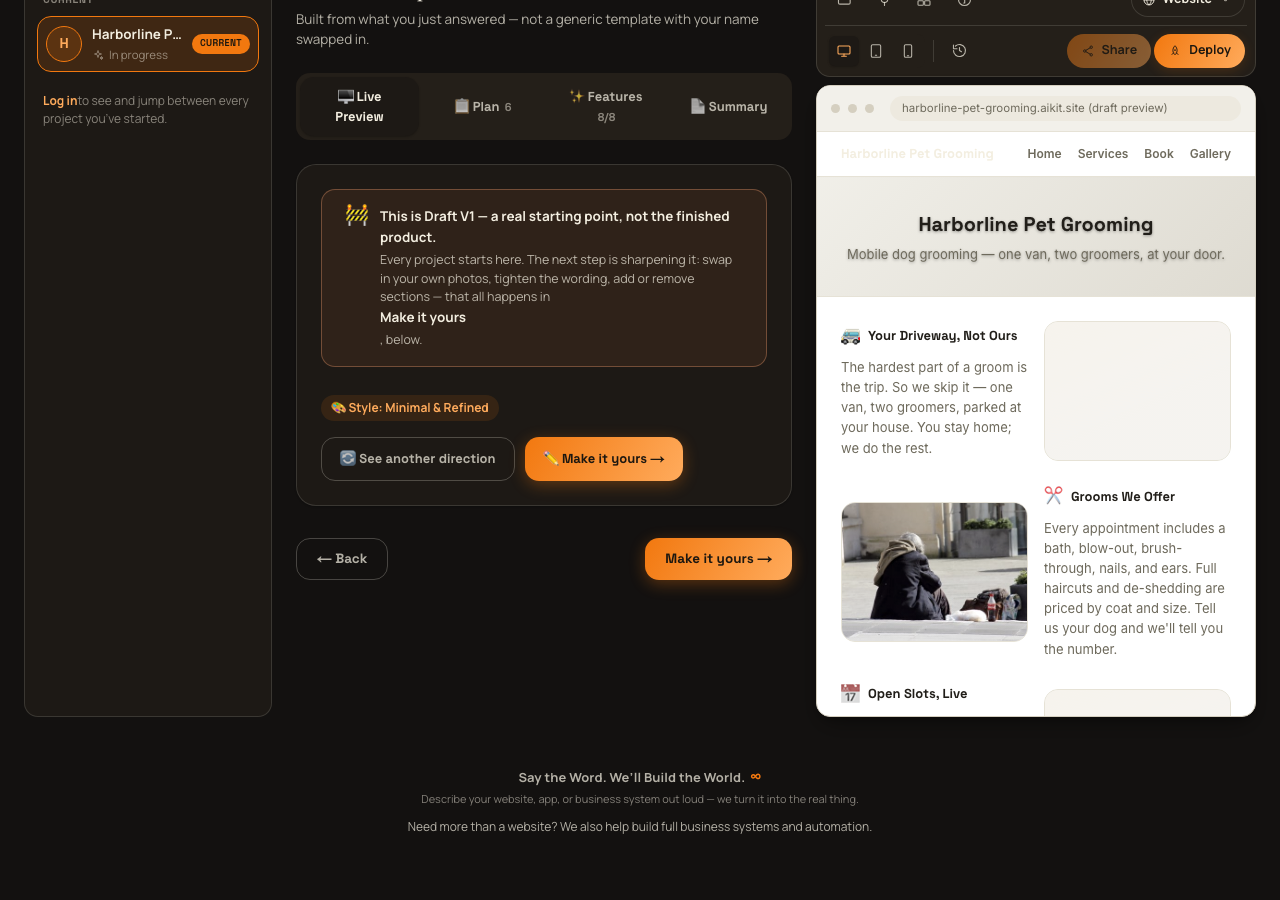
Depois que você tem um projeto, uma barra de ferramentas fixa fica acima da maquete real do seu site, na coluna da direita, visível durante a criação e os ajustes, e não apenas em uma aba. Este guia percorre cada controle dela, incluindo quais partes são reais e quais estão marcadas, com honestidade, como ainda não disponíveis.
Cabeçalho da coluna da direita: Visão Geral do Projeto e Anotar
Acima da própria barra de ferramentas, dois botões em formato de pílula ficam em uma linha de cabeçalho. "Visão Geral do Projeto" alterna toda a coluna da direita entre a maquete ao vivo e o painel do Plano do Projeto descrito em "Lendo seu plano". "Anotar / Deixar feedback" está marcado com honestidade como em breve: ao clicar, abre-se um pequeno pop-up explicando que, no futuro, você poderá desenhar um círculo diretamente na pré-visualização e deixar feedback exatamente onde está vendo. Nada por trás dele funciona ainda.
Linha 1: Arquivos, Plugins, Habilidades, Detalhes e Tipo
Três botões de ícone (Arquivos, Plugins e integrações, e Habilidades e recursos) estão todos marcados com honestidade como em breve. Cada um abre um pequeno pop-up explicando o que vai fazer no futuro (navegar por todos os arquivos reais do seu projeto; conexões com um clique para ferramentas como Stripe, Klaviyo e Calendly; ativar ou desativar as próprias habilidades de IA do projeto, como marcação de SEO ou tradução) com uma etiqueta "Em breve". Nenhum dos três faz algo real ainda.
O botão Detalhes é real: ele abre um pop-up com os dados reais e ao vivo do seu projeto, como Nome, Descrição, Tipo, Estilo, Público, Objetivo, Status e Plano (atualmente sempre "Prévia gratuita"). É um resumo rápido somente para leitura, não um editor.
O controle Tipo no fim da linha mostra o tipo atual do seu projeto (ou, se você escolheu mais de um, o nome do primeiro tipo seguido de uma contagem "+N") com uma setinha para baixo. Ao abri-lo, aparecem todos os tipos de projeto como caixas de seleção. Marcar ou desmarcar um deles altera de fato o tipo do seu projeto na hora, tanto na tela quanto salvo na sua conta, e não é apenas uma alternância local.
Linha 2: visualização, histórico, compartilhar e publicar
Um grupo de três botões (Desktop, Tablet e Celular) redimensiona de fato a moldura da maquete ao vivo para essa largura, para que você veja como o projeto fica em cada tamanho. Este é um controle real e funcional.
O botão Histórico (ícone de relógio) abre um pop-up somente leitura chamado "Histórico de versões", com as revisões salvas reais do seu projeto. Cada item mostra um ponto colorido de status, um resumo em linguagem simples do que mudou (com o prefixo "Não aplicado —" se o aiKit sinalizou que o pedido não foi feito), e um horário relativo como "há 2h". Você pode consultar alterações anteriores aqui, mas não há botão de restaurar ou desfazer — é um registro para você consultar, não algo que você pode desfazer por aqui.
O botão Compartilhar fica desativado, com uma dica explicativa ("Publique seu projeto primeiro para obter um link para compartilhar"), até que seu projeto seja publicado de fato. Depois que estiver no ar, ao clicar nele abre um pop-up com o endereço público real do seu projeto em um campo somente leitura e um botão Copiar que mostra "Copiado!" por alguns segundos depois do clique.
O último botão é "Publicar" (antes de você publicar — ativado somente quando seu rascunho já tem conteúdo real; caso contrário, fica desativado com uma dica pedindo para você criar seu projeto primeiro) ou "No ar" (depois que você publica — um link direto para o seu site publicado, que abre em uma nova aba). Clicar em Publicar não inicia um processo separado; ele leva você ao mesmo fluxo de publicação descrito em "Criando sua conta e publicando".
Tem uma dúvida mais rápida e específica? Confira as perguntas frequentes.