

Screen RecorderNovo
Grave sua tela e seu rosto e depois envie um link
O Gravador de Tela do aiKit grava sua tela, sua câmera ou as duas coisas direto no navegador. Clique em Parar e o link fica pronto, com um resumo feito por IA, capítulos, uma lista de tarefas e legendas escritas com base no que você disse.
Conta grátis, sem cartão. Já usa o aiKit? Faça login para abrir Screen Recorder

O que você recebe
Grave sua tela, sua câmera ou os dois direto no navegador e depois envie um link.
O link fica pronto quando você clica em Parar
O vídeo é enviado para a nuvem enquanto você fala, então só restam os últimos segundos quando você para. Copie o link e cole onde quiser.
Uma gravação nunca se perde
Cada segundo também fica salvo no seu computador até a nuvem confirmar o arquivo inteiro. Se a aba for fechada, o notebook entrar em suspensão ou a conexão cair, o envio é concluído na próxima vez.
Anotações escritas com base no que você disse
Um título, um resumo, pontos principais, capítulos e uma lista de O que fazer a seguir aparecem ao lado do vídeo no seu link, além de legendas e uma transcrição em que cada linha leva ao seu momento.
Comentários no momento certo
Quem assiste reage ou comenta no segundo exato, sem precisar de conta. Cada anotação vira um ponto ao longo do vídeo que leva até ali; responda, marque como concluída e seja avisado sobre cada uma.
Envie junto com tudo
Adicione um vídeo direto de Orçamentos, Provas, Email Studio e mensagens do Hub. As pessoas veem a imagem do seu vídeo com o botão Assistir ao vídeo, então o passo a passo chega junto com o orçamento, a prova ou a atualização.
Traga os vídeos que você já tem
Envie um MP4, MOV ou WebM e ele recebe um link, um resumo, capítulos, legendas e tudo o mais que uma gravação recebe.
Nunca perca o seu lugar
Comece com um modelo ou peça um roteiro escrito a partir de algumas palavras, depois leia no teleprompter enquanto grava. Só você vê.
Desenhe, aponte e comemore
Circule coisas com uma caneta, aponte com setas, destaque um ponto, mostre ondas de clique, dispare explosões de emojis e adicione uma faixa com o seu nome enquanto fala. Tudo fica gravado no vídeo.
Seu logo em todos os links
Adicione seu logo, nome do negócio, uma linha sobre a empresa, site e cor do botão uma vez, e cada vídeo que você compartilhar abrirá com a sua marca no topo.
Seu botão, suas palavras
Coloque sua própria mensagem e botão embaixo do vídeo: abra sua página de agendamento, um link de pagamento ou um orçamento, ou um formulário curto que você criar. As respostas chegam direto para você.
Podem responder com um vídeo
Responder com vídeo fica embaixo do seu vídeo. Quem assiste grava uma resposta de câmera ou tela de até 5 minutos, sem conta, e cada resposta fica junto do original como uma única conversa.
Do vídeo ao guia com um clique
Transforme qualquer gravação em um guia passo a passo com uma imagem em cada etapa, um e-mail pronto para enviar ou slides para apresentar, tudo escrito a partir do que você disse.
Podem fazer perguntas ao vídeo
Quem assiste digita uma pergunta como "qual é o total?" e recebe a resposta com base no que você disse, com um botão que toca exatamente aquele momento.
Legendas no idioma deles
Adicione espanhol, francês, hebraico, chinês ou mais 15 idiomas de legenda com um clique. Quem assiste escolhe o seu no menu Legendas embaixo do vídeo.
Limpe com um clique
Corte o início e o fim e remova pausas longas e hesitações. O link toca a versão limpa na hora; o download continua sendo o original completo.
Organizado como uma biblioteca de vídeos de verdade
Pastas dentro de pastas, vídeos arquivados em seus clientes do aiKit, busca, ordenação, Lixeira, e arraste um vídeo até uma pasta para movê-lo.
Compartilhe em qualquer lugar
Copie o link, envie por e-mail pelo aiKit com a imagem do vídeo e um botão Assistir, publique no LinkedIn, Facebook, X ou WhatsApp, envie por mensagem de texto ou incorpore o player em um site.
Todos os recursos
Tudo o que há em Screen Recorder
A lista completa, com a ferramenta como ela funciona hoje.
- Tela + câmera, só tela ou só câmera, gravados no Chrome, Edge ou Safari sem instalar nada; gravação com a câmera em celulares
- Um balão redondo da câmera sobre a gravação da tela, no canto e no tamanho que você escolher, além do seu microfone e do som da aba ou do computador quando o navegador permitir
- Contagem regressiva de 3 segundos, pausar e retomar, recomeçar e controles de gravação que podem flutuar sobre seus outros apps (Chrome e Edge)
- Salvo enquanto você grava: o vídeo vai para a nuvem durante a gravação e uma cópia fica no seu computador, então o link fica pronto um segundo depois de Parar e uma aba fechada ou uma conexão perdida nunca o faz sumir
- Uma página de exibição que qualquer pessoa abre pelo link, sem conta, com downloads que você pode ativar ou desativar
- Configurações do link: qualquer pessoa com o link, só você e sua equipe, senha, data de término ou um link totalmente novo
- Uma biblioteca com suas gravações, com busca, contagem de visualizações, Copiar link e Baixar
- Um título, resumo, pontos principais, capítulos e uma lista de Próximos passos criados por IA a partir do que foi dito, ao lado do vídeo no seu link, além de legendas e uma transcrição pesquisável em que cada linha leva ao seu momento
- Altere as anotações com qualquer pedido, com suas próprias palavras
- Transforme em um guia passo a passo com uma imagem em cada etapa, um rascunho de e-mail com o link ou slides no Presentation Builder, usando apenas o que foi dito
- Pergunte ao vídeo: quem assiste digita uma pergunta e recebe uma resposta baseada só no que foi dito, com botões para os momentos; você vê todas as perguntas e pode desativar o recurso
- Legendas em outros idiomas: 19 idiomas, cada um traduzido uma vez a partir do que foi dito (alguns tokens); quem assiste troca pelo menu Legendas ou pelo botão CC
- Comentários e reações em um momento: quem assiste digita um nome (sem conta) e reage ou comenta no segundo que está passando, mostrado como pontos ao longo do vídeo; responda em threads, marque como concluído e receba aviso de cada um
- Adicione um vídeo ao enviar: um botão em Orçamentos, provas, no bloco de Vídeo do Email Studio e em mensagens e comentários do Hub; os e-mails do aiKit e o Hub mostram a imagem do vídeo com Assistir ao vídeo
- Envie qualquer vídeo (MP4, MOV, WebM) e ele recebe o mesmo link, resumo com IA, legendas, pastas e compartilhamento de uma gravação
- Modelos e teleprompter: seis roteiros iniciais, Escreva para mim a partir de poucas palavras, seus próprios modelos salvos e um teleprompter com rolagem enquanto você grava (nunca aparece no vídeo)
- Desenhe enquanto grava: caneta, marca-texto que desaparece, setas, destaque em foco e ondas de clique, além de explosões de emojis, uma faixa com seu nome e um anel no balão da câmera (branco, azul ou arco-íris), tudo gravado no vídeo
- Sua marca em todas as páginas de exibição: logotipo, nome da empresa, linha de apresentação, site e cor do botão
- Seu próprio botão e mensagem abaixo do vídeo: abra qualquer página (agendamento, pagamento, um orçamento) ou um formulário curto que você cria (até 8 perguntas), com as respostas enviadas a você
- Responda com um vídeo: qualquer pessoa que puder assistir grava uma resposta com a câmera (ou tela + câmera) de até 5 minutos, sem precisar de conta; as respostas ficam sob o original em uma só conversa, e você é avisado
- Deixe tudo limpo: corte o início e o fim e remova pausas longas e "hãs"; o link já reproduz a versão limpa na hora
- Pastas (dentro de pastas), vídeos organizados por seus clientes do aiKit, Recentes, Lixeira, busca, ordenação, grade ou lista e mover em massa
- Compartilhe em uma só janela: copie o link, envie por e-mail pelo aiKit ou pelo seu app de e-mail, publique no LinkedIn, Facebook, X ou WhatsApp, mande por SMS ou incorpore o player em um site
O que está incluído
O que você tem com Screen Recorder e como ele funciona com o resto do aiKit
Incluído em uma conta aiKit grátis
- Tela + câmera, somente tela ou somente câmera, gravado direto no navegador
- Até 10 minutos por vídeo e 25 vídeos guardados no plano gratuito; os planos pagos gravam até 2 horas por vídeo
- Um link de compartilhamento com senha, somente equipe, data de término e configurações de download
- Título, resumo, pontos-chave, capítulos, lista de tarefas, legendas e transcrição gerados por IA
- Limpe: corte o começo e o fim e remova pausas longas e “ãh”
- Pastas, clientes, busca, Lixeira e a janela de Compartilhar (e-mail, redes sociais, mensagem, incorporar)
O que usa IA e o que é grátis
Transcrever o que foi dito e criar as anotações (título, resumo, capítulos, tarefas) usa sua cota mensal de IA; somente o som é enviado, nunca a imagem. Gravar, enviar, o link de compartilhamento, Limpar, pastas, compartilhamento e downloads não usam IA.
Funciona com suas outras ferramentas do aiKit
- Transcribe & Summarize: As anotações são feitas pelo mesmo leitor de transcrição de Transcrever e Resumir, aplicado à sua mensagem em vídeo.
Mantenha Screen Recorder em qualquer um dos seus kits, ao lado das ferramentas que você usa com ele. Uma conta e uma cota mensal de IA cobrem todas as ferramentas.
Como funciona
Do primeiro clique ao resultado final, em 5 passos.
Escolha o que gravar
Tela + câmera (sua tela com você em um balão redondo), Só tela ou Só câmera. Dê um nome se quiser e escolha sua câmera e microfone.
Explique tudo em voz alta
Clique em Iniciar gravação, escolha a aba, janela ou tela a compartilhar e comece. Pause e retome a qualquer momento; o plano grátis grava até 10 minutos por vídeo.
Clique em Parar e pegue o link
O link fica pronto na hora, e as anotações de IA chegam logo depois: título, resumo, capítulos, tarefas e legendas.
Ajuste e escolha quem pode assistir
Corte o início e o fim ou remova pausas e hesitações. Adicione uma senha, deixe restrito à sua equipe, defina uma data de validade ou desative os downloads.
Envie
Abra Compartilhar: copie o link, envie por e-mail, publique, envie por mensagem de texto ou incorpore. Quem assiste vê no navegador, sem conta.
Para quem é
Como diferentes negócios usam Screen Recorder
Guie um cliente pelo orçamento dele
Uma empresa de paisagismo grava a tela sobre o orçamento, aponta para cada item e envia o link por e-mail; a lista de tarefas na página de visualização lembra o cliente de enviar o endereço dele.
Mostre ao cliente as mudanças no site
Um estúdio de design grava um tour de dois minutos pela nova página inicial, arquiva o vídeo na pasta desse cliente e envia o link em vez de marcar uma ligação.
Explique uma prova sem ligação telefônica
Uma loja de letreiros grava a prova na tela com o dono aparecendo na bolha da câmera, corta o início e envia o link por mensagem ao cliente para aprovação.
Aulas curtas que os alunos podem rever
Um tutor grava um exemplo resolvido, e os capítulos e a transcrição permitem que os alunos pulem direto para a etapa que perderam.
Uma recepção pessoal para um novo contato
Um agente grava uma boas-vindas de 60 segundos só com a câmera, e o link abre em qualquer celular com o resumo do agente abaixo do vídeo.
Atualizações assíncronas no lugar de reuniões
Um consultor grava uma atualização semanal na tela, remove os “ãh” e compartilha com a equipe do cliente, que assiste quando for melhor para eles.
Ideal para
- Donos e equipes explicando a um cliente uma mudança, um orçamento ou um trabalho
- Mostrar a um colega ou a quem acabou de entrar como algo é feito
- Dar boas-vindas a um novo contato com o seu rosto, não com uma mensagem padrão
- Relatar um problema em um site mostrando-o
Bom saber
- Não é para: Editar um vídeo social bem acabado (use o Video Kit)
- Não é para: Reuniões ou chamadas ao vivo
- Não é para: Gravar a tela no celular (os navegadores de celular só permitem a câmera)
- Plano gratuito: até 10 minutos por vídeo e 25 vídeos, guardados para sempre. Planos pagos: até 2 horas por vídeo.
- Os detalhes de quem assistiu chegam em uma próxima etapa. Os downloads continuam sendo a gravação original completa.
- A gravação de tela exige um computador; nos navegadores de celular só é possível gravar a câmera.
Perguntas
Screen Recorder: perguntas frequentes
Existe um gravador de tela gratuito que também grava minha câmera, sem precisar baixar nada?
Como envio uma gravação de tela para um cliente como link?
Quem assiste pode deixar comentários em um momento específico da minha gravação de tela?
Um cliente pode responder à minha mensagem em vídeo com um vídeo dele?
Posso colocar um botão de chamada para ação abaixo de uma mensagem em vídeo?
O que é o Gravador de Tela do aiKit?
Por quanto tempo posso gravar e quantos vídeos posso guardar?
O que acontece se o navegador fechar ou a internet cair enquanto estou gravando?
Posso gravar minha tela pelo celular?
Posso colocar senha ou data de validade em um link de vídeo?
Posso baixar minha gravação?
Posso organizar minhas gravações de tela em pastas e por cliente?
Como envio por e-mail ou compartilho uma gravação de tela?
Posso transformar uma gravação de tela em um guia passo a passo ou em slides?
Quem assiste pode fazer uma pergunta sobre meu vídeo?
Funciona bem com
Ferramentas para adicionar ao mesmo kit
Transcribe & Summarize
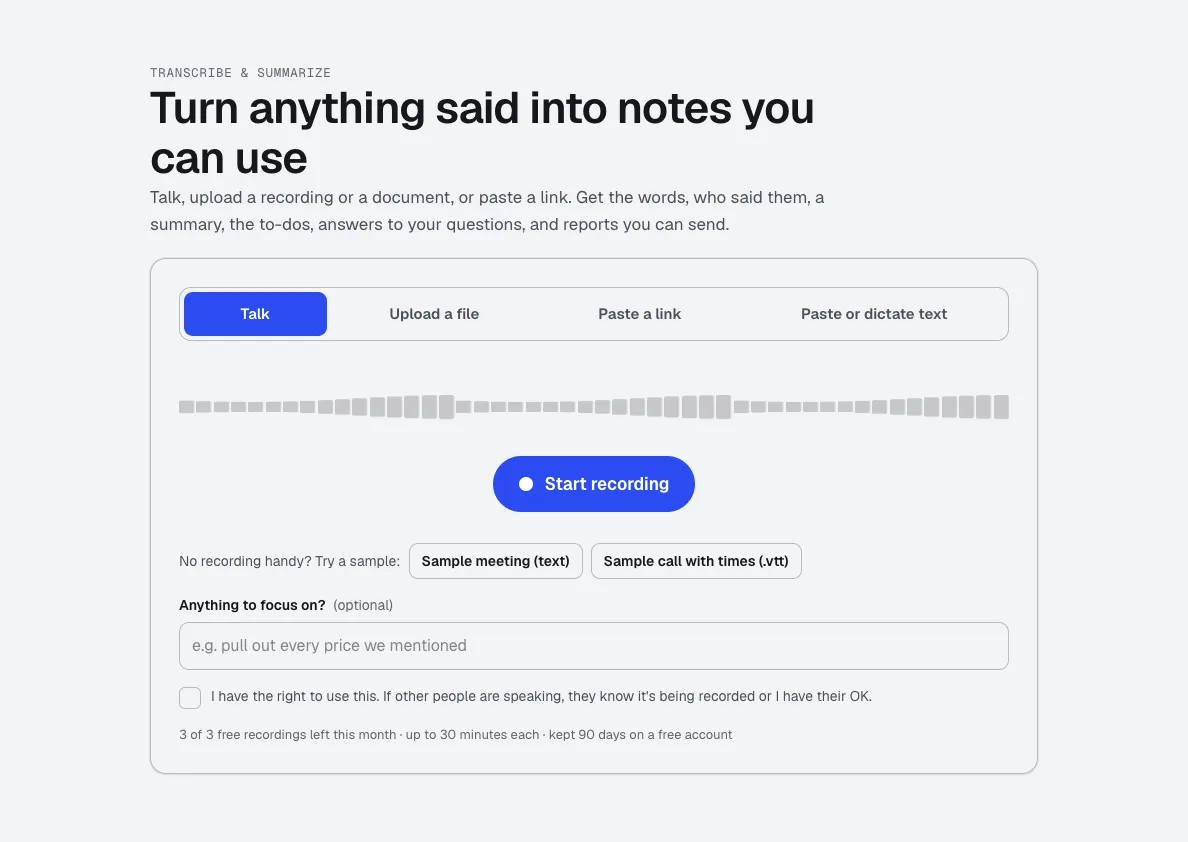
NovoFale, envie uma gravação ou cole um link. Receba a transcrição com horários e falantes, um resumo, as decisões e tarefas, e relatórios prontos para enviar, como atas ou briefings de cliente.

Video Kit
NovoO Video Kit é um editor de vídeo com IA para redes sociais: envie seus clipes e edite-os como um documento. Apague palavras para cortar o vídeo, remova pausas e hesitações de uma vez só e peça mudanças com palavras simples. Legendas, formatos, música e seu logotipo já estão incluídos.

Voice Kit
NovoO gerador de narração com IA do aiKit escreve ou ajusta o seu roteiro com a sua Voz da Marca, uma voz natural de IA o lê, e você corrige qualquer frase e ouve somente essa frase novamente. Baixe o arquivo ou coloque-o na sua animação ou vídeo.
Use Screen Recorder hoje.
Crie uma conta gratuita no aiKit e abra Screen Recorder, além de todas as outras ferramentas do seu kit.
Página conferida com o produto pela última vez em 2026-10-20.