

Панель над вашим живым макетом — сведения, тип, история, публикация и деплой
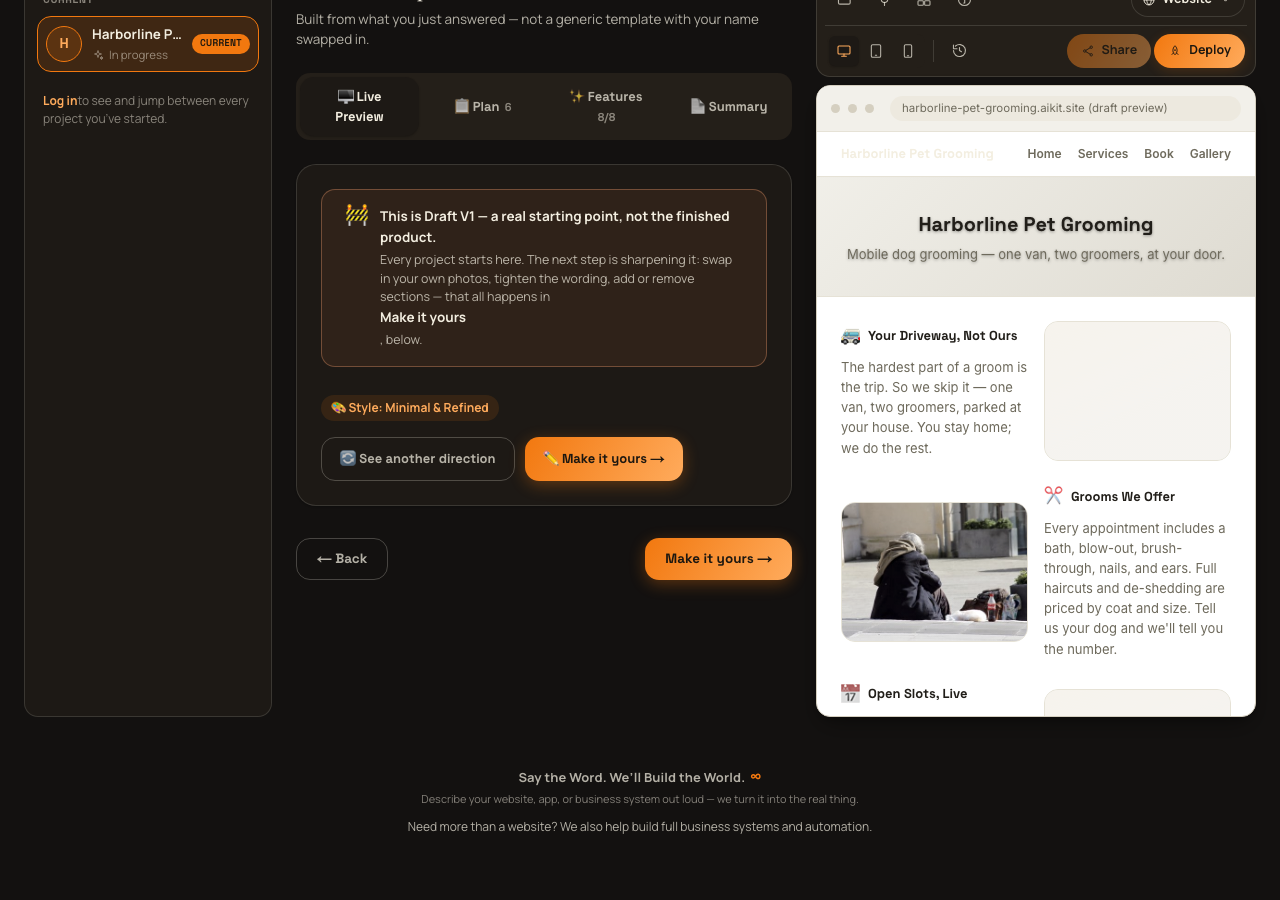
Как только у вас появится проект, над макетом вашего сайта в правой колонке постоянно находится панель инструментов. Она видна на экране во время создания и доработки, а не только на одной вкладке. В этом руководстве описан каждый элемент панели, включая те, которые уже работают, и те, которые честно помечены как ещё не готовые.
Заголовок правой колонки — «Структура проекта» и «Комментарии»
Над самой панелью в строке заголовка есть две кнопки-пилюли. «Структура проекта» переключает всю правую колонку между живым макетом и панелью «План проекта», описанной в разделе «Как читать ваш план». Кнопка «Комментировать / Оставить отзыв» честно помечена как скоро появится: при нажатии открывается небольшое окно с объяснением, что в будущем вы сможете обвести нужное место прямо на предпросмотре и оставить отзыв именно там. Пока что за ней ничего не работает.
Строка 1 — Файлы, Плагины, Навыки, Сведения и Тип
Три кнопки-иконки — «Файлы», «Плагины и интеграции» и «Навыки и возможности» — все честно помечены как скоро появится. Каждая открывает небольшое окно с объяснением, что она будет делать в будущем: просматривать все реальные файлы проекта, подключать в одно нажатие такие сервисы, как Stripe, Klaviyo и Calendly, включать или выключать собственные возможности ИИ проекта, например SEO-теги или перевод. Рядом стоит простая метка «Скоро». Пока ни одна из этих трёх кнопок ничего реального не делает.
Кнопка «Сведения» работает: она открывает окно со всеми актуальными данными проекта — название, описание, тип, стиль, аудиторию, цель, статус и тариф (сейчас всегда «Бесплатный предпросмотр»). Это краткая справка только для чтения, а не редактор.
Элемент «Тип» в конце строки показывает текущий тип вашего проекта (или, если выбрано несколько, название первого типа и счётчик «+N») со стрелкой раскрытия. При открытии появляется список всех типов проекта с флажками. Установка или снятие флажка действительно меняет тип проекта сразу, и на экране, и в вашей учётной записи, а не только локально.
Строка 2 — вид, история, публикация и деплой
Группа из трёх кнопок — «Десктоп», «Планшет», «Телефон» — действительно меняет ширину живого макета, чтобы вы могли проверить, как выглядит ваш проект при каждом размере. Это настоящий рабочий элемент управления.
Кнопка «История» (значок часов) открывает всплывающее окно «История версий» только для чтения, в котором показаны реальные сохранённые версии вашего проекта. Каждая запись содержит цветной индикатор статуса, простое описание того, что изменилось (с приставкой «Не применено —», если aiKit отклонил запрос вместо внесения изменения), и относительное время, например «2 ч назад». Здесь можно просматривать прошлые изменения, но кнопки восстановления или отката нет — это журнал для просмотра, а не то, что можно отменить.
Кнопка «Поделиться» недоступна, и при наведении появляется подсказка «Сначала опубликуйте проект, чтобы получить ссылку для общего доступа». Пока проект не опубликован, кнопка остаётся неактивной. После публикации нажатие открывает всплывающее окно с реальным публичным адресом проекта в поле только для чтения и кнопкой «Копировать», которая на пару секунд показывает «Скопировано!».
Последняя кнопка — это либо «Опубликовать» (до публикации; активна, только когда в черновике появится реальное содержимое, иначе неактивна с подсказкой создать проект), либо «Открыть» (после публикации — ссылка прямо на ваш сайт, открывается в новой вкладке). Нажатие «Опубликовать» не запускает отдельный процесс: оно переводит вас в тот же процесс публикации, описанный в разделе «Создание аккаунта и публикация».
Нужен быстрый ответ на конкретный вопрос? Загляните в FAQ.