

Запуск проекта: первый экран, индикатор этапов и режимы «Чат» и «Форма»
Это руководство описывает классический пошаговый мастер для самостоятельной работы, который теперь находится по адресу /start/classic. С 11.09.2026 основной способ начать проект — планировщик по адресу /projects/new (см. «Создание проекта» ниже): это диалог, который составляет план и создаёт размещённый сайт. Классический мастер по-прежнему работает для проектов, созданных с его помощью. Он начинается ещё до создания аккаунта и до каких-либо обязательств. В этом руководстве описан самый первый выбор, который вы делаете, индикатор прогресса, который остаётся с вами на всём пути, и то, как связаны два способа ответов.
Начать проект →Первый экран — «Что создаём сегодня?»
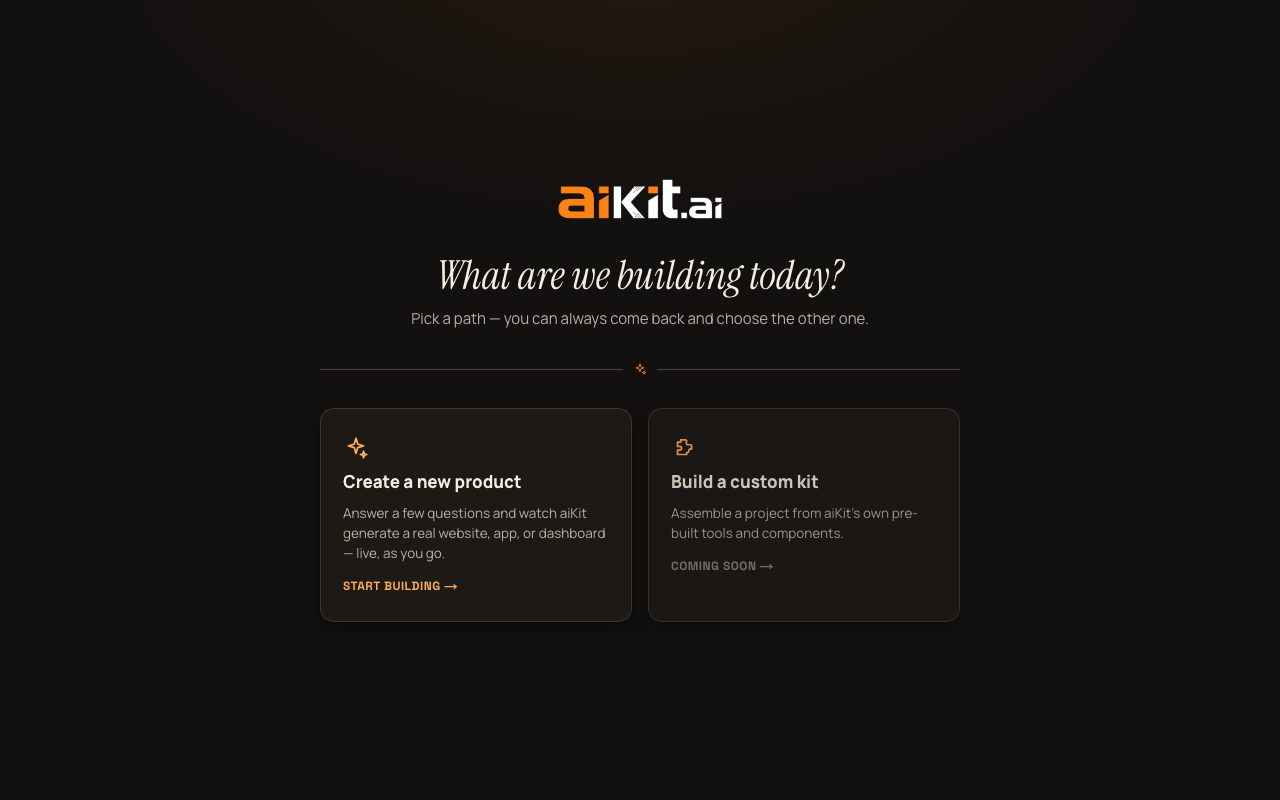
Перед режимами «Чат» и «Форма» /start/classic показывает один простой выбор: две крупные карточки под заголовком «Что создаём сегодня?» с подписью «Выберите путь — вернуться и выбрать другой можно в любой момент».
Первая карточка, «Создать новый продукт», — это реальный действующий путь. Её описание: «Ответьте на несколько вопросов и смотрите, как aiKit создаёт настоящий сайт, приложение или панель управления — в реальном времени, по ходу работы», с призывом «Начать создание →». Именно об этом пути рассказывает это руководство и все остальные руководства этого справочного центра.
Вторая карточка, «Собрать свой набор», честно помечена как «Скоро →». Её описание («Соберите проект из готовых инструментов и компонентов aiKit») описывает будущий способ работы, а не то, что можно сделать уже сейчас. При нажатии открывается простой экран-заглушка с текстом: «Это скоро появится. Мы ещё разрабатываем лучший способ помочь вам создавать проекты из инструментов aiKit», и кнопкой «← Назад к выбору», которая возвращает к экрану с двумя карточками. Больше на этом экране пока ничего не делается.
Индикатор этапов — всегда виден, пока вы создаёте проект
После выбора «Создать новый продукт» вверху экрана появляется индикатор из четырёх этапов, который остаётся на месте до конца работы над проектом: «Расскажите о проекте» → «Покажем, что возможно» → «Вы задаёте форму» → «Запуск». На узких экранах подписи сокращаются: «Расскажите / Покажем / Настройте / Запуск».
Каждый этап отображается как пронумерованная точка, пока вы до него не дошли, как галочка, когда вы его прошли, и подсвечивается, пока вы на нём находитесь. Так в любой момент можно взглянуть на верх экрана и понять, где вы находитесь и что осталось сделать.
Два способа ответить, один общий проект
Когда вы перейдёте с первого экрана, первый реальный выбор — режим «Чат» или режим «Форма», переключаемый в любой момент маленьким переключателем. Режим «Чат» — это диалог: aiKit задаёт один вопрос за раз, как если бы вы рассказывали о своём бизнесу человеку, сидящему напротив. Режим «Форма» — те же вопросы в виде структурированной формы с тремя разделами, которые можно раскрывать в любом порядке.
Это не два разных продукта, а два разных способа заполнить один и тот же проект. Всё, что вы введёте в одном режиме, автоматически переносится, если переключиться на другой, поэтому выбор режима «Чат» не закрывает доступ к форме «Форма» позже, и наоборот. Режим «Чат» по умолчанию открывается для новых посетителей.
Что именно спрашивает aiKit
- Название вашего проекта или бизнеса и описание того, что нужно создать. Чем подробнее описание, тем точнее получится черновик. Не обязательно писать всё одним большим абзацем: и в режиме «Чат», и в режиме «Форма» описание можно составлять по одному абзацу (с мягкими подсказками о том, что ещё стоит упомянуть) или вставить целиком сразу. Подробности — в руководствах «Режим чата» и «Режим формы» ниже.
- Существующий сайт, если он у вас есть (необязательно). aiKit быстро просматривает его, чтобы вопросы и ваш план отражали реальный бизнес, а не строились на догадках.
- Для кого это в основном и какова главная цель (оба пункта необязательны). Это то, вокруг чего aiKit незаметно выстраивает весь остальной план.
- Какой это тип проекта: «Сайт», «Посадочная страница», «Клиентский портал», «Внутренний инструмент», «Приложение», «Административная система» или «Другое». Можно выбрать несколько вариантов, если проекту действительно нужны и публичная часть, и настоящее программное обеспечение внутри.
- Визуальное направление стиля, если он у вас уже есть. Можно также позволить aiKit предложить вариант на основе всего остального, что вы рассказали.
- Более широкий набор необязательных полей с подробностями, только в режиме «Форма» (точное расположение каждого поля см. в руководстве «Режим формы, пошагово»): что сейчас движет проектом, что уже пробовали раньше, важные цифры и закулисную работу, которую клиенты не видят. Кроме того, в каждом из трёх разделов режима «Форма» есть свободное поле для заметок, куда можно написать всё, что не вписывается в структурированные поля. Ничто из этого не обязательно, но всё, что вы добавите, учитывается моделью, которая пишет ваш план, наравне с основным описанием.
Для первого проекта аккаунт не нужен
Можно ответить на все вопросы, увидеть полный первый черновик и доработать его, не создавая аккаунт. Таким способом первый проект бесплатен от начала до конца.
Есть ещё три момента, когда aiKit попросит вас создать бесплатный аккаунт, и полезно знать о них заранее, чтобы ничего не стало неожиданностью: запуск ВТОРОГО проекта, открытие списка ваших проектов, где видно всё, что вы создали, и публикация проекта по живой ссылке (живой сайт требует реального владельца). Первые два показывают карточку регистрации прямо там, где вы находитесь, поверх того, что вы делали: всё, что вы ввели, не теряется, а после создания аккаунта вы продолжаете ровно с того места, где остановились. Такой порядок намеренный: вы сначала видите реальную пользу и только потом решаете, соглашаться ли на что-то.
Небольшая, но действительно полезная деталь: голосовой ввод
Большинство текстовых полей в вопросах — ваше описание, аудитория, цель, вдохновение, дополнительные поля режима «Форма» и заметки к разделам, а также свободные ответы в интервью или при правках — имеют рядом кнопку микрофона (в браузерах, которые не поддерживают голосовой ввод, её просто не будет, вместо неработающего элемента). Слова появляются в поле по мере того, как вы говорите. Микрофон продолжает слушать during паузы (телефоны завершают сеанс записи после короткой тишины, поэтому он тихо начинает новый и продолжает добавлять текст в то же поле), пока вы не нажмёте его снова, чтобы остановить, или примерно через 20 секунд тишины. Одновременно слушает только один микрофон: нажатие на микрофон другого поля останавливает первый. Если набирать длинное описание неудобно, можно продиктовать его, и текст сразу появится в поле.
Нужен быстрый ответ на конкретный вопрос? Загляните в FAQ.